

Las plantillas de WhatsApp te permiten iniciar una conversación desde Connect o volver a contactar a una persona cuando ya terminó la ventana de atención. Para usarlas, primero debes prepararlas en Connect y Meta debe aprobarlas. La aprobación es importante: guardar una plantilla en el sistema no significa que ya esté autorizada para enviarse.
Si una persona te escribió, puedes responder sin plantilla durante las 24 horas posteriores a su último mensaje. Fuera de ese periodo, la plataforma de WhatsApp Business requiere una plantilla aprobada para iniciar o retomar el contacto. Usa este recurso con personas que aceptaron recibir tus mensajes y respeta cualquier solicitud para dejar de recibirlos. Consulta la política oficial de WhatsApp.
1. Abre las plantillas del canal de WhatsApp
En Connect, entra a Ajustes > Canales. En la fila de tu canal de WhatsApp, abre el menú de acciones y elige Plantillas. Esta sección reúne las plantillas que Connect conoce para ese canal.
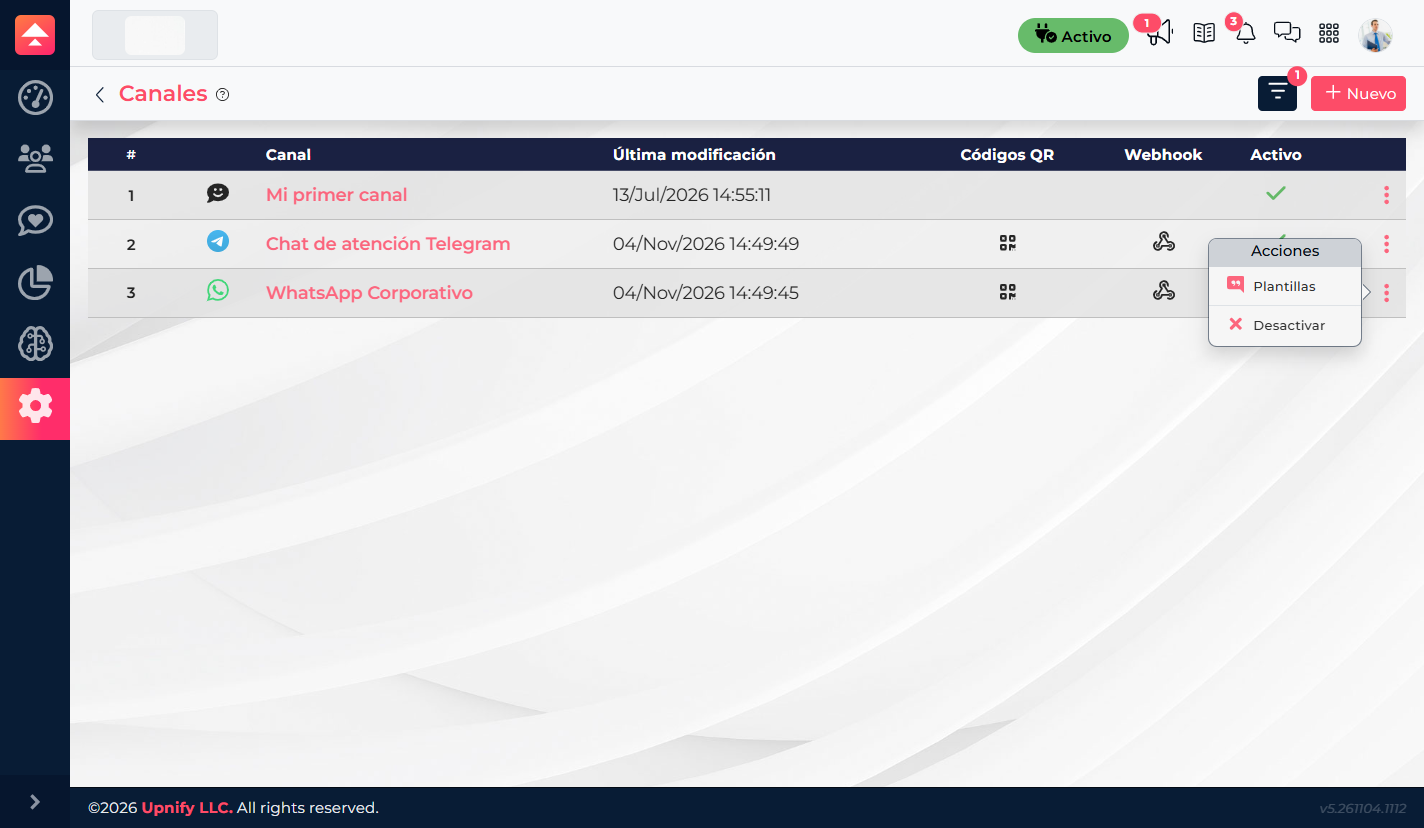
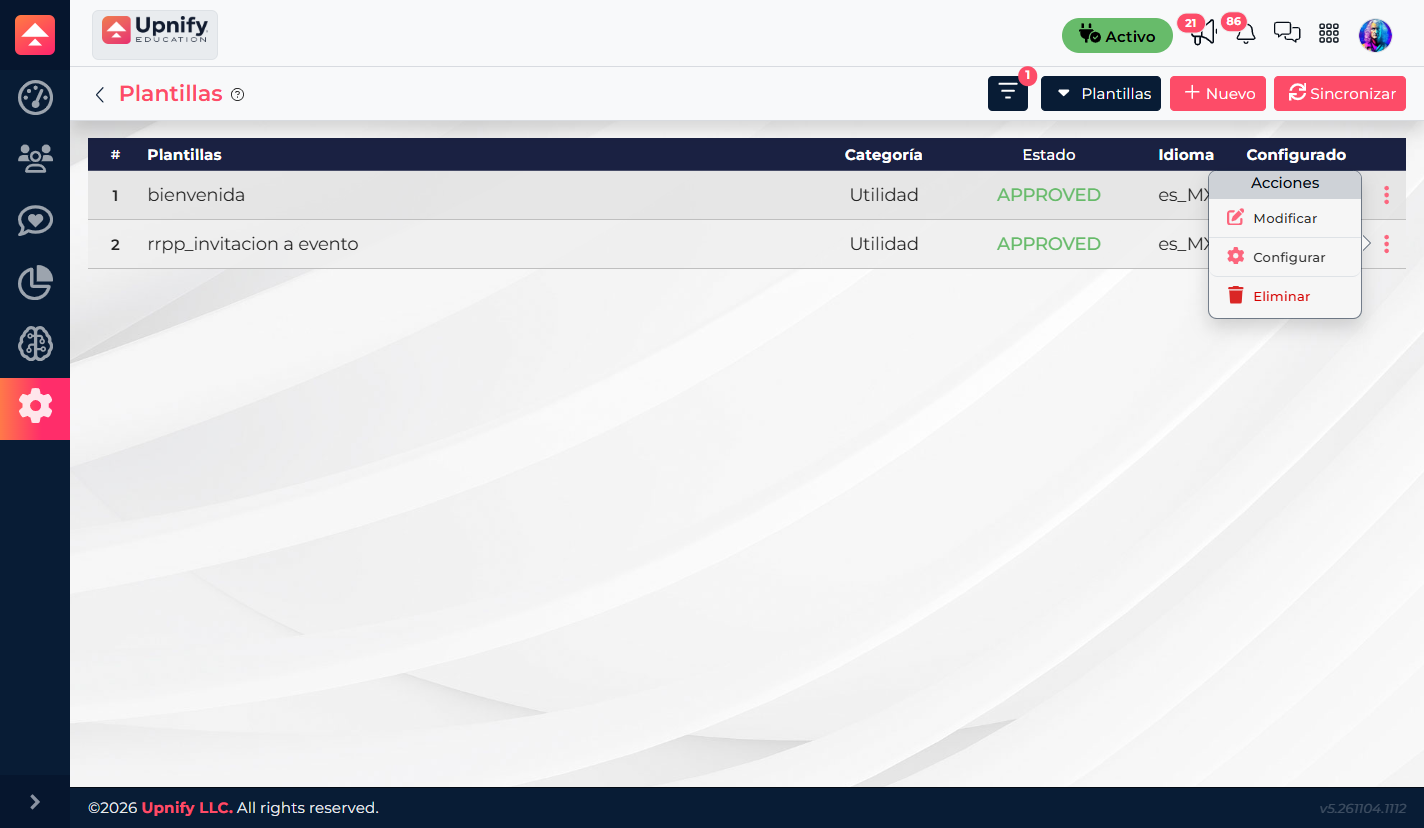
Si es la primera vez, la lista puede estar vacía. Selecciona +Nuevo para preparar una plantilla. Si ya tienes plantillas creadas en Meta y no aparecen, usa Sincronizar para actualizar la lista del canal.
2. Redacta la plantilla con un propósito claro
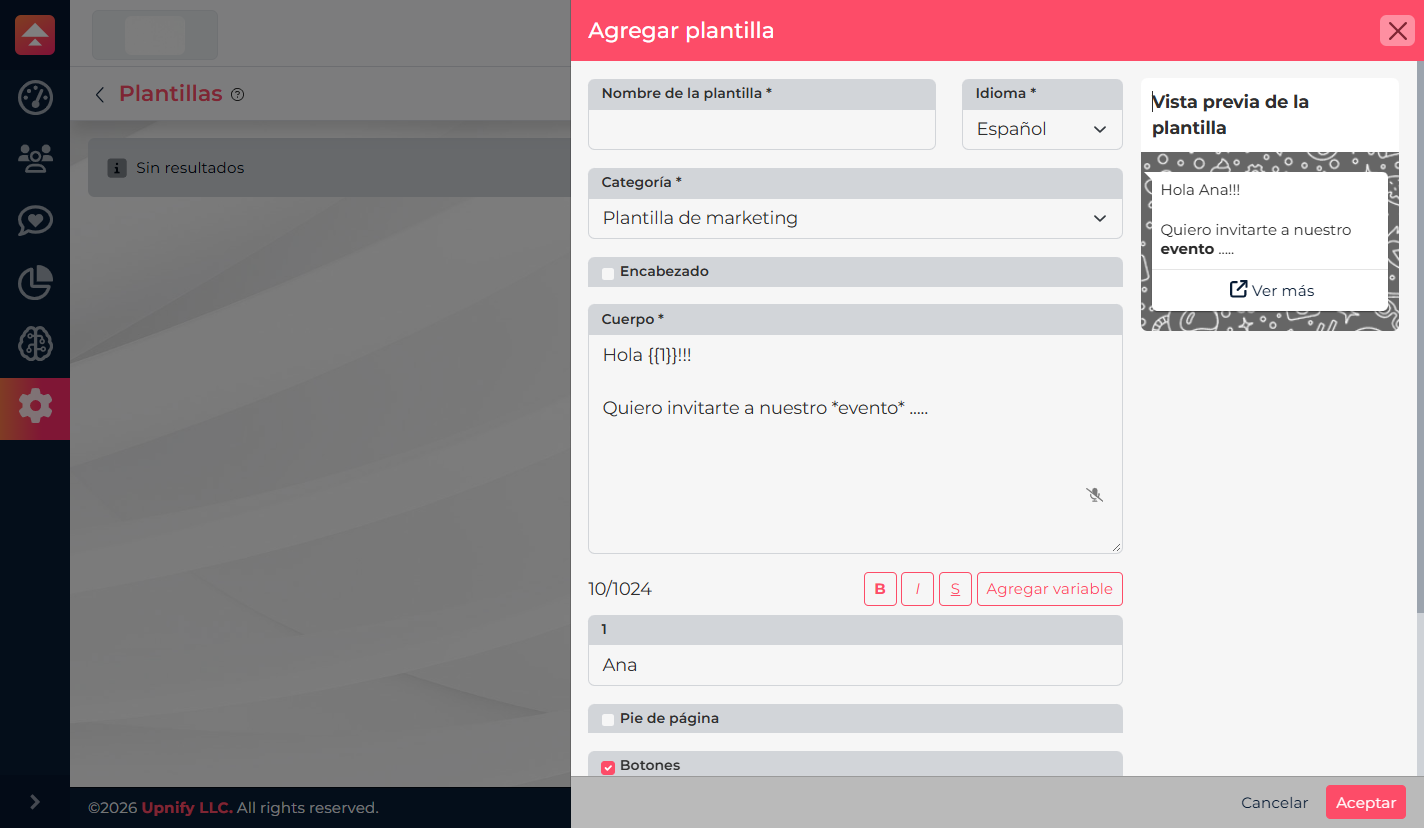
En el formulario, escribe un nombre que te ayude a reconocer el uso de la plantilla, selecciona el idioma y la categoría que mejor corresponda al mensaje. Después prepara el contenido:
- Encabezado: es opcional. Úsalo para introducir el mensaje si aporta contexto.
- Cuerpo: explica claramente por qué contactas a la persona y cuál es el siguiente paso.
- Variables: inserta una variable desde Agregar variable cuando una parte deba personalizarse, por ejemplo el nombre de la persona.
- Pie de página y botones: son opcionales; agrega solo los que faciliten entender o completar la acción.
Por ejemplo, para invitar a una demostración puedes redactar: “Hola, [variable de nombre]. Abrimos nuevos horarios para conocer la solución. ¿Quieres elegir una hora?” La variable debe insertarse con el control del formulario; escribir llaves o texto entre corchetes manualmente no convierte ese texto en un dato dinámico.
Una invitación, oferta o comunicación promocional debe describirse como tal. No intentes presentar un mensaje promocional como una actualización de servicio. La categoría y el contenido se revisan con las políticas de Meta.
3. Envía el contenido y revisa el estado
Cuando termines, selecciona Aceptar. Connect envía la solicitud de plantilla a Meta y guarda el registro del canal. Meta realiza su propia revisión, por lo que el resultado puede tardar y no depende de que el formulario se haya guardado correctamente.
Regresa a la lista de plantillas para consultar el estado. Cuando Meta la apruebe, verás el estado correspondiente —por ejemplo, APPROVED— y podrás configurar sus variables. Si el estado sigue pendiente, todavía no la uses para iniciar conversaciones. Si Meta la rechaza o la pausa, revisa el contenido y las políticas antes de corregirla o volver a enviarla.
4. Relaciona las variables con datos del contacto
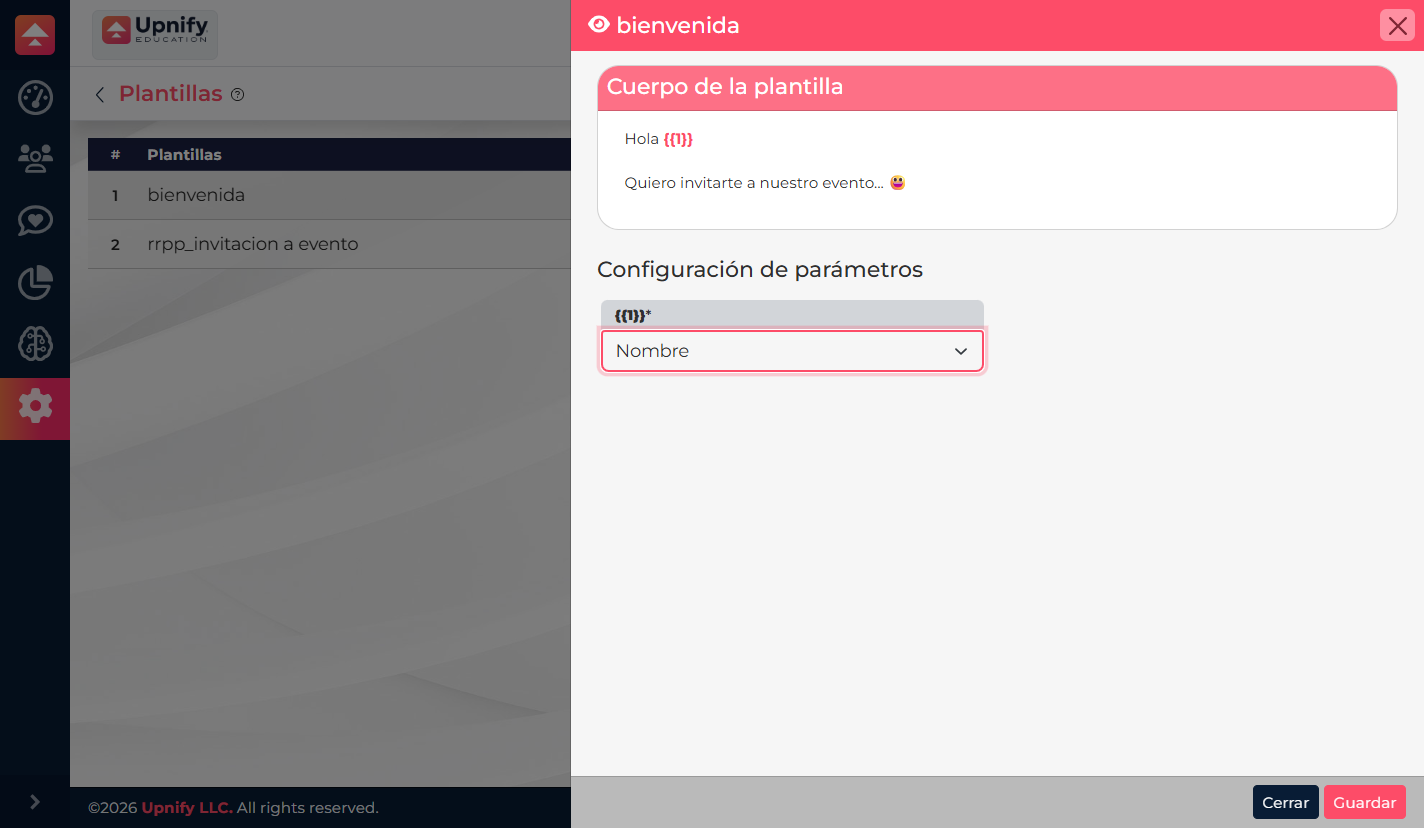
Si la plantilla contiene variables, abre la opción de configuración y asigna a cada posición el dato que debe reemplazarla. Por ejemplo, relaciona la primera variable con el nombre del contacto para que el mensaje salude a cada persona correctamente.
Antes de usarla, comprueba el orden de las variables y el contenido que recibiría una persona. Si la plantilla no tiene variables, no necesitas realizar esta configuración.
Ejemplo: invitar a contactos a una demostración
Imagina que el equipo comercial quiere invitar a personas que solicitaron información y aceptaron recibir seguimiento. Crea una plantilla de la categoría adecuada, inserta una variable para el nombre y explica brevemente la invitación. Después envíala a revisión, espera la aprobación de Meta y configura la variable con el nombre del contacto. Así el equipo podrá iniciar la conversación con un mensaje aprobado y personalizado.
Una vez aprobada, la plantilla puede utilizarse en los flujos de envío disponibles en Connect. La aprobación no sustituye el consentimiento de la persona ni garantiza que todos los destinatarios reciban el mensaje; sigue las políticas de WhatsApp y consulta los resultados del canal.
Si no aparece o no se puede usar una plantilla
- Usa Sincronizar si la plantilla existe en Meta pero todavía no aparece en Connect.
- Verifica que estás consultando las plantillas del canal de WhatsApp correcto.
- Confirma el estado de Meta antes de iniciar una conversación fuera de la ventana de atención.
- Revisa que las variables estén configuradas en el mismo orden en que aparecen en el contenido.
- Si la plantilla no fue aprobada, revisa la categoría, el propósito y el texto. Meta decide el resultado de revisión.
Para conocer las reglas vigentes de aprobación y uso, consulta la Política de mensajes de WhatsApp Business.