

Un asistente de IA en Upnify Connect ayuda a responder conversaciones con la información de tu empresa. Si lo configuras, también puede crear un prospecto, pedir apoyo a un ejecutivo o clasificar la conversación. No reemplaza los canales ni las reglas de atención: colabora dentro del proceso de Connect.
Define su trabajo antes de crearlo
Empieza por una tarea concreta. Una tienda puede responder sobre productos, envíos e instalación; soporte puede resolver dudas frecuentes y derivar fallas complejas. Define qué temas no debe resolver y cuándo debe pedir ayuda. Prepara el nombre, objetivo, tono, temas que consultará y acciones que necesita.
Crear y completar el asistente
- En Connect, abre Ajustes > Asistentes y selecciona Nuevo.
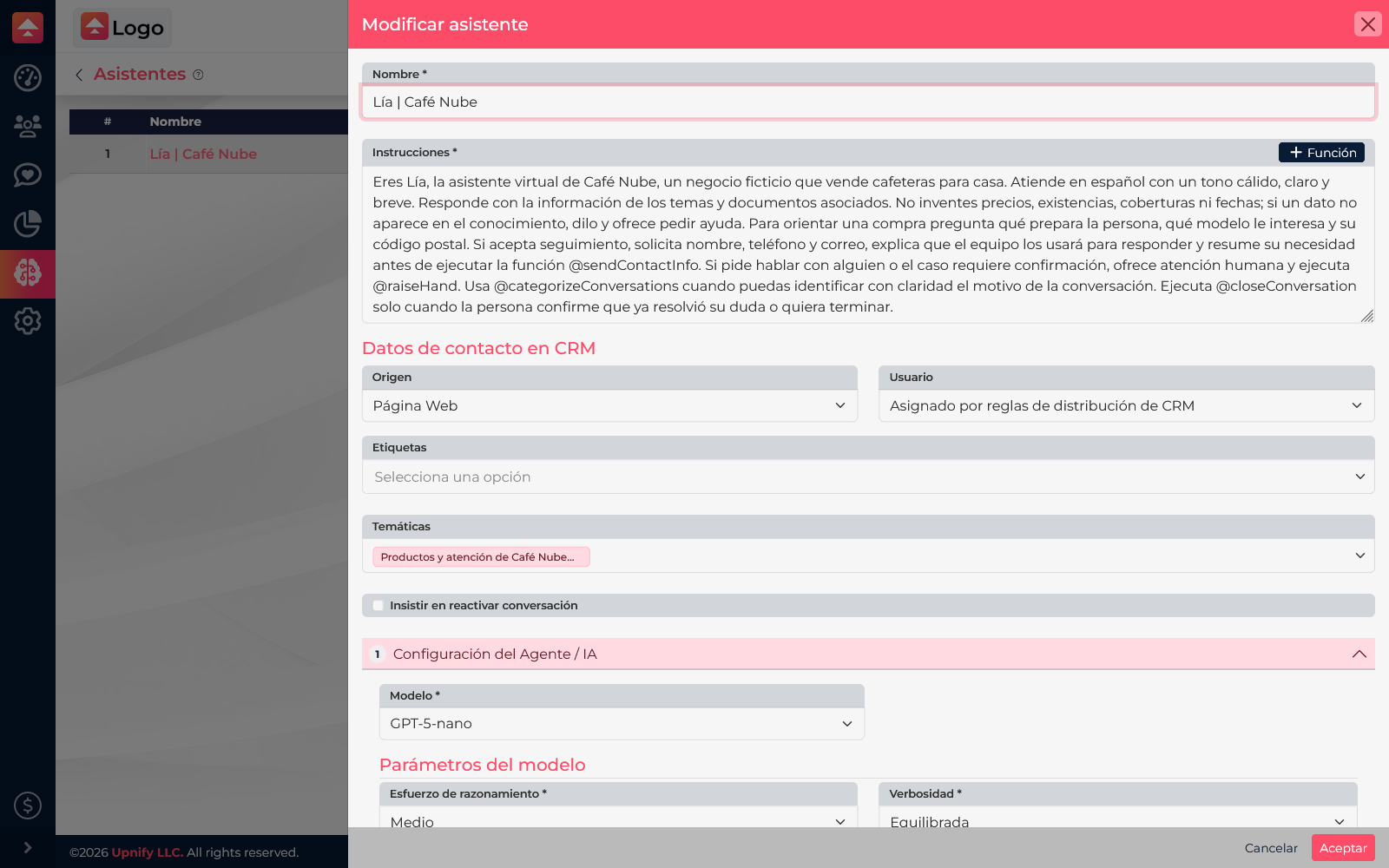
- Usa un nombre reconocible, por ejemplo Lía | Café Nube, para que el equipo identifique su función.
- En Instrucciones, explica quién es, a quién atiende, cómo responde, qué información puede usar y cuándo debe pedir ayuda. Prefiere reglas concretas a frases vagas como “sé útil”.
- Asocia los temas pertinentes. Para Lía, selecciona “Productos y atención de Café Nube”, con información de productos, envíos e instalación. Si el material no está preparado, primero revisa Cómo preparar el conocimiento del asistente con temas, preguntas y documentos.
- Revisa las opciones de modelo y respuesta disponibles en tu cuenta. Si necesitas respuestas breves, indícalo en las instrucciones y comprueba el tono mediante pruebas.
- Guarda y vuelve a abrir el asistente para confirmar temas, funciones e instrucciones.
Elige las funciones que realmente necesita
Usa el botón +Función junto a Instrucciones para agregar una función. Connect incorpora una indicación que ayuda al asistente a decidir cuándo utilizarla. Revisa que la condición describa una situación real de tu operación.
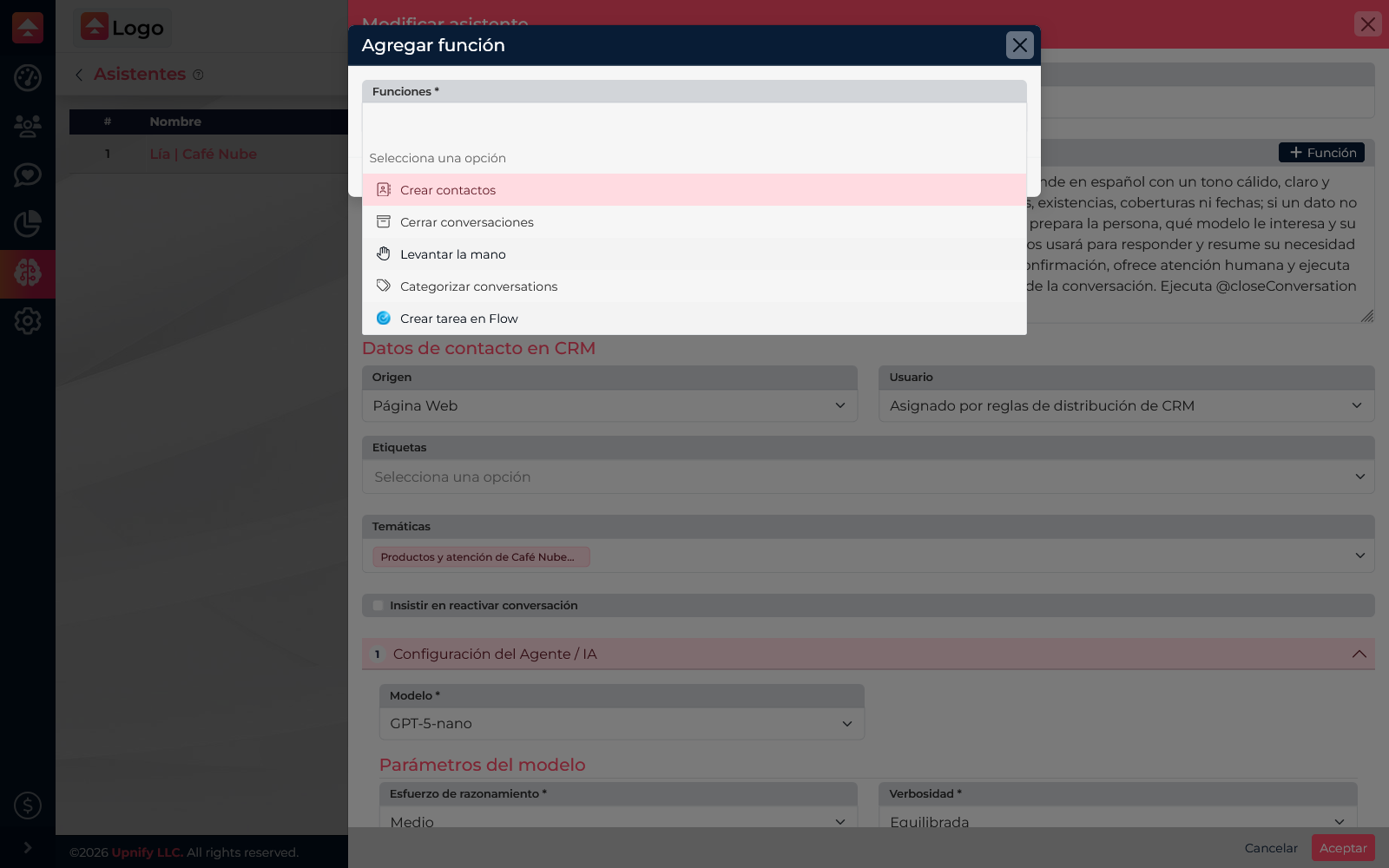
| Función | Uso y ejemplo |
|---|---|
| Crear contactos | Registra en CRM a quien solicita seguimiento. Ejemplo: pedir permiso y datos solo cuando pide una cotización. |
| Levantar la mano | Solicita apoyo de un ejecutivo si la persona lo pide o el caso requiere revisar una cuenta. |
| Categorizar conversaciones | Clasifica asuntos como Envíos o Soporte; las categorías deben estar disponibles. |
| Cerrar conversaciones | Finaliza un hilo cuando quedó resuelto y ya no hay otra pregunta. |
| Crear tareas en Flow | Registra seguimiento que deba continuar fuera del chat, si la empresa tiene Flow habilitado. |
Configura la creación de prospectos
Al activar Crear contactos, define el origen, el responsable o las reglas de distribución y, si corresponde, la etiqueta. Estos valores dan contexto al prospecto cuando llega a CRM. Por ejemplo, usa el origen “Página Web” para identificar consultas que comenzaron en tu sitio. En las instrucciones, pide la información necesaria de forma natural y explica por qué la solicitas; no pidas datos personales para contestar una duda general.
Antes de ponerlo frente a clientes, comprueba que tenga un objetivo concreto, consulte temas pertinentes, reconozca cuando no sabe, use cada función bajo una condición y asigne prospectos correctamente. Luego sigue Cómo probar un asistente y configurar sus funciones y captura de prospectos.