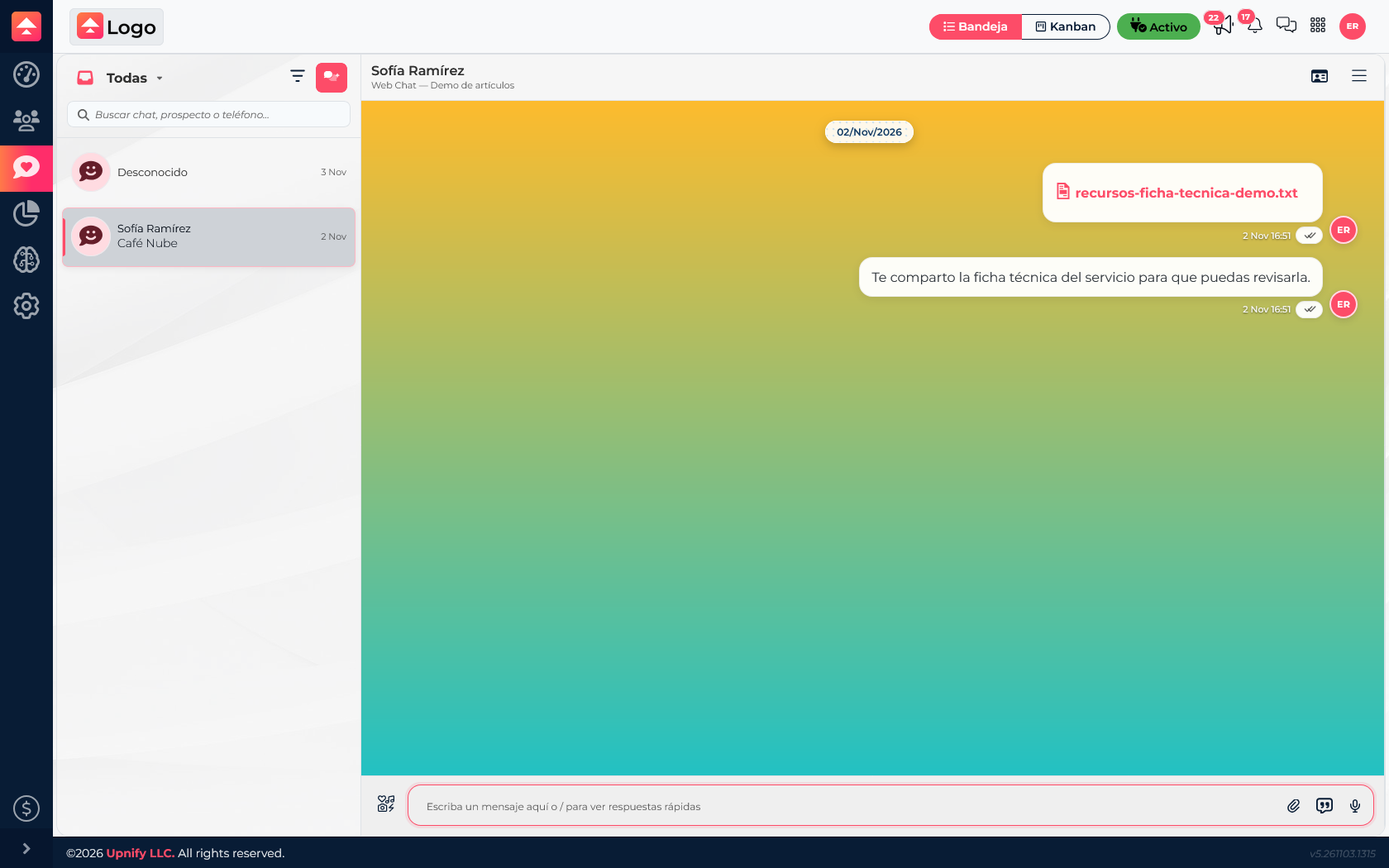
WebChat permite que una persona inicie una conversación desde tu sitio y que tu equipo la atienda en Upnify Connect. El orden de configuración importa: primero integra el sitio con el código general de Engage; después asegúrate de tener un canal WebChat activo en Connect y crea el widget en Engage para ese sitio y canal.
Antes de empezar
Necesitarás acceso a Engage y Connect, además de permiso para editar el sitio o ayuda de la persona que lo administra. Ten a la mano el dominio donde aparecerá el chat.
El canal WebChat de Connect debe estar creado y activo para poder seleccionarlo al configurar el widget. Si aún no existe, podrás prepararlo después de integrar el sitio y antes de crear el widget.
1. Integra el sitio e instala el código de Engage
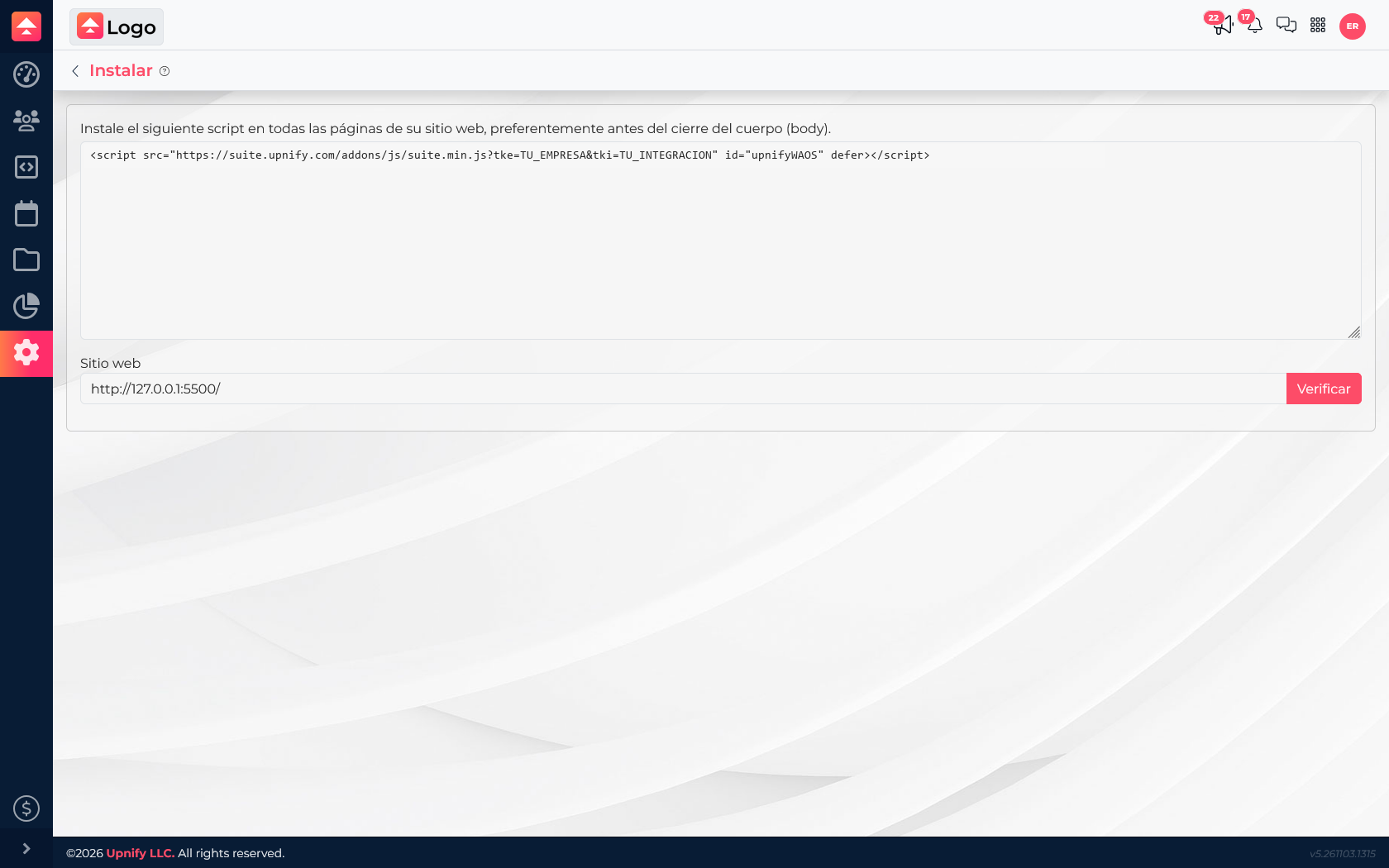
En Engage, abre la sección de instalación del sitio y copia el código general de integración que corresponde a tu cuenta. Este paso conecta el sitio con Engage y debe hacerse antes de crear el widget; así, cuando lo configures, podrá mostrarse en las páginas integradas.
Instala el código una sola vez. Si el sitio ya tiene el código general de Engage, no lo agregues de nuevo: confirma que esté activo en el dominio correcto.
2. Pega el código en tu sitio
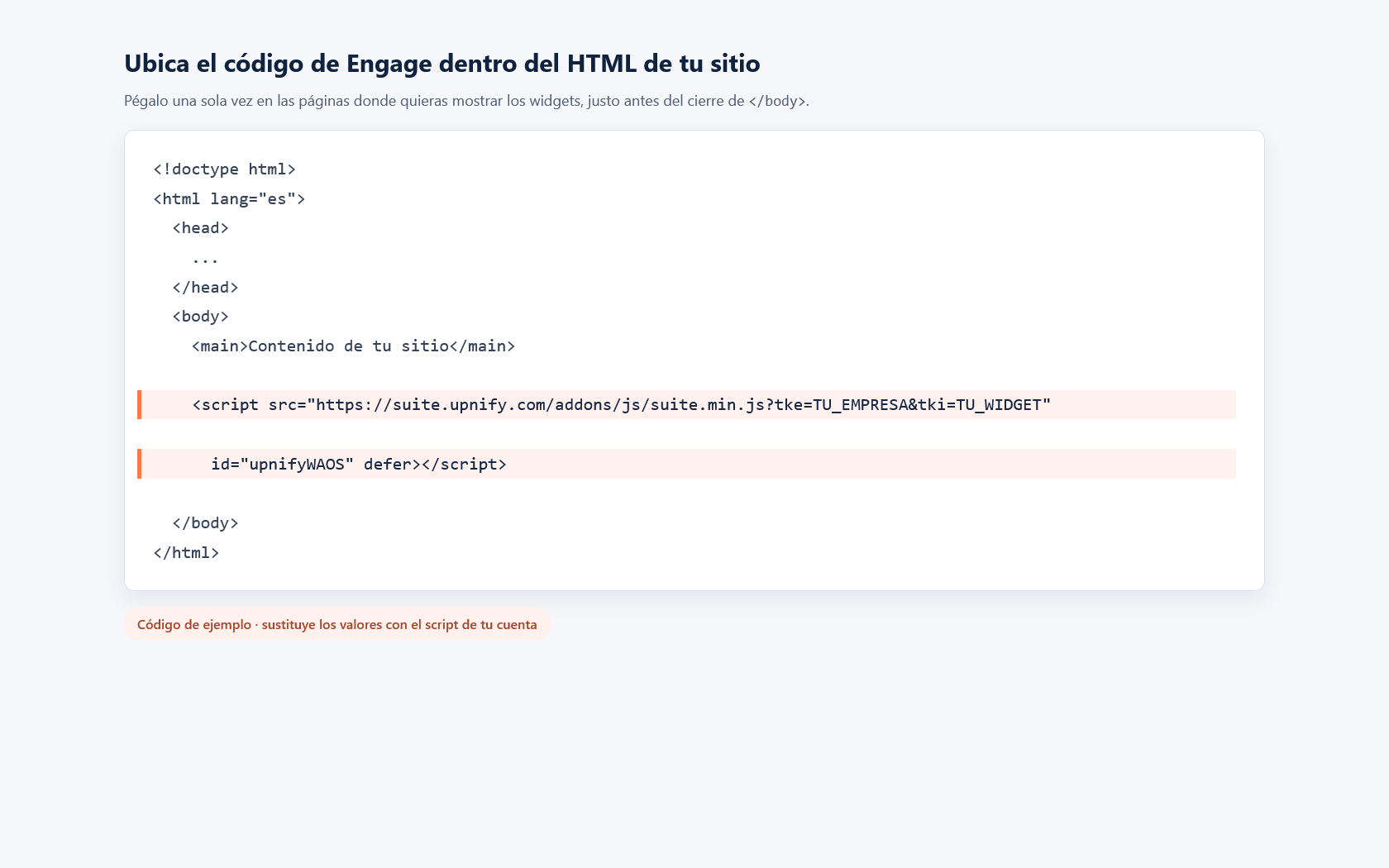
En un sitio HTML, coloca el código antes de la etiqueta de cierre y guarda los cambios. La captura de ejemplo muestra la ubicación; el código real debe copiarse desde tu cuenta de Engage.
Si usas WordPress o Wix, puedes pedir a tu desarrollador que lo agregue al sitio o usar la opción de código personalizado que ofrezca la plataforma. El nombre y la disponibilidad de esa opción dependen del plan, tema y configuración del sitio. Cuando el código esté instalado y el sitio integrado, continúa con la creación del widget.
3. Prepara el canal WebChat en Connect
En Connect, confirma que exista un canal de tipo WebChat y que esté activo. Define qué equipo o agentes atenderán las conversaciones que lleguen por ese canal. El canal es el destino de los mensajes; el widget es lo que verá la persona en el sitio.
4. Crea y configura el widget en Engage
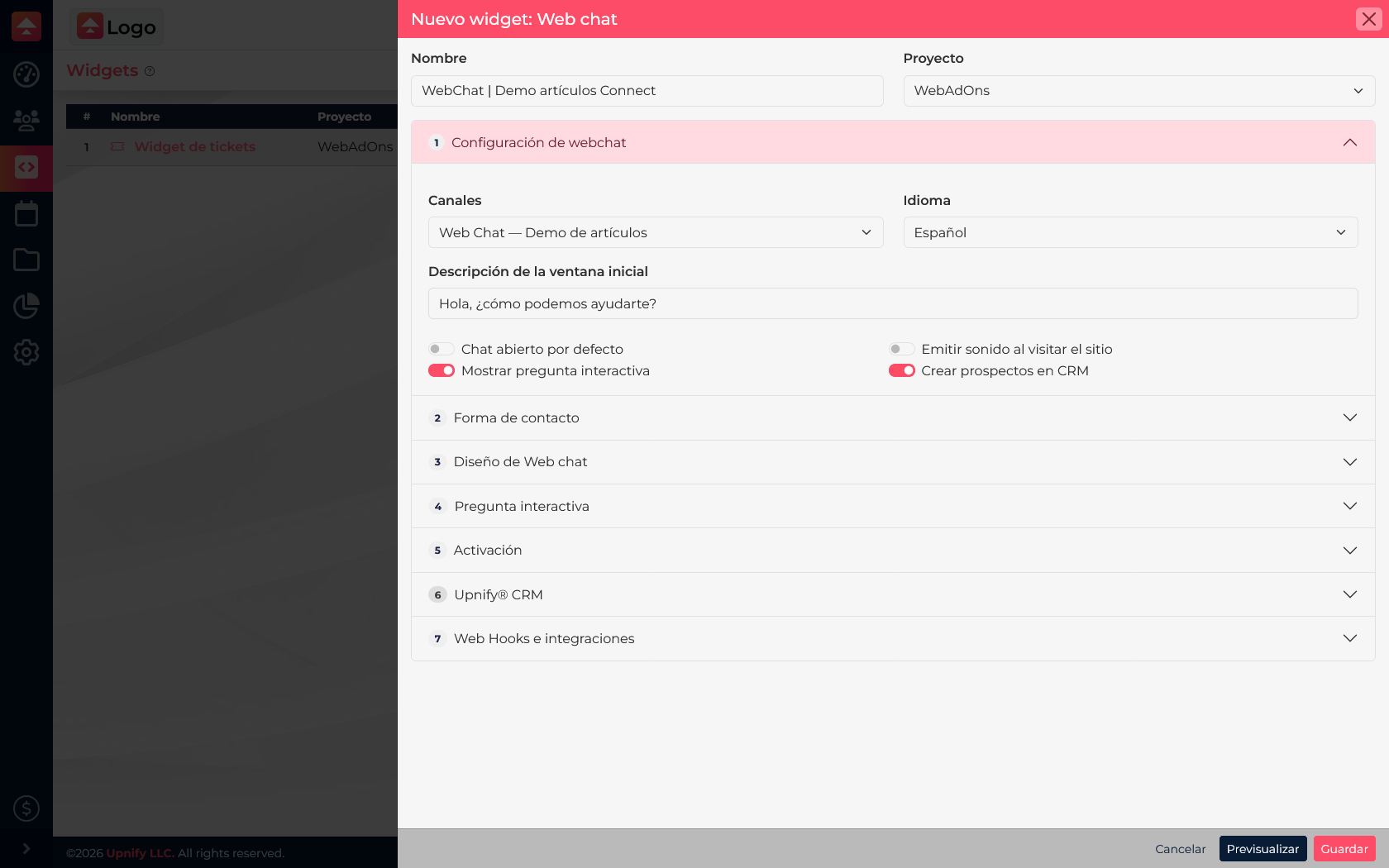
En Engage, abre Widgets y crea uno de tipo Web chat. Ponle un nombre reconocible y selecciona el sitio que ya integraste. En la configuración del chat, vincula el canal WebChat de Connect que recibirá los mensajes.
Define el idioma, el saludo y los campos o preguntas que verá la persona. En Crear prospectos en CRM decide si, además de abrir una conversación, quieres registrar sus datos en CRM. Conversación y prospecto son registros distintos; esa opción permite crear ambos según la configuración.
5. Define dónde aparecerá y publica el widget
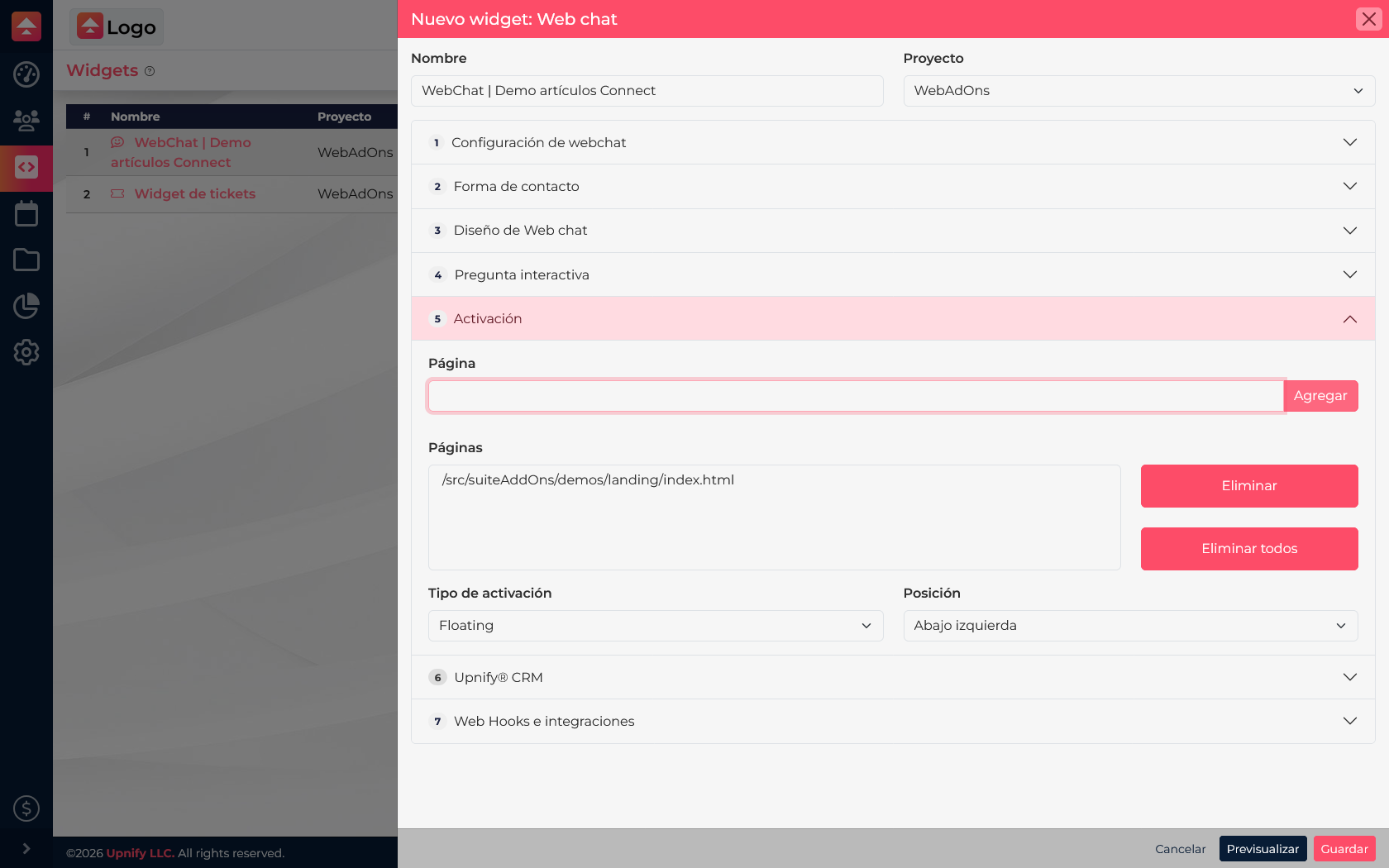
En Activación, indica las rutas de las páginas donde quieres mostrar el chat, por ejemplo la página de contacto o soporte. Elige el tipo de activación y la posición del botón. Revisa que las rutas pertenezcan al dominio integrado y publica el widget.
6. Prueba el WebChat en el sitio
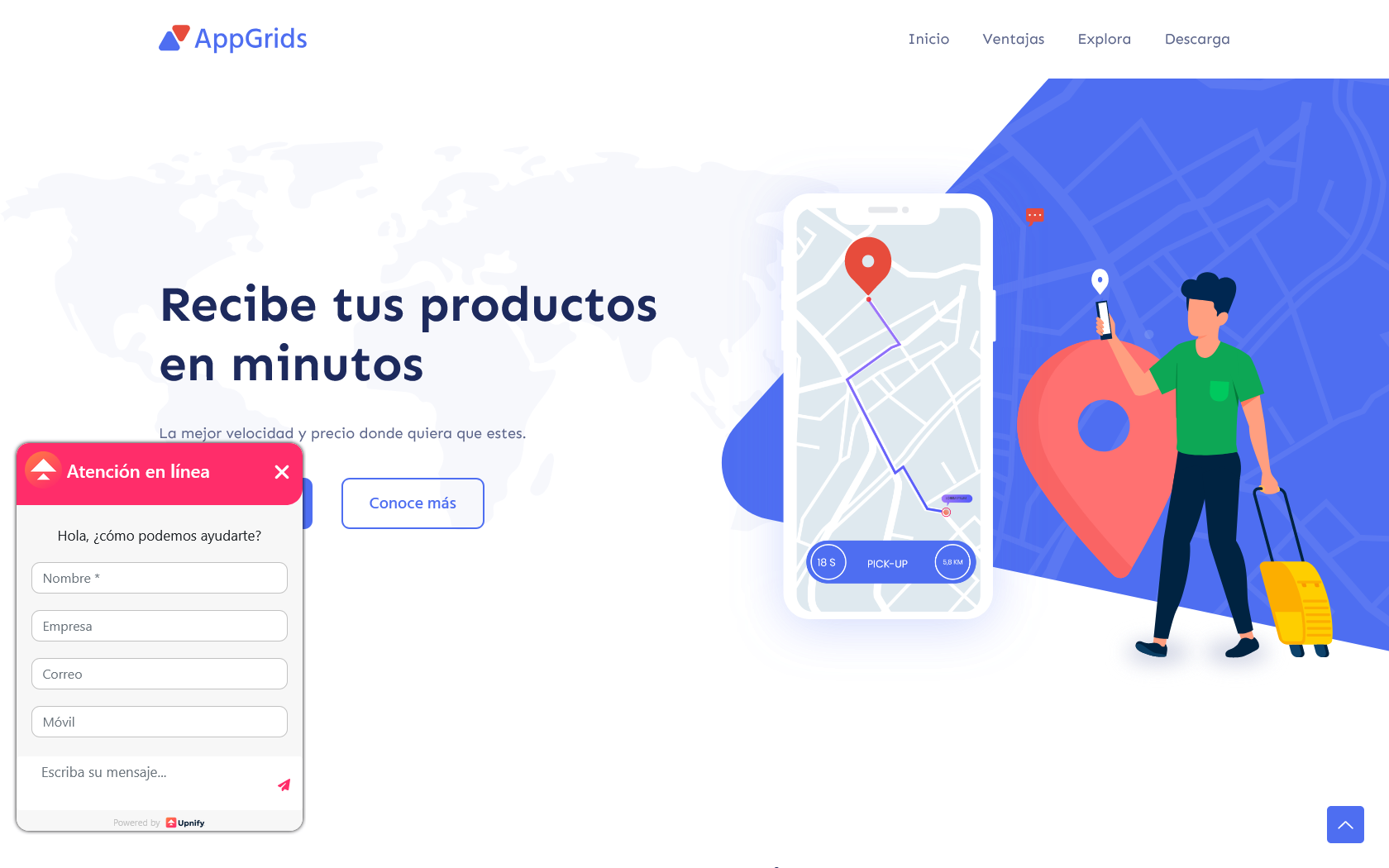
Abre una de las páginas configuradas y actualízala. Debe aparecer el botón en la posición elegida. Ábrelo para revisar el saludo, el idioma y los campos, y envía un mensaje de prueba con datos controlados.
Si no aparece, confirma que el código general de Engage esté instalado en ese dominio, que el widget esté publicado y que la ruta de activación coincida con la página.
7. Atiende las conversaciones desde Connect
En Connect, abre Conversaciones y localiza el chat en la bandeja del canal WebChat. Selecciónalo para leer el mensaje y responder. Según el flujo de tu equipo, podrás asignar la conversación, transferirla a otro grupo y cerrarla cuando la solicitud esté resuelta.
Si activaste Crear prospectos en CRM, los datos que la persona comparta también podrán generar un registro en CRM. La conversación y su atención continúan en Connect.