

Antes de atender mensajes en Connect, define qué canal vas a conectar y quién será responsable de responder. Esta preparación evita que las consultas lleguen a una bandeja sin dueño o que el equipo tenga que reorganizarse después de comenzar a recibir conversaciones.
Antes de conectar
- Confirma que tu empresa tiene acceso a Connect y que tu usuario puede administrar canales o cuenta con el permiso necesario.
- Elige el primer canal según el origen de las consultas: Web Chat para el sitio, o un canal social si los clientes ya escriben allí.
- Decide qué usuario atenderá las conversaciones y, si usarás distribución por equipo, confirma que el equipo está configurado.
- Ten listo el acceso al sitio o a la cuenta externa que el proveedor del canal solicite. La autorización de WhatsApp, Meta u otra plataforma depende de cada integración y se explica en sus artículos específicos.
Crear el canal
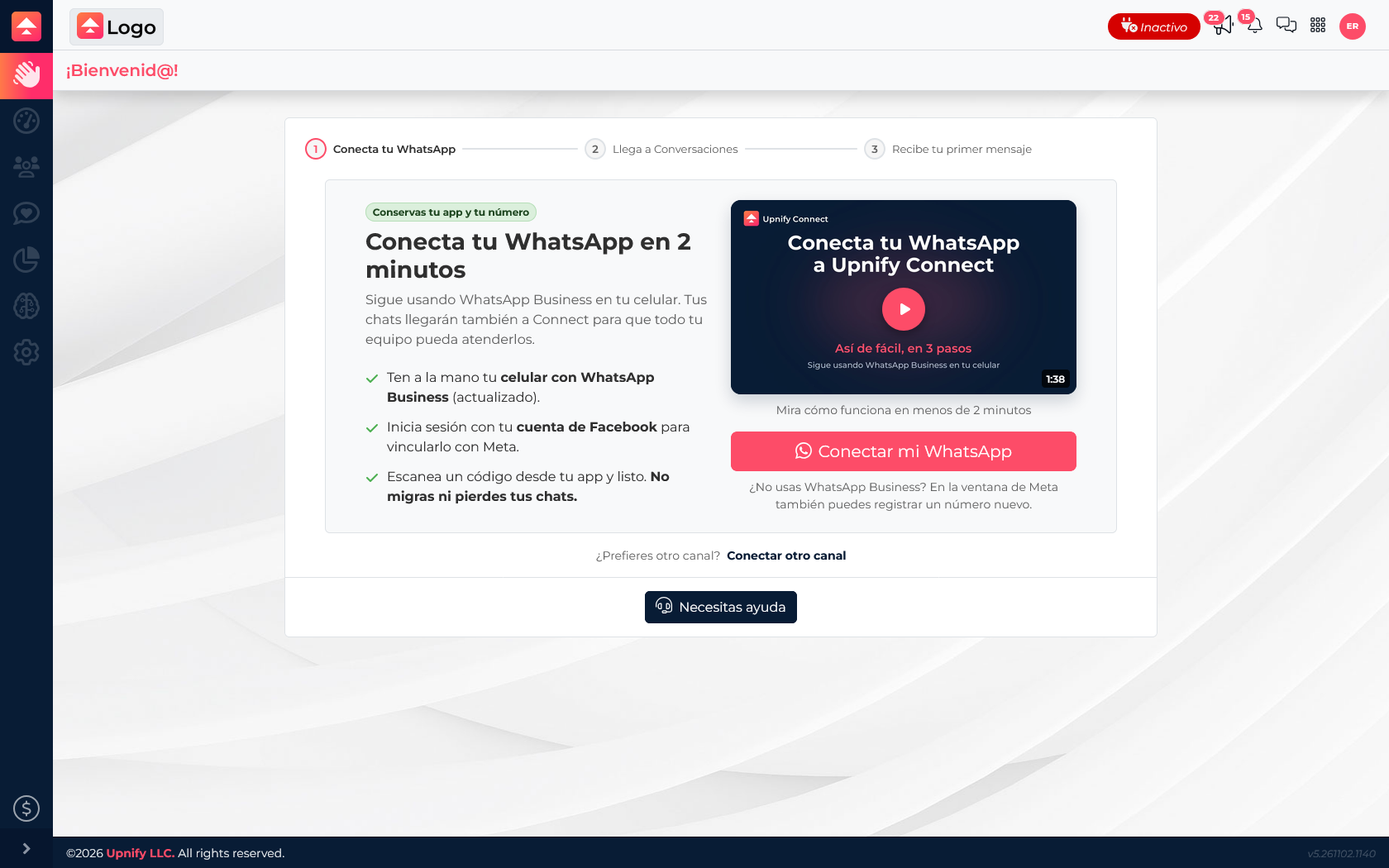
- En Connect, entra a Ajustes > Canales y selecciona +Nuevo. Si acabas de ingresar por primera vez, también puedes usar Conectar otro canal.
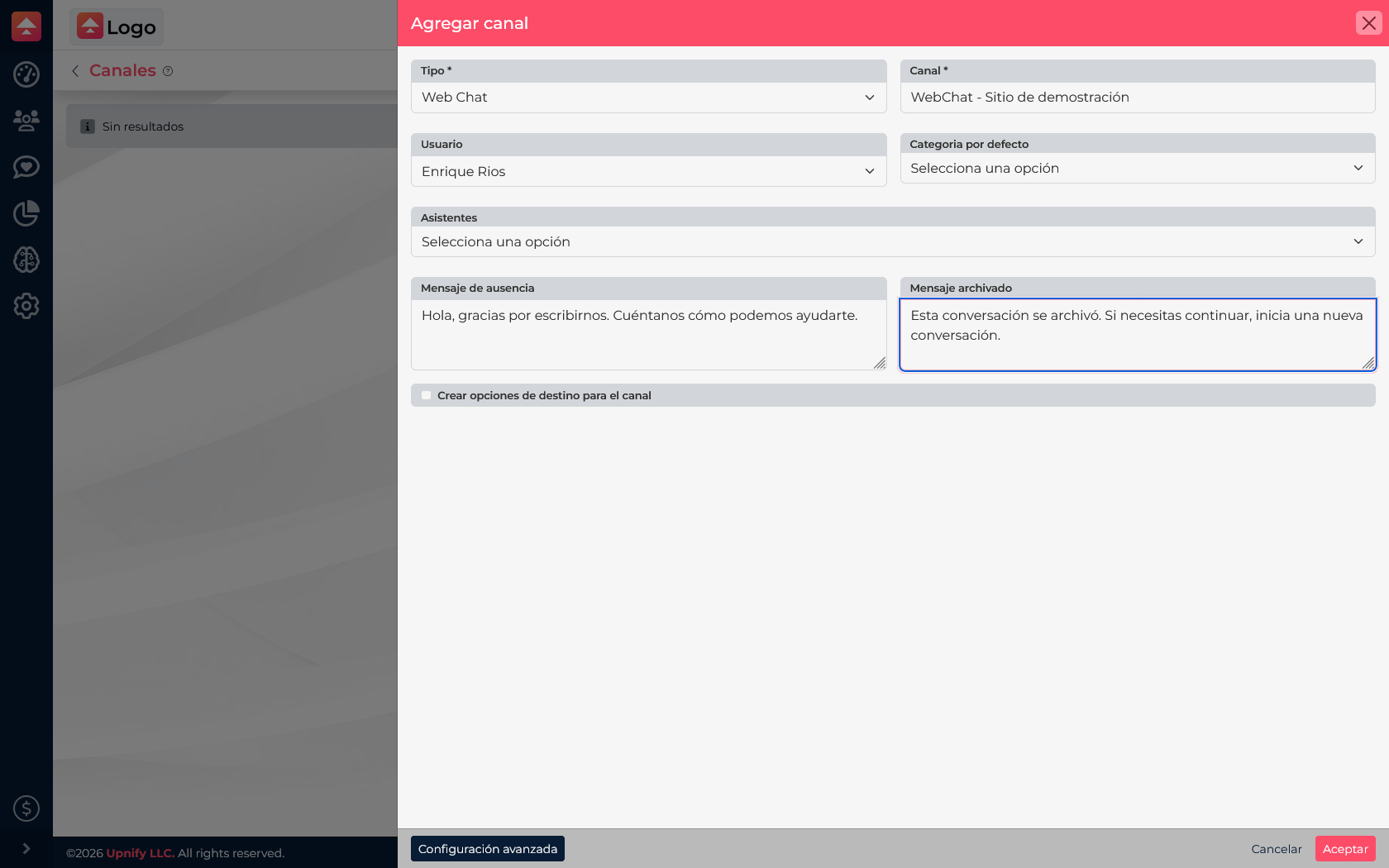
- En Tipo, elige el canal que vas a configurar. Las opciones disponibles en la cuenta de demostración incluyen Web Chat, WhatsApp, Facebook Messenger, Instagram y Telegram; la disponibilidad puede depender de permisos o requisitos externos.
- Escribe un nombre reconocible, por ejemplo Web Chat - Sitio principal. Si la empresa administra varios canales, el nombre debe ayudar a distinguir su origen.
- Selecciona el usuario responsable. Si existe una categoría predeterminada, elígela según el tipo de solicitudes que recibirá el canal.
- Asigna un asistente solo si ya está creado y quieres que atienda o apoye ese canal. Puedes dejarlo sin asistente para que el equipo tome las conversaciones directamente.
- Configura, cuando lo necesites, un mensaje de ausencia y otro para conversaciones archivadas. Revisa las opciones adicionales de destino o distribución antes de guardar.
- Selecciona Aceptar para guardar. Para canales externos, completa también la autorización que solicite la plataforma correspondiente.
Comprueba la puesta en marcha
Después de guardar, revisa que el canal aparezca en Ajustes > Canales y que su estado de conexión sea el esperado. Envía un mensaje de prueba desde un origen autorizado y confirma que la conversación aparece en Conversaciones, con el canal y el responsable correctos. Si depende de una autorización de Meta u otro proveedor, completa primero ese paso; no interpretes que el formulario guardado confirma por sí solo que el servicio externo ya está conectado.
Si todavía no tienes una cuenta externa lista, puedes preparar la estructura y documentar lo pendiente, pero no marques el canal como operativo hasta comprobar la recepción de un mensaje.