

Una buena prueba revisa mucho más que una respuesta sencilla: confirma qué hace el asistente cuando conoce la respuesta, cuando le falta información y cuando alguien necesita hablar con una persona. También permite revisar si las funciones se activan en el momento correcto y si un prospecto llegaría a CRM con la procedencia y asignación esperadas.
Abre el chat de prueba
- En Connect, entra a Ajustes > Asistentes y localiza el asistente que quieres revisar.
- Abre las acciones de su fila y selecciona Probar asistente.
- Cuando aparezca el chat de prueba, pregunta algo documentado, por ejemplo: “¿Qué incluye el paquete inicial de Café Nube?”.
- Compara la respuesta con la información vigente: ¿es correcta?, ¿se entiende?, ¿agrega condiciones que no existen?
- Prueba otra temática y una pregunta que no tenga respuesta. El asistente debe reconocer que no tiene el dato y pedir más información u ofrecer ayuda, en lugar de inventar.
Usa una lista de escenarios para repetir la revisión después de cambiar instrucciones o conocimiento. Las pruebas pueden utilizar créditos de Connect; haz las preguntas necesarias para validar los casos clave y evita repetir conversaciones sin un objetivo.
Define cuándo debe usar cada función
En el editor, activa únicamente las funciones que correspondan al trabajo del asistente. El botón +Función agrega la indicación de la función a sus instrucciones; completa o ajusta esa indicación para que la condición sea concreta. No basta con activar una función si no explicas en qué situación debe usarse.
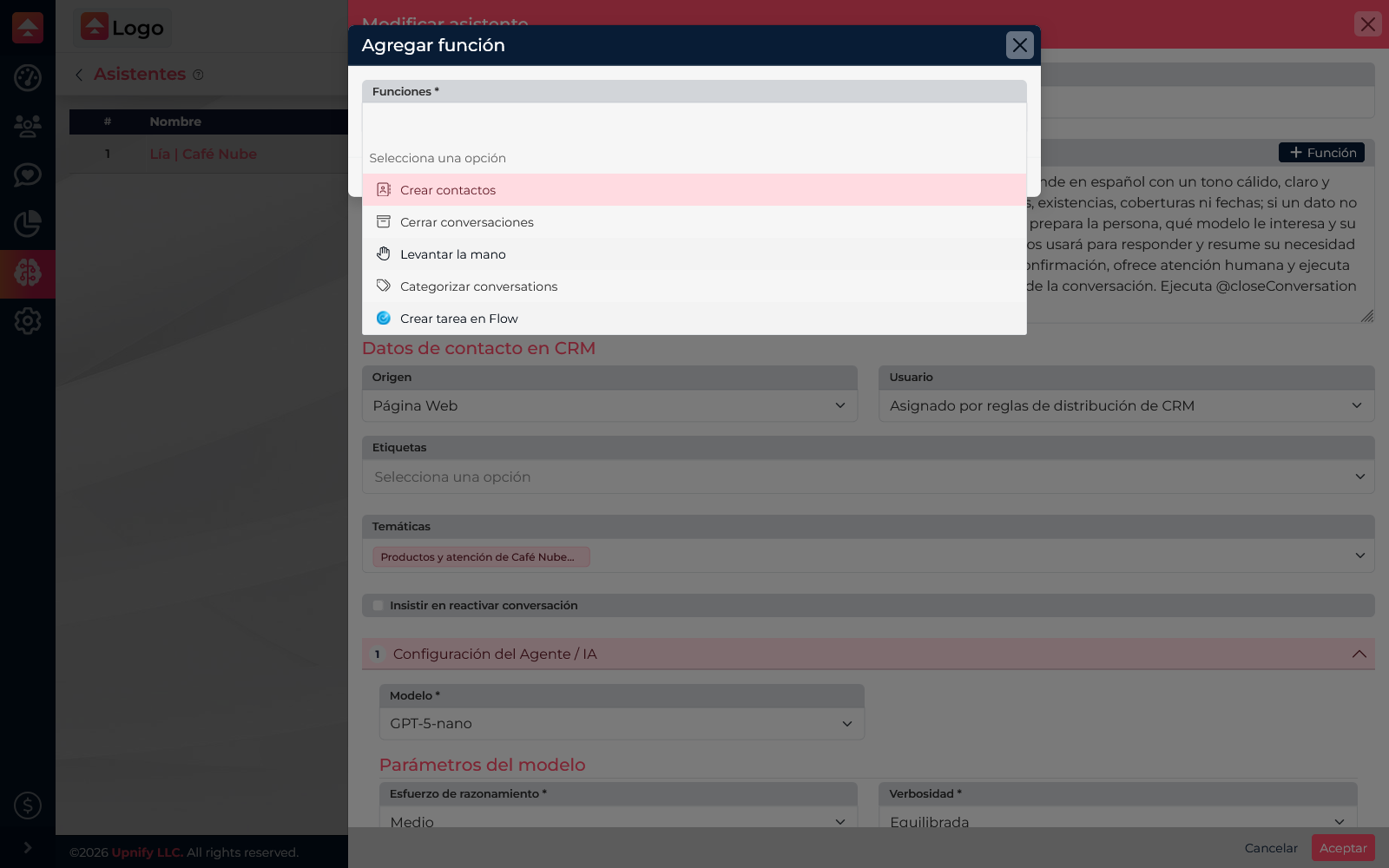
| Función | Escenario de prueba | Resultado que debes revisar |
|---|---|---|
| Crear contactos | “Me interesa una cotización; pueden contactarme”. | Que pida los datos necesarios y consentimiento según tus instrucciones; verifica origen, responsable y etiqueta en CRM. |
| Levantar la mano | “Quiero hablar con un ejecutivo”. | Que solicite apoyo humano y no continúe insistiendo con respuestas automáticas. |
| Categorizar | Pregunta primero por un envío y después por instalación. | Que use la categoría pertinente, si está creada y disponible. |
| Cerrar conversaciones | “Gracias, con eso resolví mi duda”. | Que cierre solo después de confirmar que no quedan preguntas. |
| Crear tareas en Flow | “Necesito que un técnico revise mi equipo”. | Si Flow está habilitado, revisa que cree un seguimiento solo cuando haga falta y que título y resumen sean útiles. |
Configura y comprueba la captura de prospectos
Al seleccionar Crear contactos, revisa los controles que aparecen en el formulario. Elige el origen que identifique de dónde llegan las consultas, el responsable o las reglas de distribución y una etiqueta si tu equipo la usa para localizar o segmentar estos registros. Por ejemplo, un asistente instalado en el sitio puede usar el origen “Página Web” y una etiqueta como “Asistente IA”.
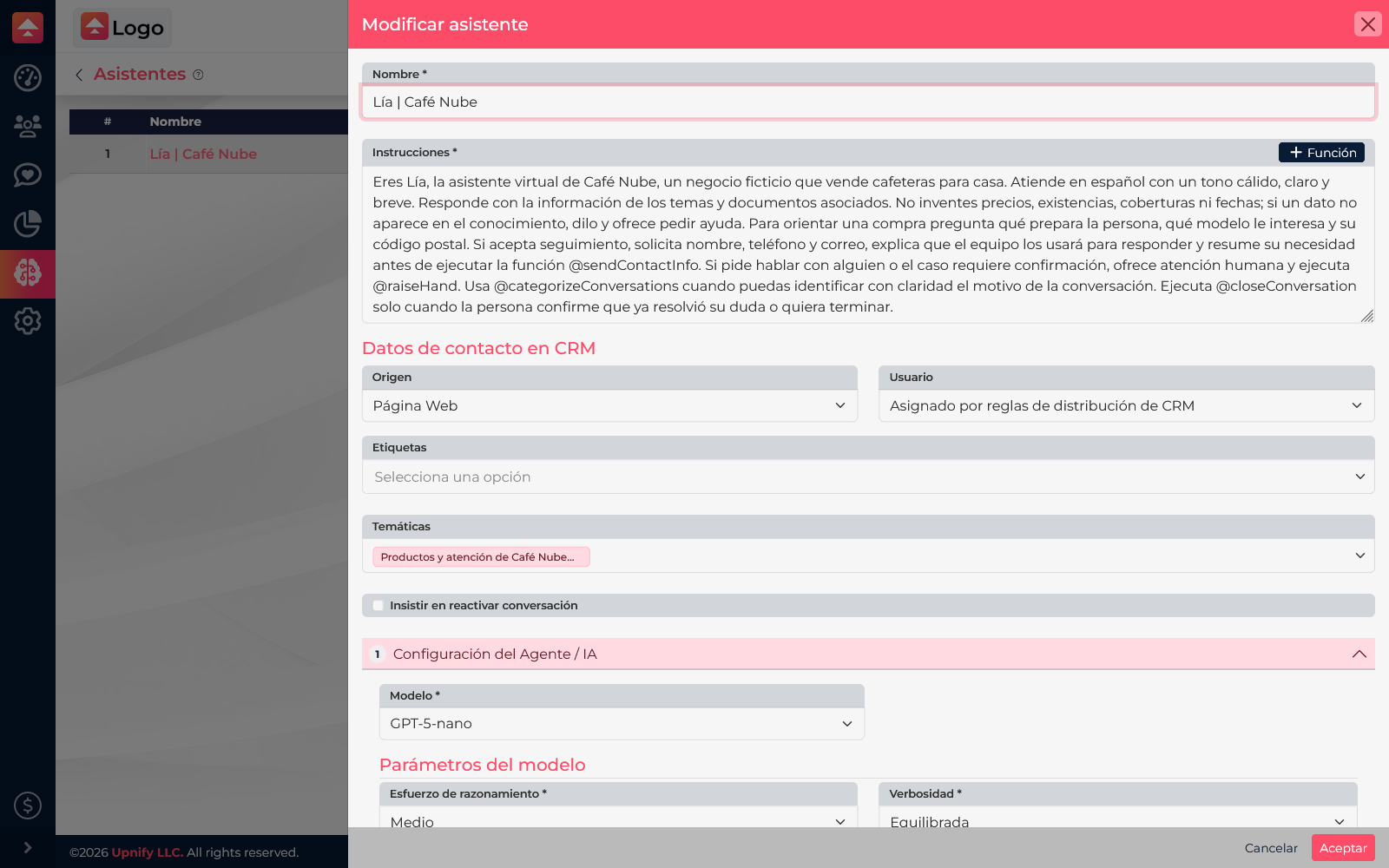
En las instrucciones, pide la información de forma gradual. Si alguien quiere una cotización, explica que el equipo dará seguimiento y solicita el medio de contacto necesario. Si solo pregunta qué contiene un producto, responde sin convertir automáticamente la consulta en un registro. Después de una prueba, busca el resultado en CRM y confirma que origen, responsable y etiqueta sean correctos.
Ajusta lo que falle y vuelve a probar
- Si la respuesta es imprecisa, actualiza la pregunta o documento de origen.
- Si mezcla asuntos, revisa los temas asociados al asistente.
- Si inventa precios o fechas, agrega una regla para no hacer suposiciones y pedir ayuda cuando falte información.
- Si una función se activa demasiado pronto, aclara su condición y prueba un caso que sí y otro que no debe activarla.
- Si el prospecto llega mal asignado, revisa origen, responsable, distribución y etiqueta.
Guarda los cambios y repite los escenarios clave. Antes de habilitarlo en un canal real, confirma que cada función actúa como espera el equipo y que los datos creados quedan en el lugar correcto.