
Si usas más de una dirección de trabajo, conectarlas a CRM te ayuda a enviar desde el remitente correcto y a revisar los mensajes relacionados con prospectos, clientes o compañeros en un solo lugar. Por ejemplo, puedes conservar una cuenta de ventas para enviar y conectar otra que recibe las respuestas, siempre que tu acceso y proveedor permitan ambas funciones.
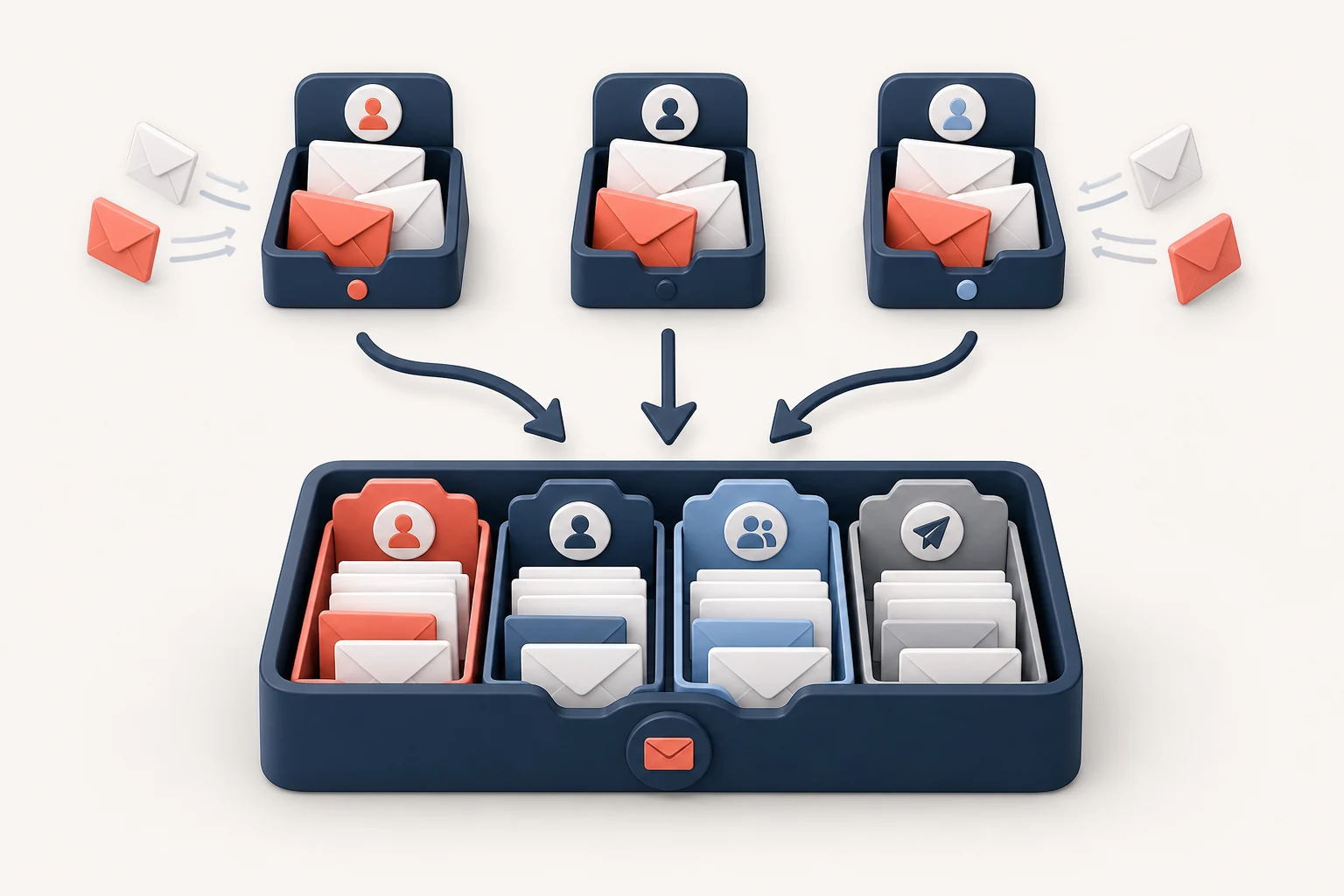
Qué función cumple cada tipo de cuenta
| Tipo en CRM | Para qué sirve | Cuándo elegirlo |
|---|---|---|
| Entrada | Recibir o sincronizar mensajes en Mi correo. | Cuando CRM debe consultar una cuenta que recibe respuestas. |
| Salida | Enviar mensajes desde CRM usando ese remitente. | Cuando necesitas enviar desde una dirección de ventas o servicio. |
| Entrada/Salida | Usar la misma cuenta para recibir y enviar. | Cuando el proveedor y la autorización habilitan las dos funciones. |
Agregar y organizar las cuentas
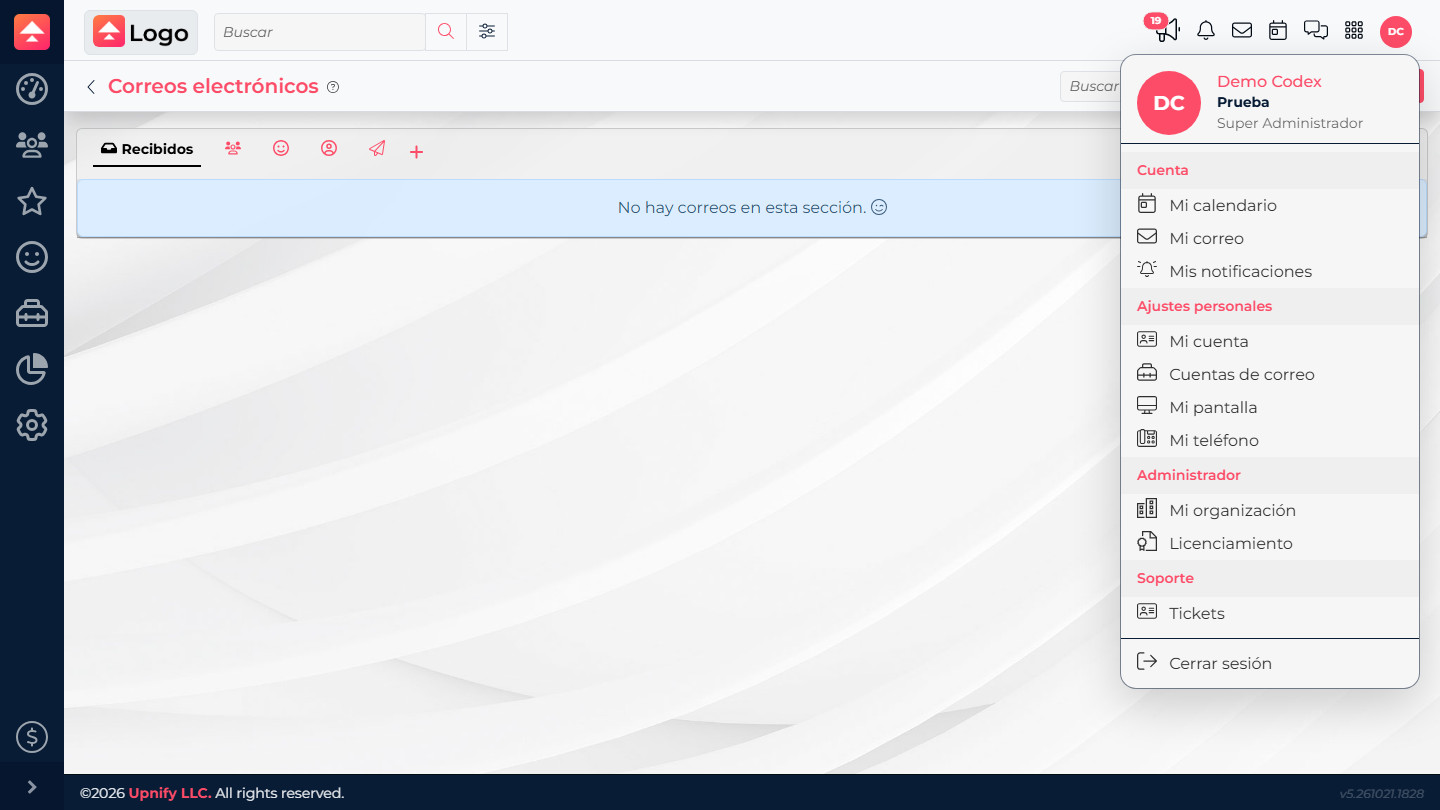
- Abre el menú de perfil y entra en Ajustes personales > Cuentas de correo.
- Selecciona Nuevo, define si la cuenta será de Entrada, Salida o Entrada/Salida y elige el proveedor que corresponda. Sigue el método de conexión que ese proveedor requiere; Gmail y Microsoft 365, por ejemplo, pueden solicitar autorización.
- Guarda la cuenta y revisa la columna de situación. Si también enviarás desde ella, abre su menú de opciones y entra a Configuración adicional para revisar responder a, copia oculta, firma y Predeterminado.
- Marca como predeterminada la cuenta de salida que quieras usar primero en los mensajes individuales. Si tienes varias, confirma el remitente antes de cada envío.
Consultar la bandeja unificada
- Abre el menú de perfil y selecciona Mi correo.
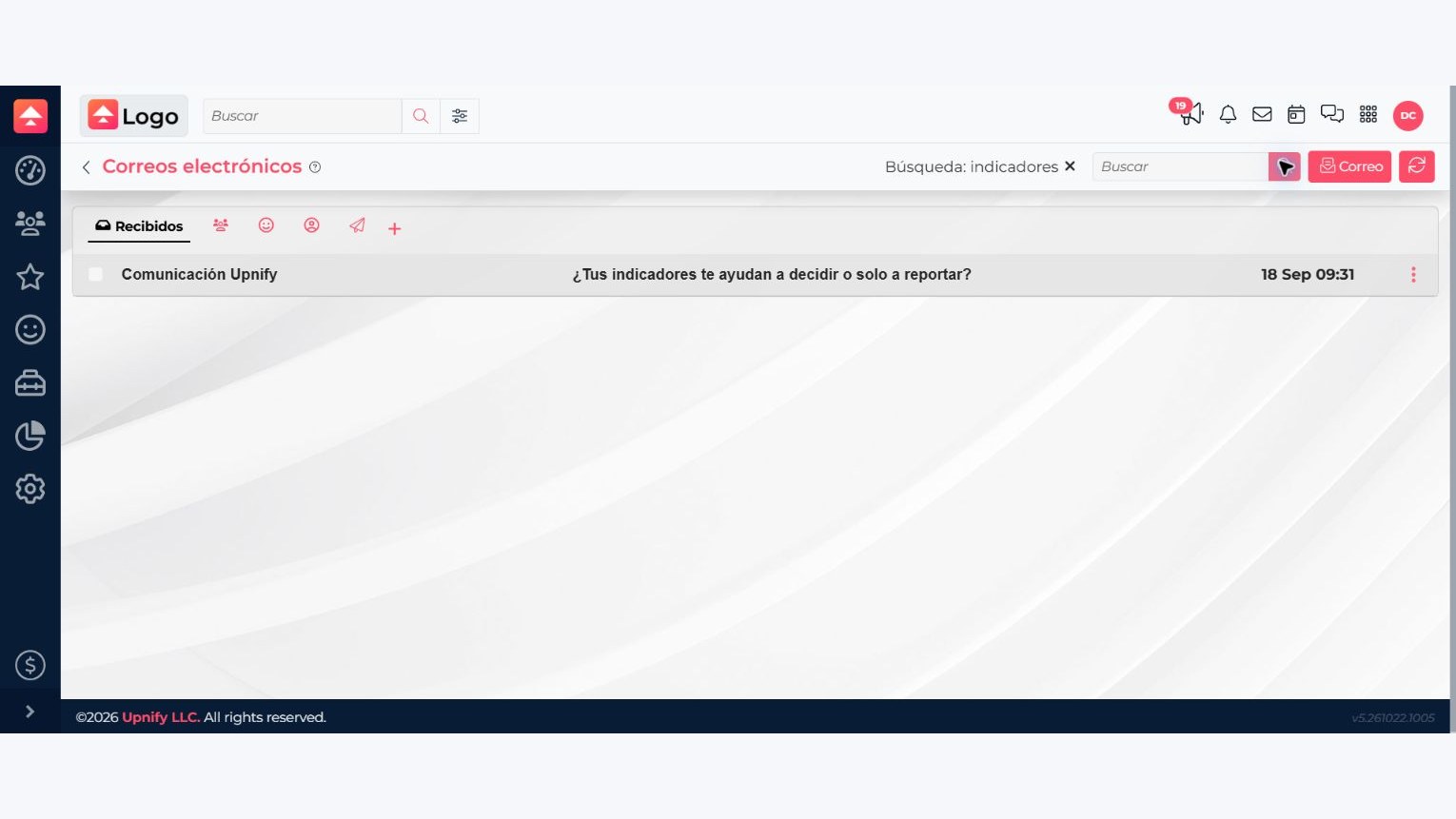
- Usa las pestañas Recibidos, Prospectos, Clientes, Colaboradores y Enviados para cambiar el tipo de mensajes que revisas.
- Usa Buscar para localizar un mensaje. Selecciona Sincronizar para solicitar que CRM actualice los mensajes disponibles.
- Al responder, confirma que el remitente corresponde a la cuenta adecuada. La bandeja facilita consultar conversaciones, pero cada cuenta sigue su propia autorización y estado.
Si no aparecen mensajes
Comprueba que conectaste una cuenta de tipo Entrada o Entrada/Salida, que el proveedor autorizó el acceso y que la cuenta no muestre error. Después usa Sincronizar. La disponibilidad de la bandeja y de algunas funciones puede depender del acceso habilitado para tu usuario.