

Una venta puede cambiar después de registrarse: el cliente quizá solicite otra cantidad, acuerde una fecha distinta o ajuste el importe. Mantener los datos al día ayuda a que los cobros pendientes, el historial y los reportes reflejen el acuerdo vigente.
Antes de editar
Si la venta está facturada o no aparece la opción de edición, consulta el proceso de facturación o a quien administra la cuenta. No crees una segunda venta para corregir un dato.
Si la venta está facturada o no aparece la opción de edición, consulta el proceso de facturación o a quien administra la cuenta. No crees una segunda venta para corregir un dato.
Modificar una venta
- En CRM, abre Ventas realizadas y localiza el registro. También puedes abrir la ficha del contacto y seguir el enlace desde su historial.
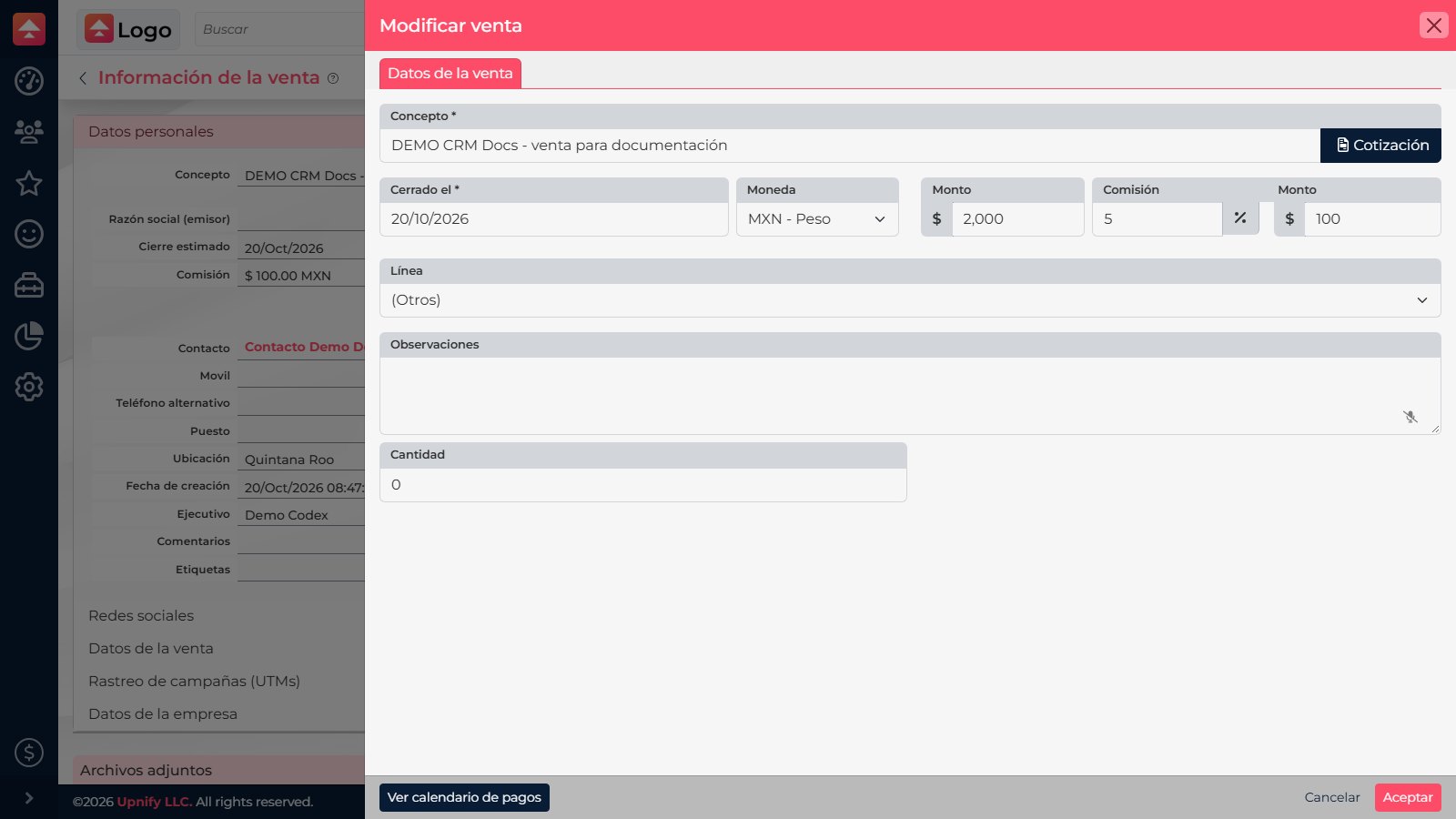
- Abre la venta y selecciona Modificar. Verifica contacto y concepto antes de cambiar valores.
- Para cambiar los productos, abre Cotización. Revisa los renglones y ajusta los productos, cantidades y precios disponibles. Agrega del catálogo lo que ahora forme parte del acuerdo y quita solo lo que ya no corresponda.
- Revisa subtotal, descuentos, impuestos y total. Confirma que la moneda y la lista de precios coincidan con lo acordado.
- En Cerrado el, actualiza la fecha real en que se cerró la venta. No es la fecha estimada de cierre de una oportunidad abierta. Corrige monto o comisión solo si corresponde y tienes autorización.
- Si cambiaron las condiciones de pago, abre Calendario de pagos y revisa fechas e importes previstos. Guarda los cambios y vuelve al detalle para comprobar el resultado.
Ejemplo: cambió la cantidad del pedido
Una venta se registró con cinco licencias, pero el cliente confirma siete. Actualiza la cantidad en la cotización y verifica el total y los cobros programados. Si también cambió la fecha de cierre, corrige ese campo por separado antes de guardar.
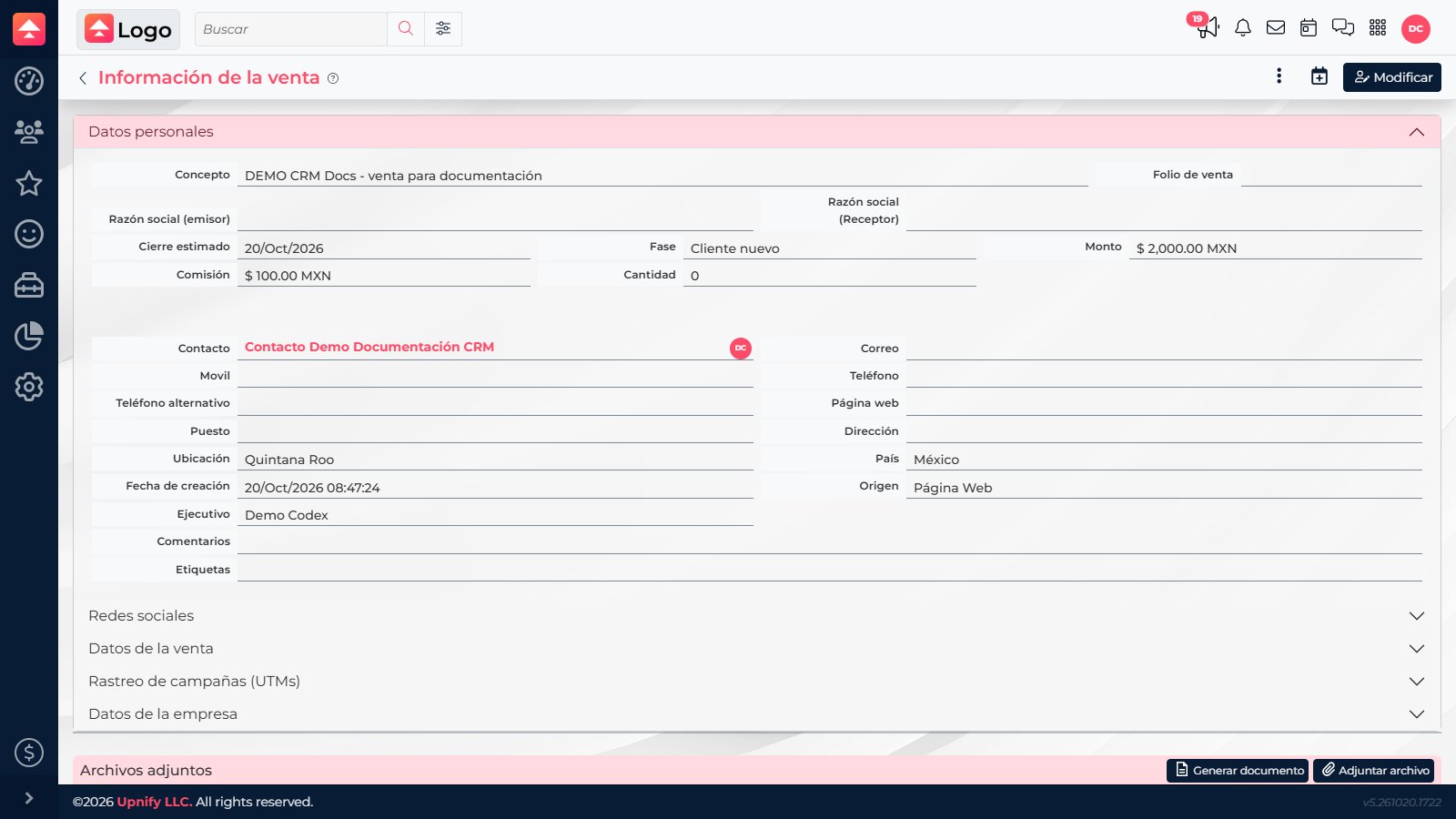
Al terminar: comprueba que la fecha de cierre, el importe y el calendario de cobros representen el acuerdo actualizado. Cada fecha tiene un propósito distinto y debe corregirse en su propia sección.