
Adjuntar un archivo al registro correcto permite que el equipo lo encuentre junto con la conversación comercial a la que pertenece. Así, una propuesta, una ficha técnica o un comprobante no queda perdido entre carpetas generales o correos personales; quien retome el contacto puede consultar el mismo contexto y la versión disponible.
Usa Archivos e imágenes para recursos reutilizables. Usa Archivos adjuntos para documentos ligados a un contacto, oportunidad o venta concreta.
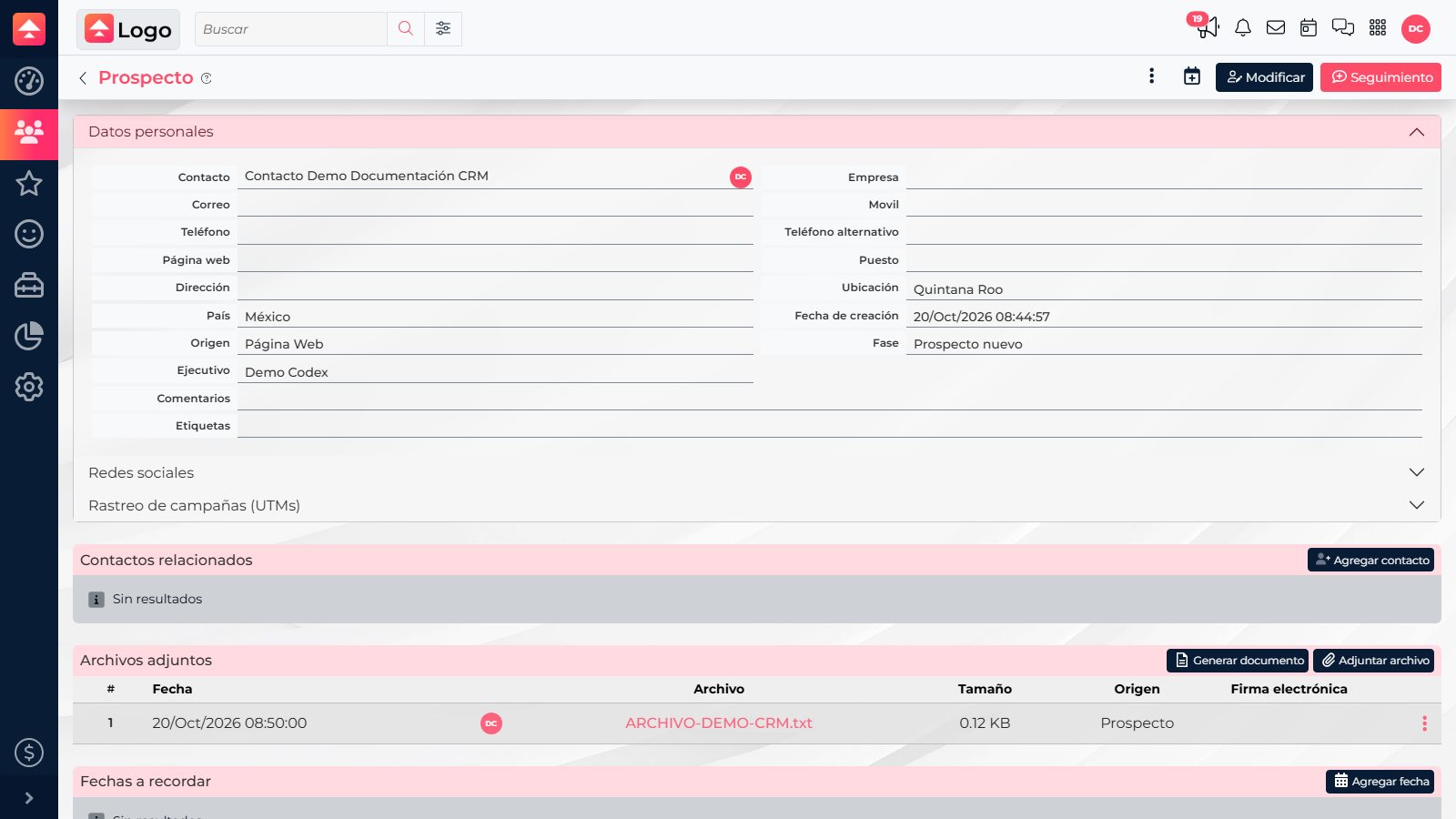
Dónde guardar cada documento
- Contacto: documentos de la relación general, como una ficha compartida o información recibida por correo.
- Oportunidad: propuestas, cotizaciones y archivos ligados a una negociación específica. Una cotización creada desde una oportunidad se consulta en los archivos de esa oportunidad.
- Venta: documentos que el equipo necesita conservar junto a la operación ya ganada, como anexos o comprobantes.
Guardar el archivo donde el equipo lo espera también facilita el seguimiento: en lugar de volver a pedir el documento o buscarlo en mensajes, se puede revisar desde la ficha del registro. Si un archivo debe quedar en más de una gestión, confirma cuál versión necesita cada equipo antes de duplicarlo.
Adjuntar un archivo desde una ficha
- Abre Prospectos, Oportunidades o Ventas y entra al registro correspondiente.
- Ubica la sección Archivos adjuntos. Para añadir un archivo, selecciona Adjuntar archivo.
- Elige el archivo de tu equipo. La ventana muestra el nombre seleccionado; revisa que sea el correcto antes de pulsar Aceptar.
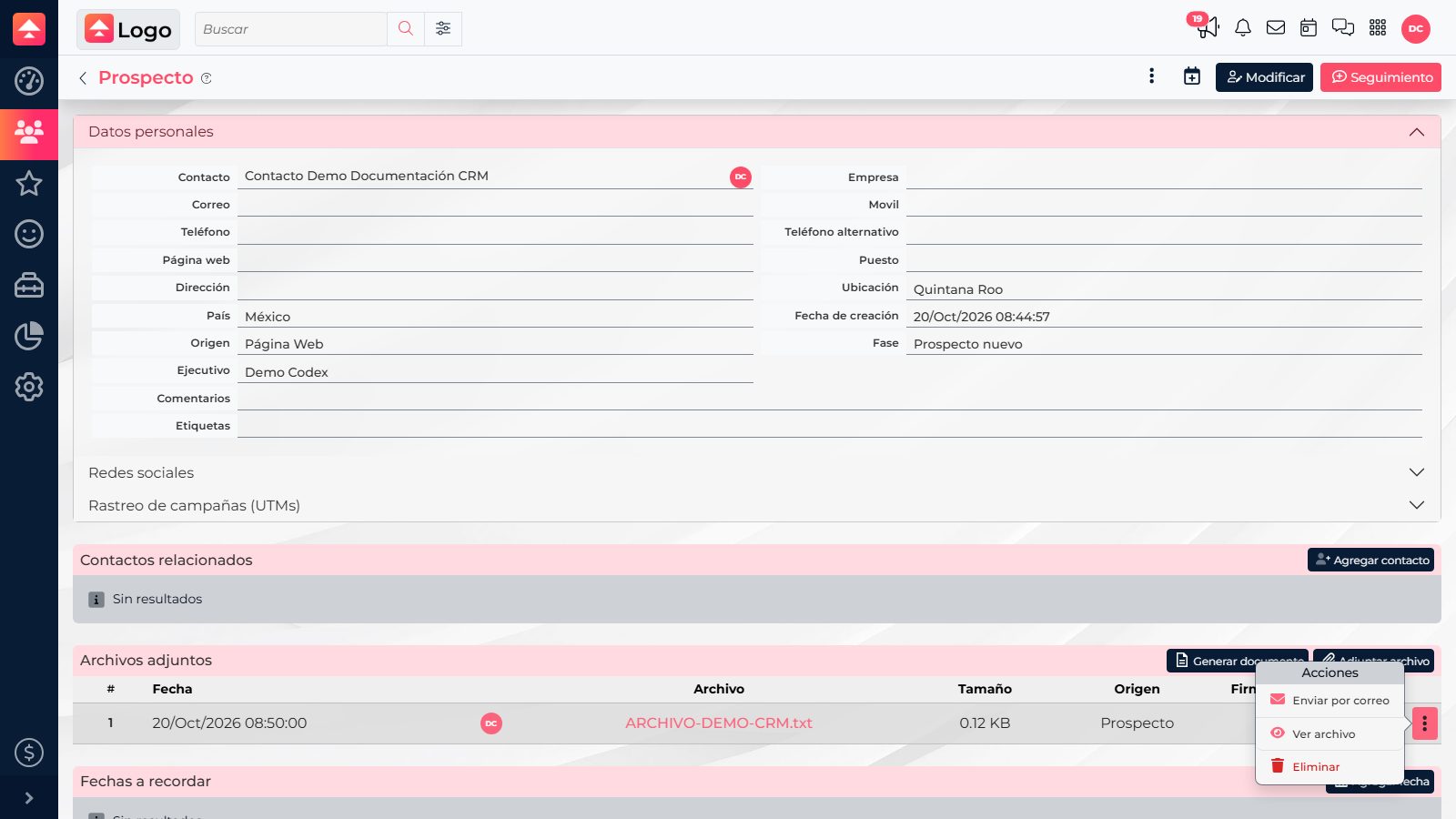
- Espera a que termine la carga y verifica que aparezca una fila con el nombre, la fecha, el tamaño y el origen del archivo.
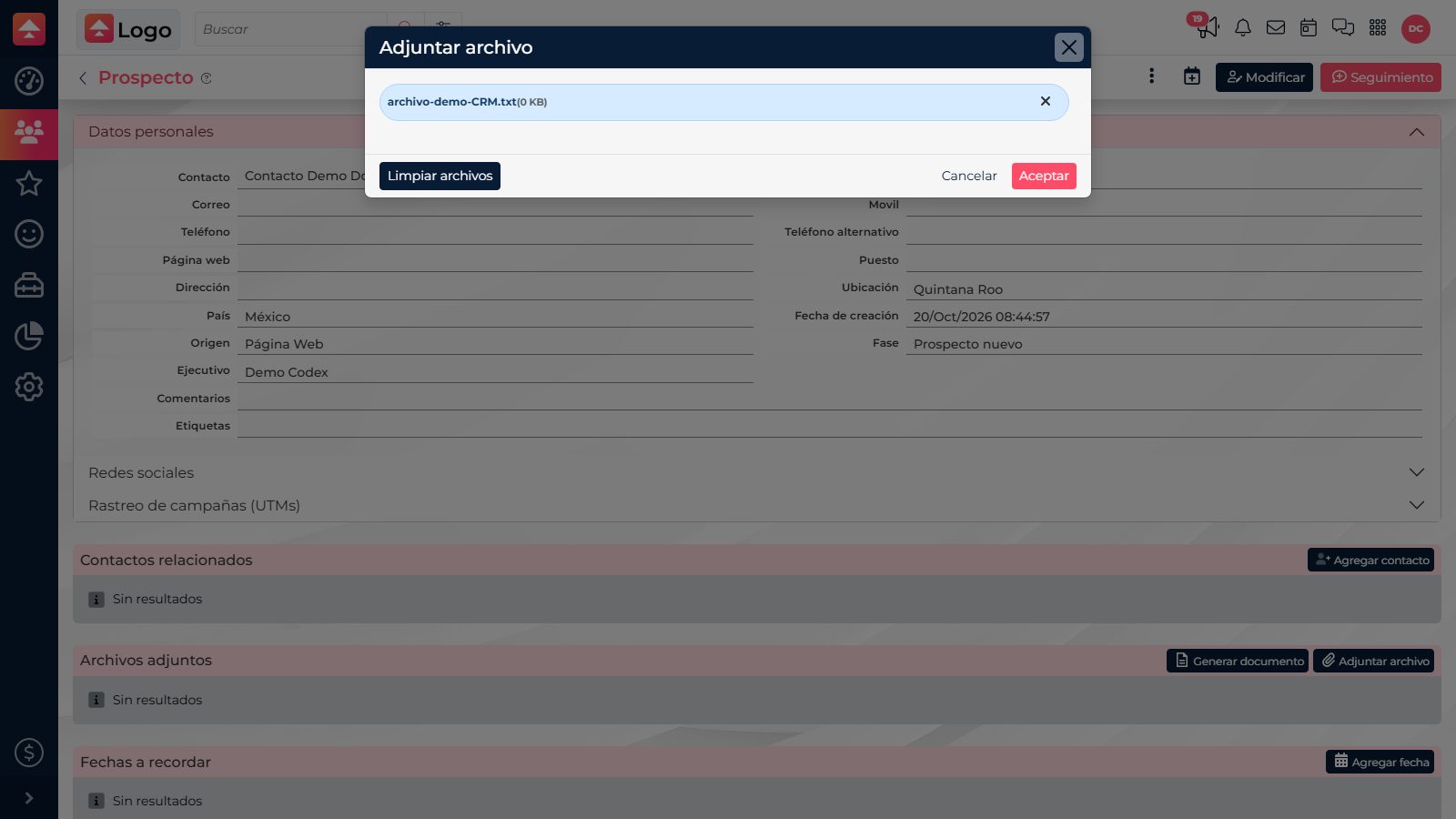
La ventana de carga indica los límites vigentes de cantidad, tamaño y extensiones permitidas. En la interfaz revisada acepta, entre otros, PDF, Word, PowerPoint, Excel y TXT; consulta ahí mismo las restricciones actuales antes de seleccionar varios archivos.
Localizar, ver y descargar
- Regresa a Archivos adjuntos y busca por el nombre y la fecha. Comprueba también el origen para confirmar que el archivo pertenece a ese registro.
- Abre el menú de opciones de la fila y selecciona Ver archivo para abrir el visor.
- En el visor, pulsa Descargar para guardar una copia. Si tu perfil tiene acceso, también puedes usar Enviar por correo desde las acciones del archivo.
Revisa primero la ficha de la oportunidad o venta relacionada. Una cotización puede estar guardada en la oportunidad desde la que se generó, no en la ficha del contacto.
Cuando necesites crear un archivo usando un formato de CRM, revisa si la sección ofrece Generar documento. Esa acción parte de un formato; Adjuntar archivo carga un archivo que ya existe en tu equipo.