
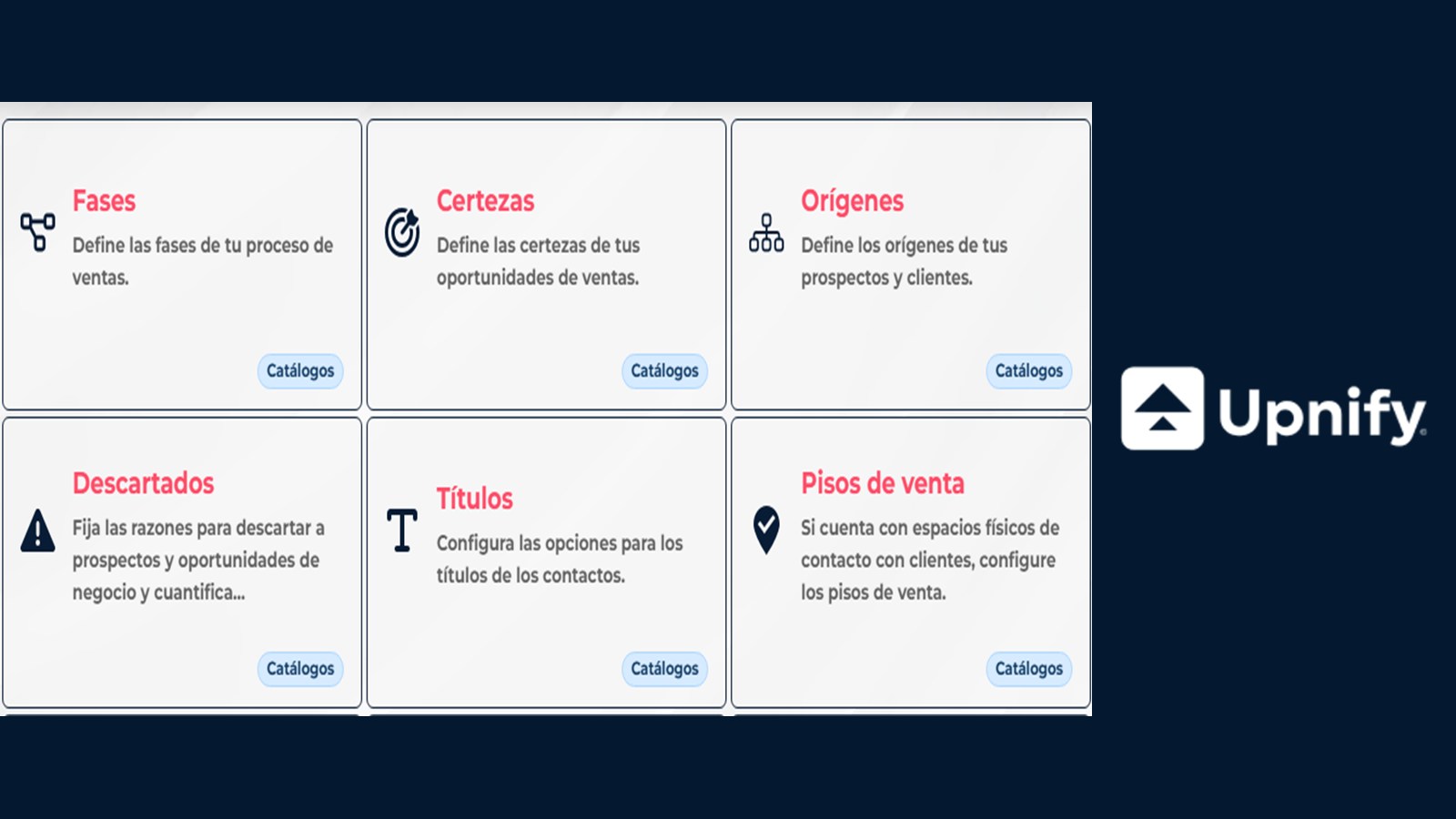
Estos catálogos ayudan a que el equipo registre información con criterios comunes. Se parecen porque aparecen en formularios y reportes, pero describen cosas distintas: probabilidad, procedencia, causa de pérdida y tipo de interacción.
Necesitas permiso de Administrador o acceso a cada pantalla de catálogo. Si hay integraciones, formularios o datos históricos que usan esos valores, revisa el impacto antes de reemplazar o eliminar uno. No cambies las descripciones de certeza sin acordar cómo se estiman las oportunidades.
Qué registra cada catálogo
| Catálogo | Qué representa | Dónde se utiliza |
|---|---|---|
| Certezas | Niveles de probabilidad para estimar oportunidades de venta. | Oportunidades y pronósticos. |
| Orígenes | Cómo llegó un prospecto o cliente al CRM, por ejemplo una recomendación o un formulario. | Captura de contactos, atribución, integraciones y reportes. |
| Motivos de descarte | Por qué se descartó un prospecto o una oportunidad. | Al descartar registros y analizar pérdidas. |
| Tipos de seguimiento | Qué clase de interacción o seguimiento se registró. | Seguimientos de prospectos y clientes y sus reportes. |
Un origen no es una etiqueta temporal; una certeza no es una fase; un motivo de descarte no sustituye una nota libre; y el tipo de seguimiento clasifica la actividad, no el resultado comercial.
1. Edita las certezas
- En CRM, abre Ajustes y selecciona Certezas.
- Revisa los niveles del 10% al 100%. El porcentaje está definido por cada nivel; en la columna Descripción escribe un criterio breve que explique cuándo el equipo debe usarlo.
- Si está disponible, utiliza Ocultar certezas sin descripción para que los niveles sin una descripción definida no se muestren para selección.
- Guarda con Aceptar y acuerda con el equipo cómo aplicar esos criterios a las oportunidades.
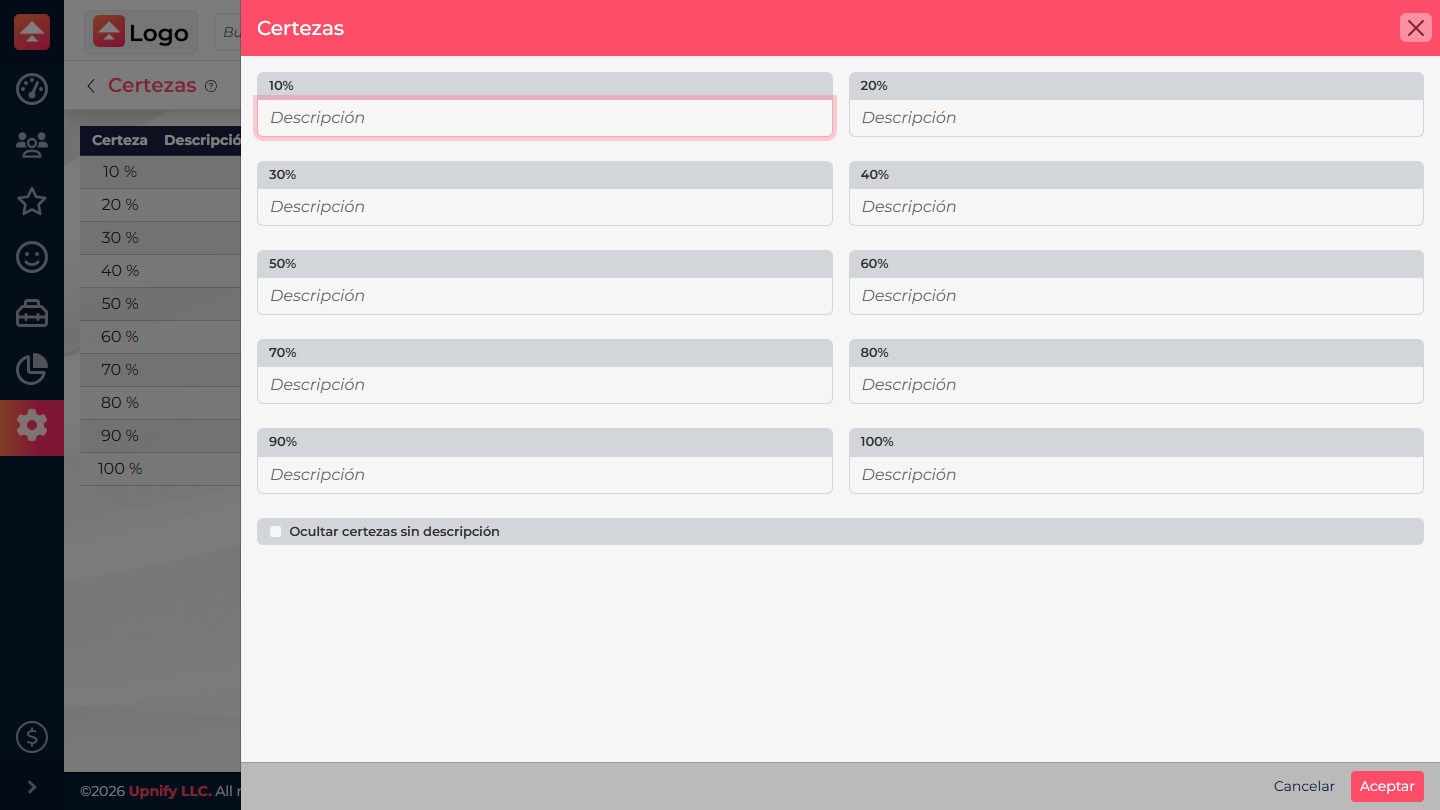
Usa certezas para expresar una probabilidad estimada de cierre, no para duplicar el nombre de una fase. Acordar los criterios ayuda a que las estimaciones sean comparables entre integrantes y periodos.
2. Organiza los orígenes
- En Ajustes, abre Orígenes.
- Selecciona Nuevo para crear uno o abre un origen existente para modificarlo. Escribe un nombre que identifique una fuente real y estable.
- Si tu cuenta ofrece orígenes jerárquicos, puedes agregar un suborigen desde el menú de la fila y seleccionar un origen padre. La disponibilidad depende de la cuenta; mantén una estructura sencilla que el equipo pueda mantener.
- Guarda y revisa si formularios, integraciones o reglas de distribución asignan ese origen automáticamente.
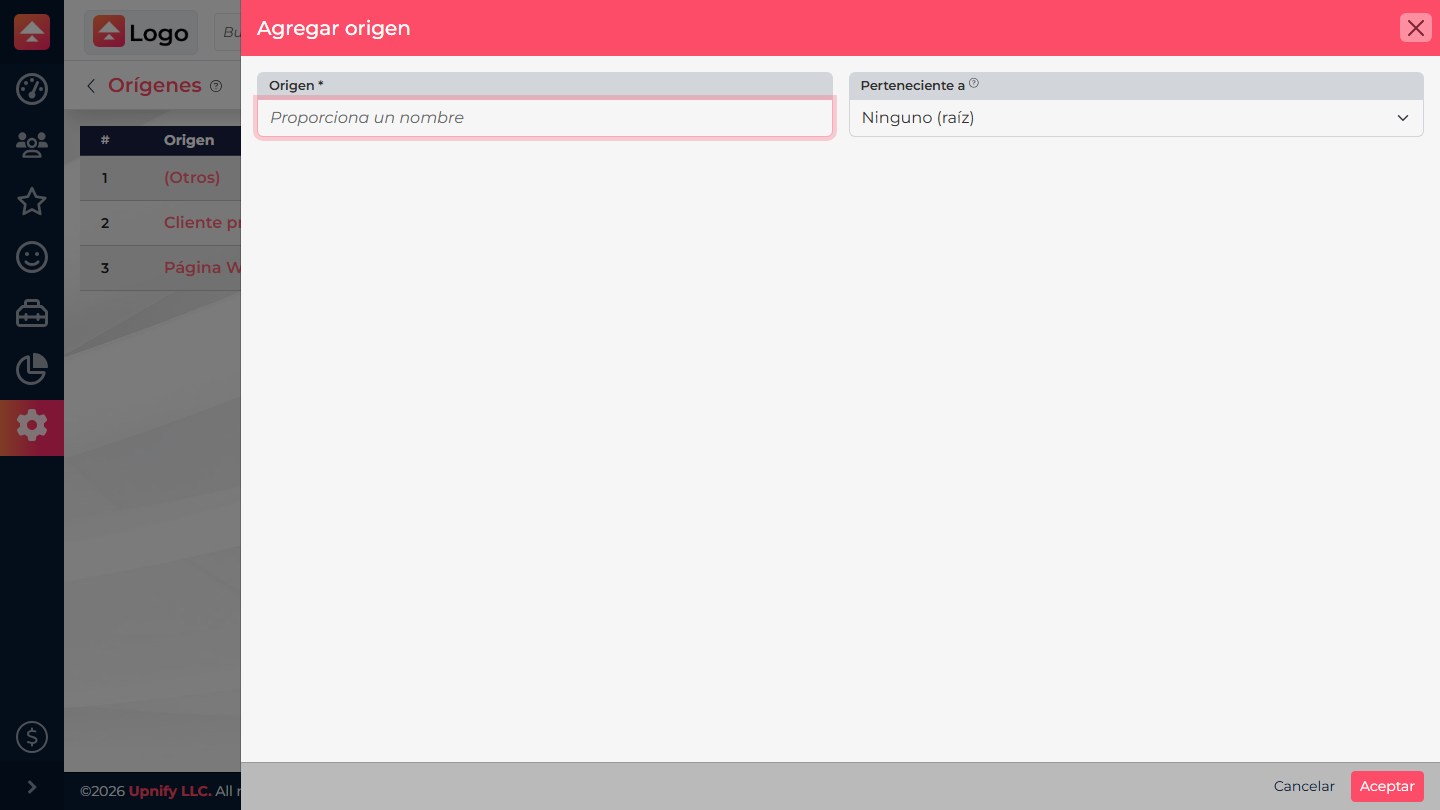
Por ejemplo, distingue fuentes que luego compararás —como “Sitio web” y “Recomendación”— y reserva los detalles de campaña para el mecanismo de atribución correspondiente. Antes de eliminar un origen, revisa la opción de reemplazo y sus relaciones; cambiar la clasificación puede afectar cómo se interpretan los reportes.
3. Administra motivos de descarte
- En Ajustes, abre Descartados.
- Selecciona Nuevo, escribe el motivo y elige la entidad para la que estará disponible: Prospectos u Oportunidades.
- Guarda y confirma que el motivo aparece en la entidad correcta al descartar un registro.
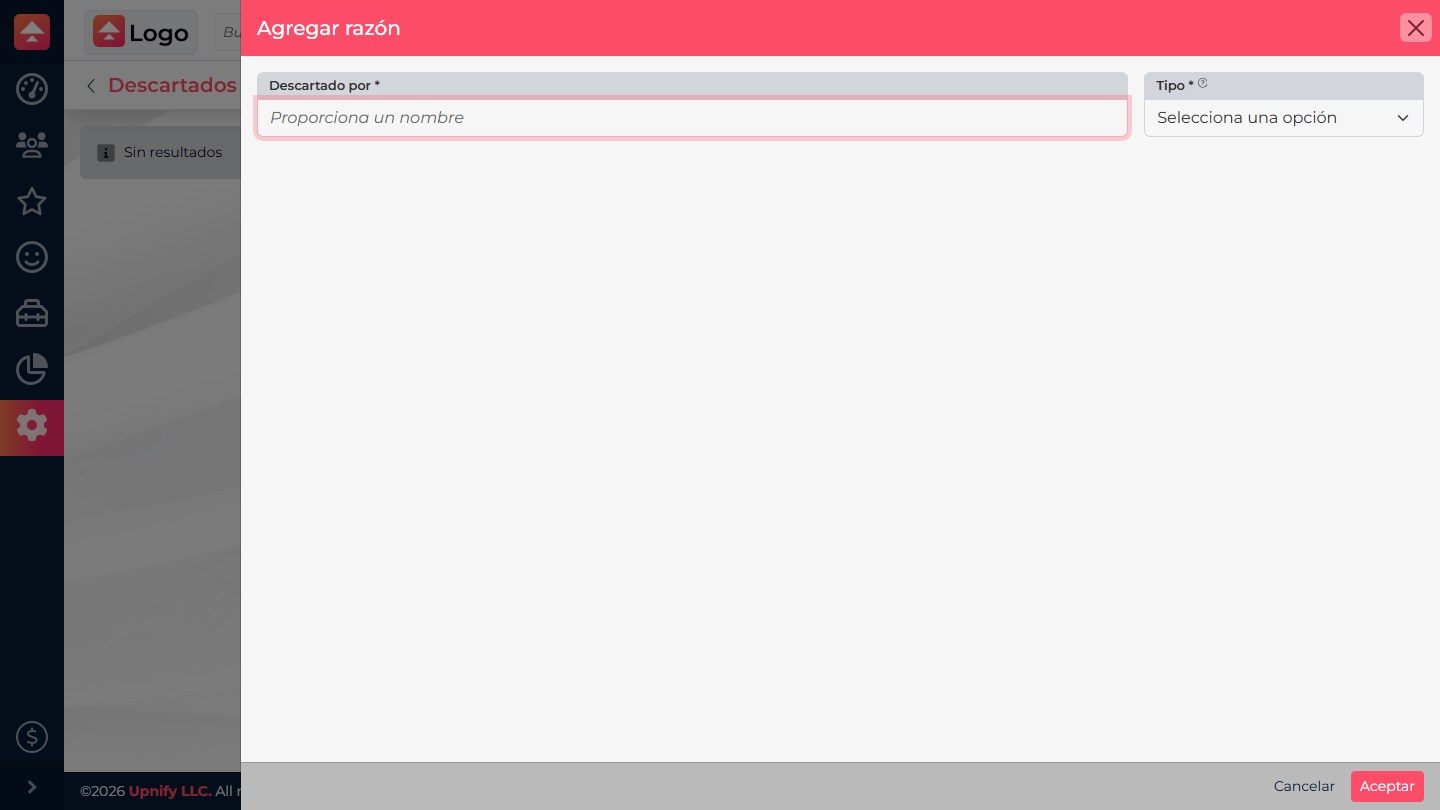
Usa motivos claros, distinguibles y útiles para decidir qué mejorar; evita categorías ambiguas o duplicadas. Si eliminas un motivo que ya se utilizó, el sistema puede pedir que lo reemplaces por otro. Elige uno que conserve el significado para que los análisis de pérdidas sigan siendo interpretables.
4. Configura tipos de seguimiento
- En Ajustes, abre Tipos de seguimiento.
- Selecciona Nuevo, escribe el nombre de la interacción y define la entidad: Prospectos, Clientes o Ambos.
- Guarda con Aceptar. Si la opción Predeterminado aparece en la fila, úsala solo para elegir qué tipo se propone por defecto para esa entidad.
- Prueba el tipo en un seguimiento y confirma que aparece en el formulario correspondiente.
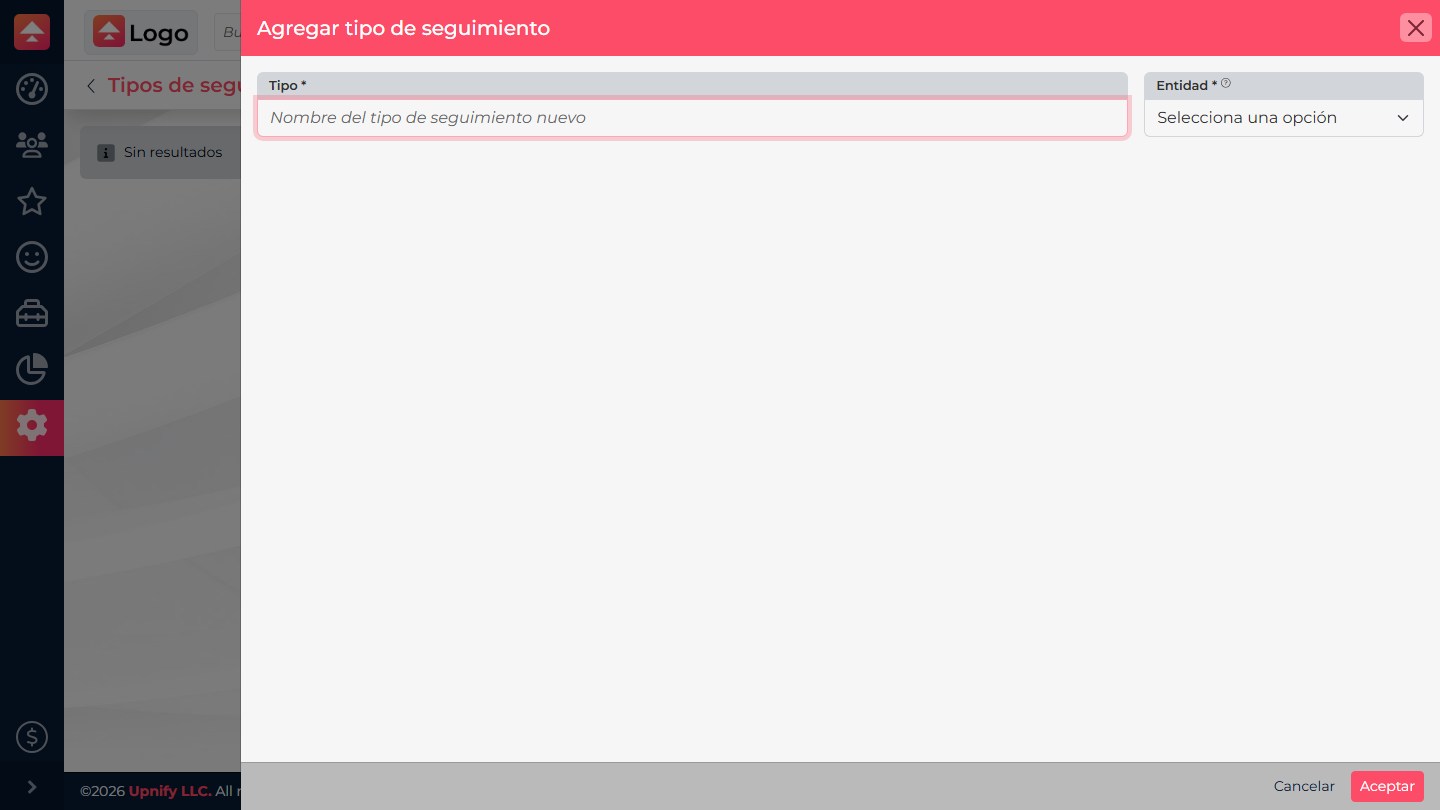
Elige nombres que ayuden a comparar actividades —por ejemplo, llamada o reunión— sin crear variantes que signifiquen lo mismo. Los tipos se usan para clasificar seguimientos; modificar el catálogo no cambia el texto de las interacciones históricas.
Si un valor no aparece o vas a reemplazarlo
| Situación | Qué revisar |
|---|---|
| No aparece un catálogo en Ajustes | Confirma el permiso de acceso a esa pantalla con el administrador. |
| Un origen no aparece en un formulario o integración | Revisa la entidad, el origen seleccionado en la configuración del formulario o integración y los filtros aplicados. |
| Un tipo de seguimiento no aparece | Comprueba que su entidad incluya Prospectos, Clientes o Ambos, según dónde lo estás registrando. |
| Un motivo no está disponible al descartar | Confirma que se configuró para la entidad correcta: Prospectos u Oportunidades. |
| Necesitas eliminar un valor en uso | Identifica formularios, reglas e informes dependientes. Si se solicita un reemplazo, escoge uno semánticamente equivalente y valida los reportes. |
Después de guardar una modificación, realiza una prueba en el formulario correspondiente y revisa un reporte relevante. Si varios usuarios dejan de ver el mismo valor, verifica primero el catálogo, sus dependencias y los permisos antes de cambiar accesos individuales.