
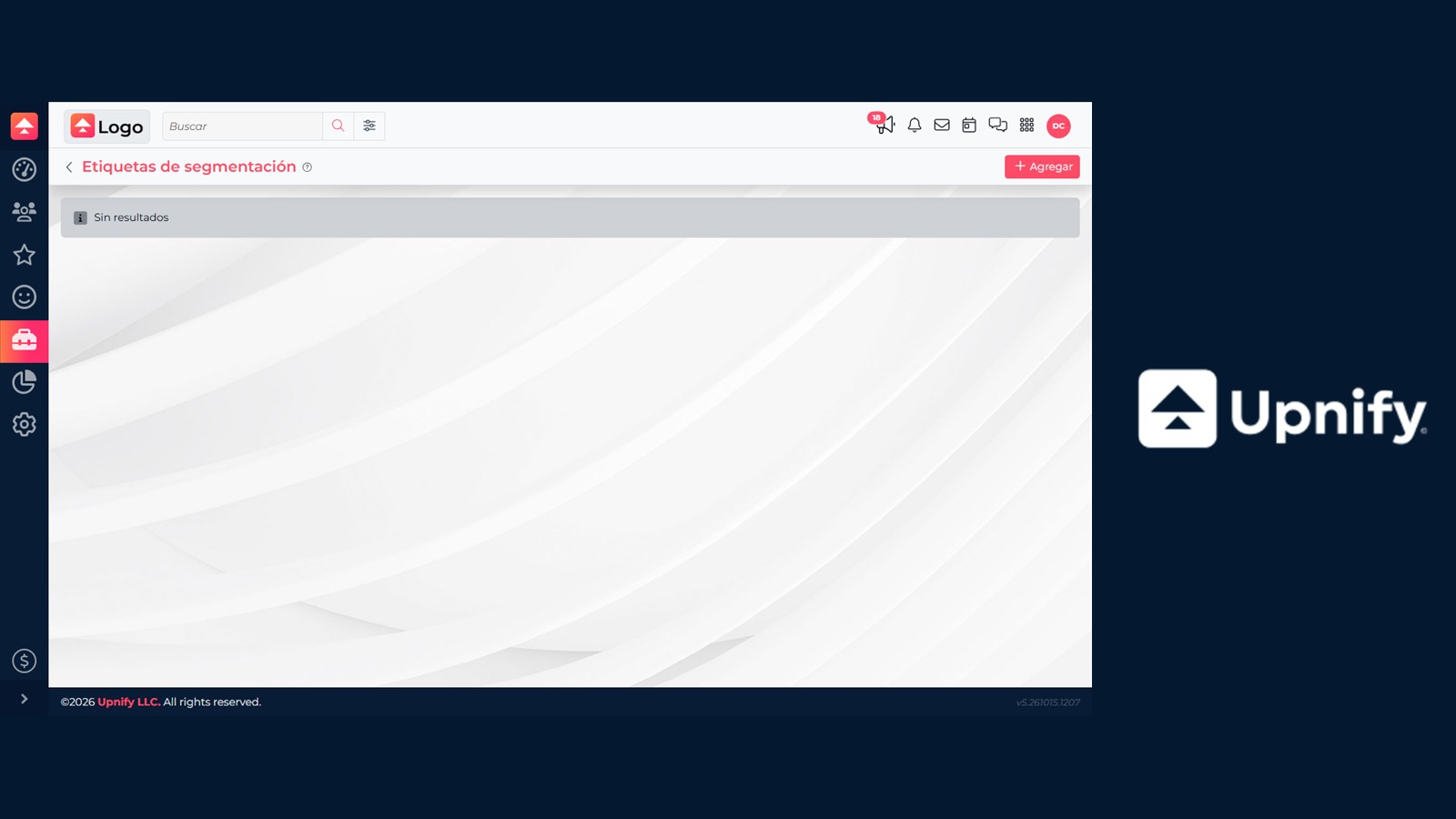
Las etiquetas son una forma flexible de clasificar prospectos, oportunidades y clientes, por ejemplo por interés, campaña o etapa de atención. Puedes usarlas en filtros, búsquedas y segmentación. Acuerda nombres y usos con el equipo para evitar varias etiquetas para el mismo concepto.
Crear y mantener el catálogo
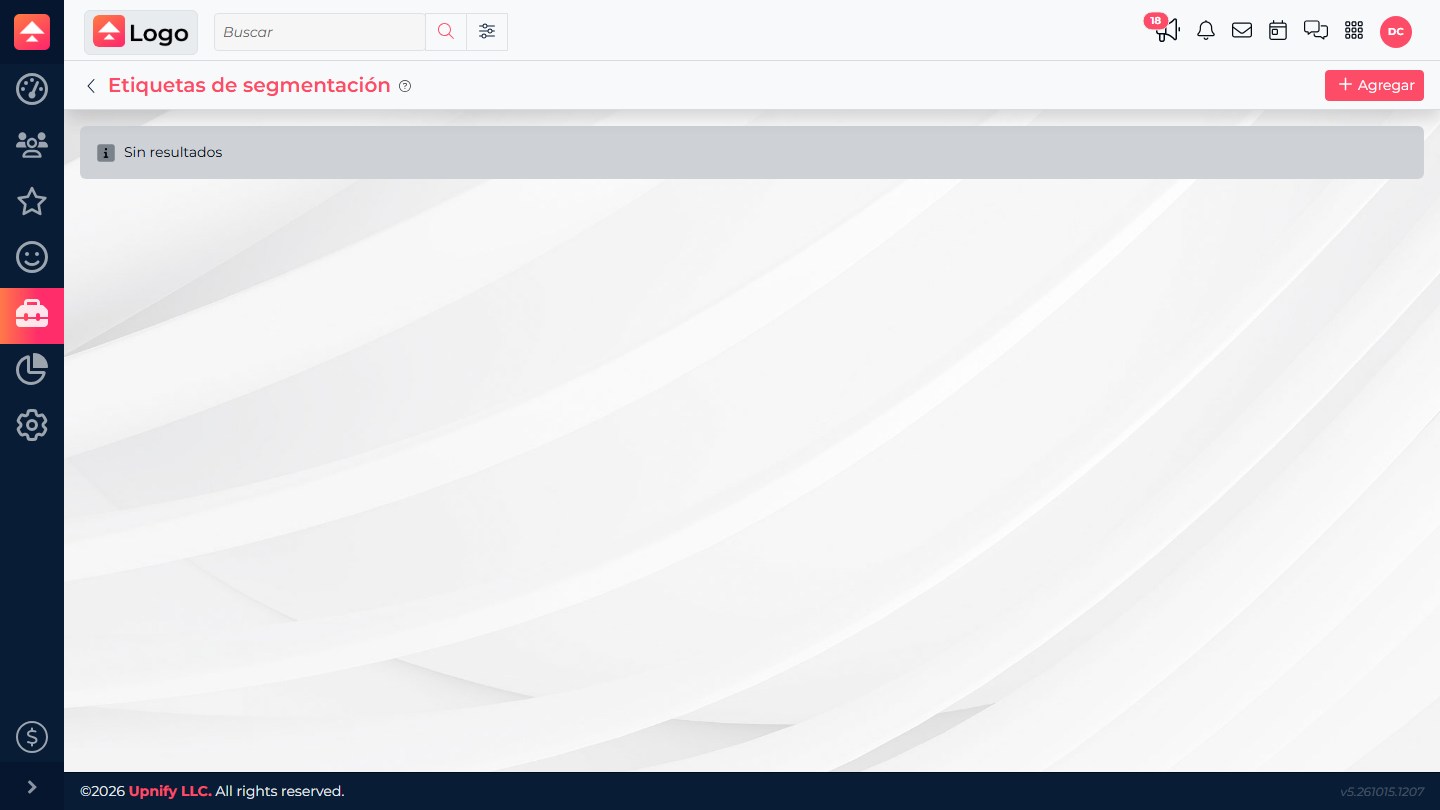
- En CRM, abre Herramientas > Etiquetas de segmentación.
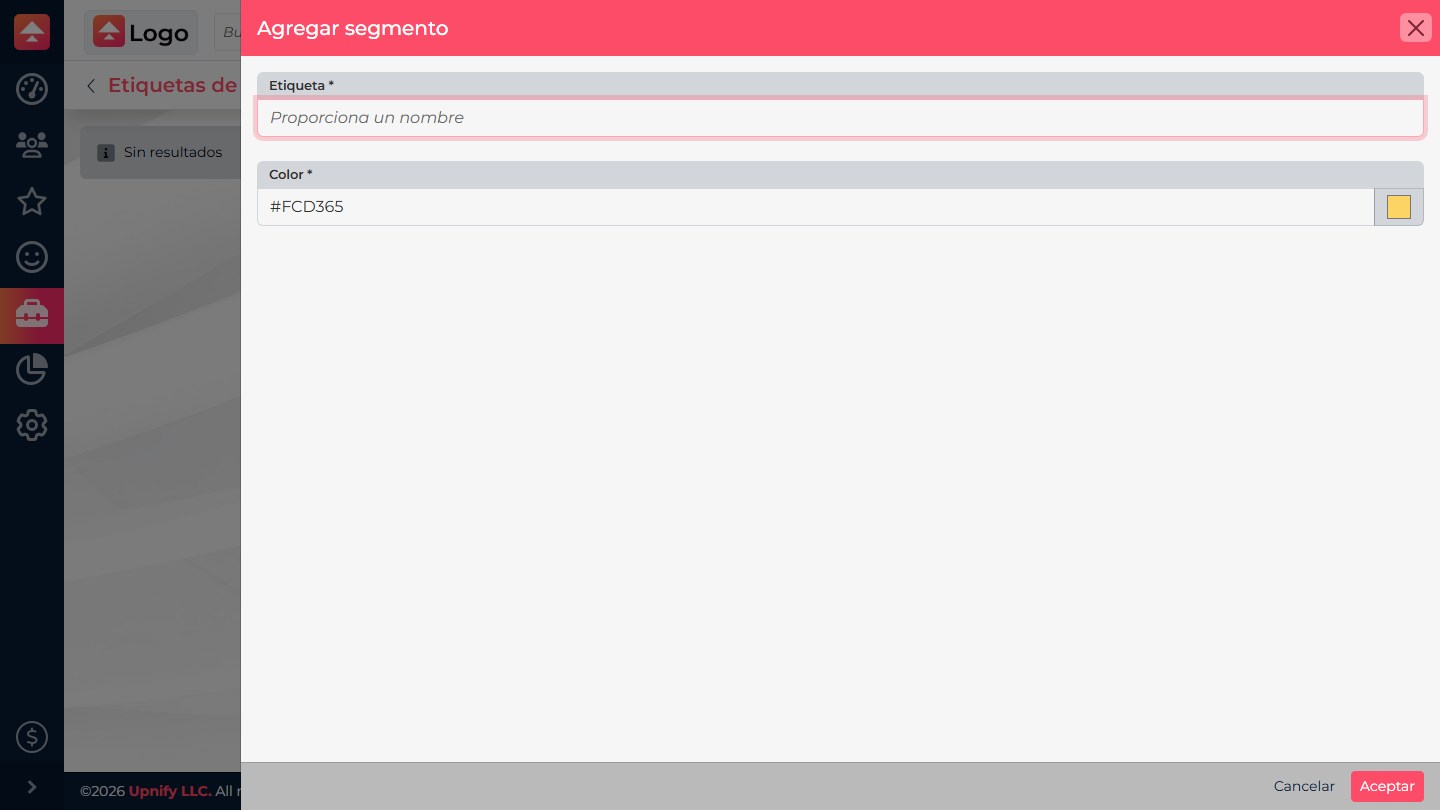
- Selecciona Agregar. Escribe un nombre claro y elige un color. El nombre admite hasta 128 caracteres; el color ayuda a reconocer visualmente la etiqueta.
- Selecciona Aceptar. Para editar una etiqueta, ábrela desde la lista o el menú de fila y guarda los cambios.
- Usa los conteos de la lista para revisar cuántos prospectos, oportunidades y clientes la utilizan. Antes de eliminarla, revisa reglas, acciones de fase, secuencias e integraciones que puedan depender de ella.
Para qué sirven y dónde usar las etiquetas
Una etiqueta convierte una característica útil en un criterio reutilizable para segmentar, filtrar y agrupar registros, sin cambiar su fase ni su origen. Acuerda con el equipo qué significa cada etiqueta y cuándo agregarla o retirarla.
| Dónde se usan | Ejemplo |
|---|---|
| Listas y filtros | Mostrar solo registros con una etiqueta, como “Solicitó demostración”. |
| Reportes | Filtrar por etiqueta cuando el reporte ofrece ese criterio y analizar un segmento. |
| Campañas de correo masivo | Definir destinatarios con filtros por etiqueta y revisar la audiencia antes del envío. |
| Secuencias automáticas | Elegir etiqueta y tipo de registro para delimitar participantes; mantenerla vigente. |
| Distribución de contactos | Usarla como filtro o hacer que la regla la agregue al registro. |
| Fases e integraciones | Acciones de fase e integraciones compatibles pueden agregarla o retirarla. |
Asignación automática
| Mecanismo | Cuándo se asigna | Dónde configurarlo |
|---|---|---|
| Integración | Al recibir o crear el registro, si esa integración ofrece un selector de etiquetas. | Abre la configuración de la integración y elige las etiquetas disponibles. |
| Distribución de contactos | Cuando el registro cumple la entidad, el disparador y los filtros de una regla activa. | CRM > Ajustes > Distribución de contactos > regla > Etiquetas. |
| Acción de fase | Cuando el registro ejecuta la acción configurada para una fase. También puedes retirar etiquetas. | CRM > Ajustes > Fases > acciones de la fase > Etiquetar o Desetiquetar. |
La configuración varía según la integración: no todas ofrecen el mismo selector. En distribución, revisa el orden de reglas y sus condiciones. En fases, confirma que la acción corresponda a la fase adecuada y no se repita de forma inesperada al cambiar de etapa.
Prueba y diagnóstico
- Elige una etiqueta que describa una condición observable, como “Solicitó demostración”.
- Comprueba las condiciones de la integración, regla o fase con un registro controlado. Confirma el resultado en la ficha y en el conteo del catálogo.
- Si se agrega cuando no corresponde, revisa reglas superpuestas y acciones de fase que puedan activarse más de una vez. Si no se agrega, confirma que la etiqueta esté disponible y que el usuario tenga permiso para asignarla.
Al eliminar una etiqueta, el sistema puede pedir que reemplaces sus usos por otra. Elige una equivalente solo si conserva el mismo significado; de lo contrario, actualiza primero las reglas y automatizaciones que la utilizan.
Etiquetar manualmente un contacto
Para clasificar un caso puntual sin esperar una regla automática, asigna la etiqueta desde el contacto:
- Abre la ficha del prospecto o cliente, o localízalo en la lista y abre el menú de acciones de su fila.
- Selecciona Etiquetar (icono de etiqueta) y elige una o varias etiquetas del catálogo.
- Guarda los cambios. Las etiquetas aparecerán en el registro y podrán usarse en los filtros y procesos que las admitan.
Si no aparece la opción, puede faltar el permiso para etiquetar. Para crear una etiqueta nueva, usa primero el catálogo de Etiquetas de segmentación.