
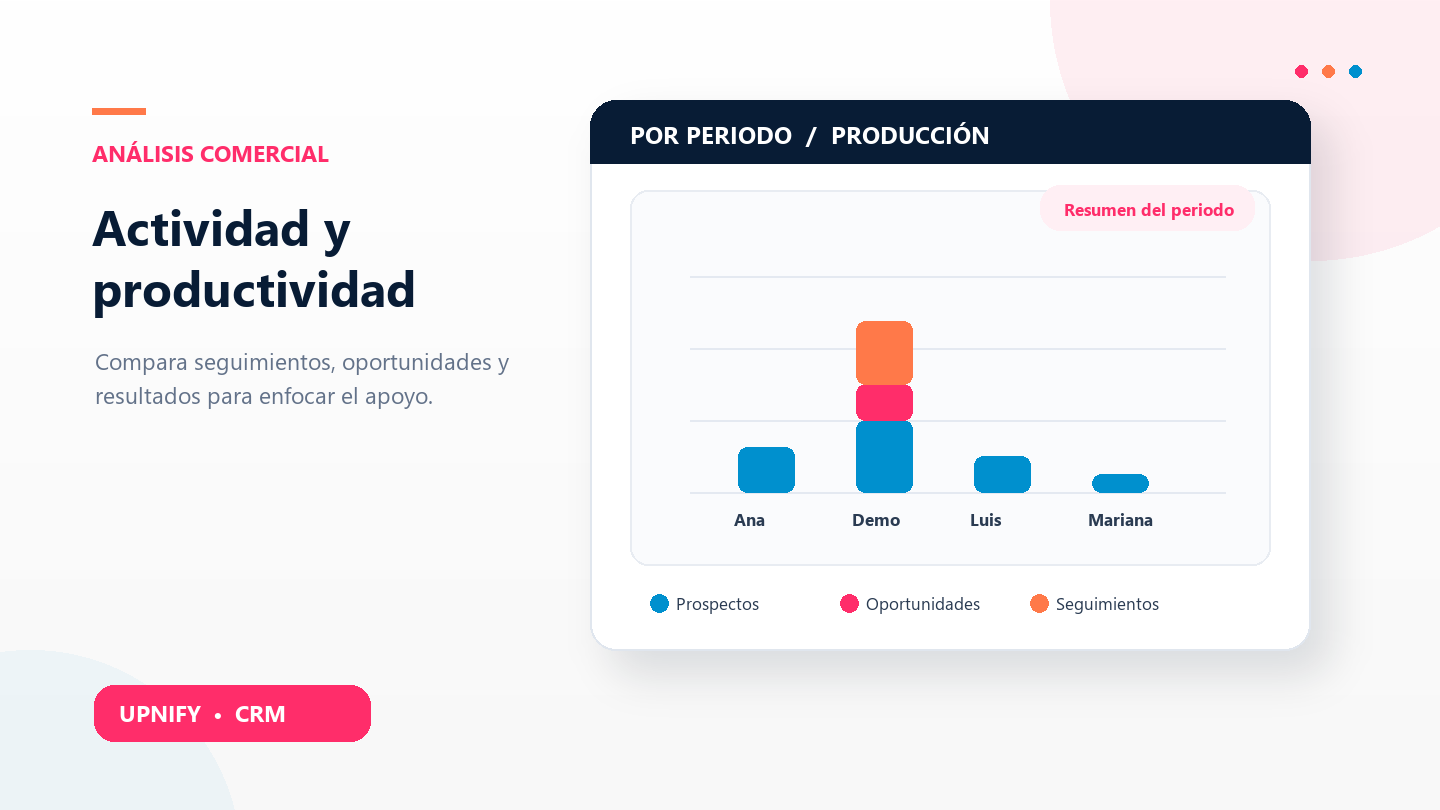
Revisar la actividad del equipo ayuda a detectar cambios de ritmo y entender cómo avanzan los resultados comerciales. En CRM puedes observar dos perspectivas: Por periodo cuenta seguimientos como llamadas y citas; Producción reúne movimientos como prospectos, oportunidades y ventas. Juntos permiten preguntar qué trabajo se registró y qué resultados avanzaron.
Comparar actividades con Por periodo
- En Reportes, abre Por periodo dentro de actividades.
- Elige el intervalo y define si consultarás todos los registros, prospectos o clientes.
- Filtra por grupo o ejecutivo. Para comparar responsables, conserva el mismo periodo y criterios.
- Lee el gráfico y la tabla: los totales se separan por tipo de actividad, como llamadas, correos, citas, recordatorios, visitas o tareas.
- Selecciona una cantidad para abrir el detalle que forma ese total, cuando el vínculo esté disponible.
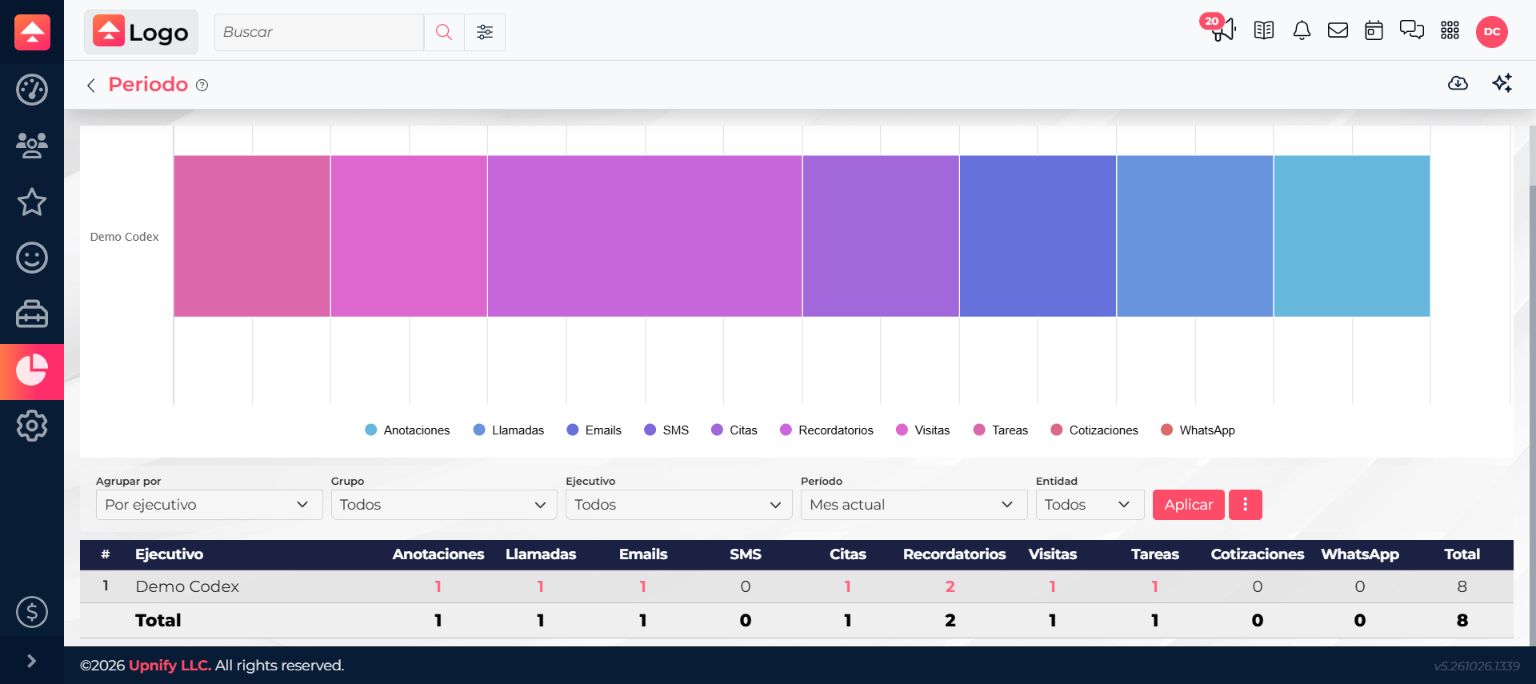
Ejemplo: revisar el ritmo de seguimiento semanal
Al cierre de la semana, filtra por el grupo comercial y compara llamadas, citas y recordatorios con la semana anterior. Si bajaron las llamadas, abre el detalle antes de concluir que hubo menos seguimiento: quizá se asignaron menos prospectos, hubo ausencias o cambió la mezcla de actividades. Usa el reporte como señal para investigar y conversar con el equipo.
Revisar movimientos comerciales con Producción
Producción complementa el conteo de actividades con registros comerciales generados o atendidos. Según los filtros, puedes revisar prospectos nuevos, oportunidades creadas o descartadas, ventas y seguimientos por ejecutivo o grupo.
- Abre Reportes > Producción.
- Selecciona el periodo y agrupa los resultados por ejecutivo o grupo.
- Compara los indicadores del gráfico y la tabla. Cada cifra representa un tipo de movimiento; no sumes categorías distintas como si fueran la misma unidad.
- Selecciona una cifra para consultar sus registros cuando el reporte ofrezca ese vínculo.
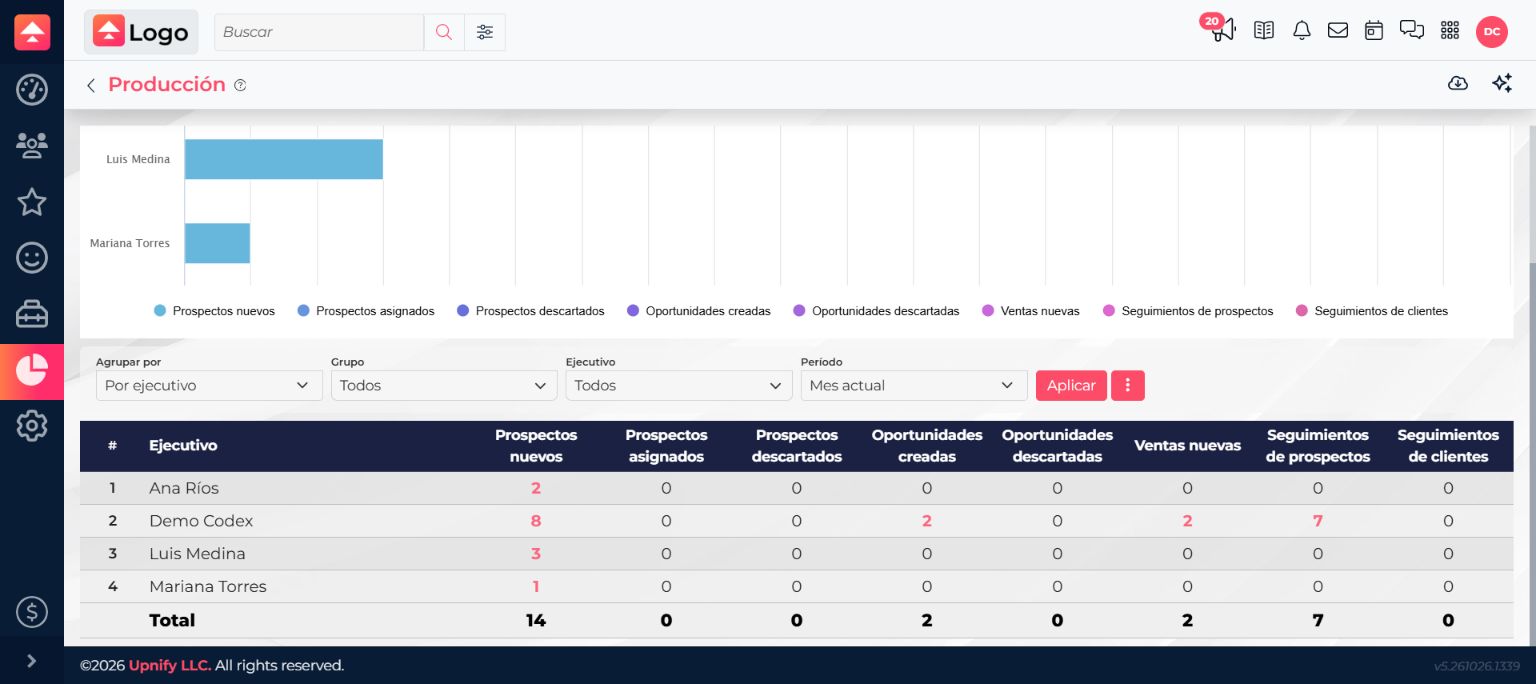
Ejemplo: entender por qué hay actividad sin avance
Si alguien registra muchas llamadas pero genera pocas oportunidades, revisa ambas cifras y confirma que el periodo sea el mismo. Puede haber prospectos todavía en seguimiento, registros incompletos o una distribución distinta. Si otra persona tiene menos llamadas pero más ventas, considera también su cartera y etapas de oportunidad. El reporte orienta la conversación; no determina por sí solo el desempeño individual.
Cómo comparar de forma útil
- Compara periodos equivalentes: una semana completa con otra o el mismo número de días.
- Mantén los filtros: usa criterios iguales de grupo, ejecutivo y tipo de registro.
- Observa actividad y resultado: más llamadas pueden indicar más trabajo registrado, pero no garantizan más oportunidades o ventas.
- Abre los detalles: identifica qué registros explican un cambio.
- Para revisar una actividad específica, consulta la bitácora y el historial.