
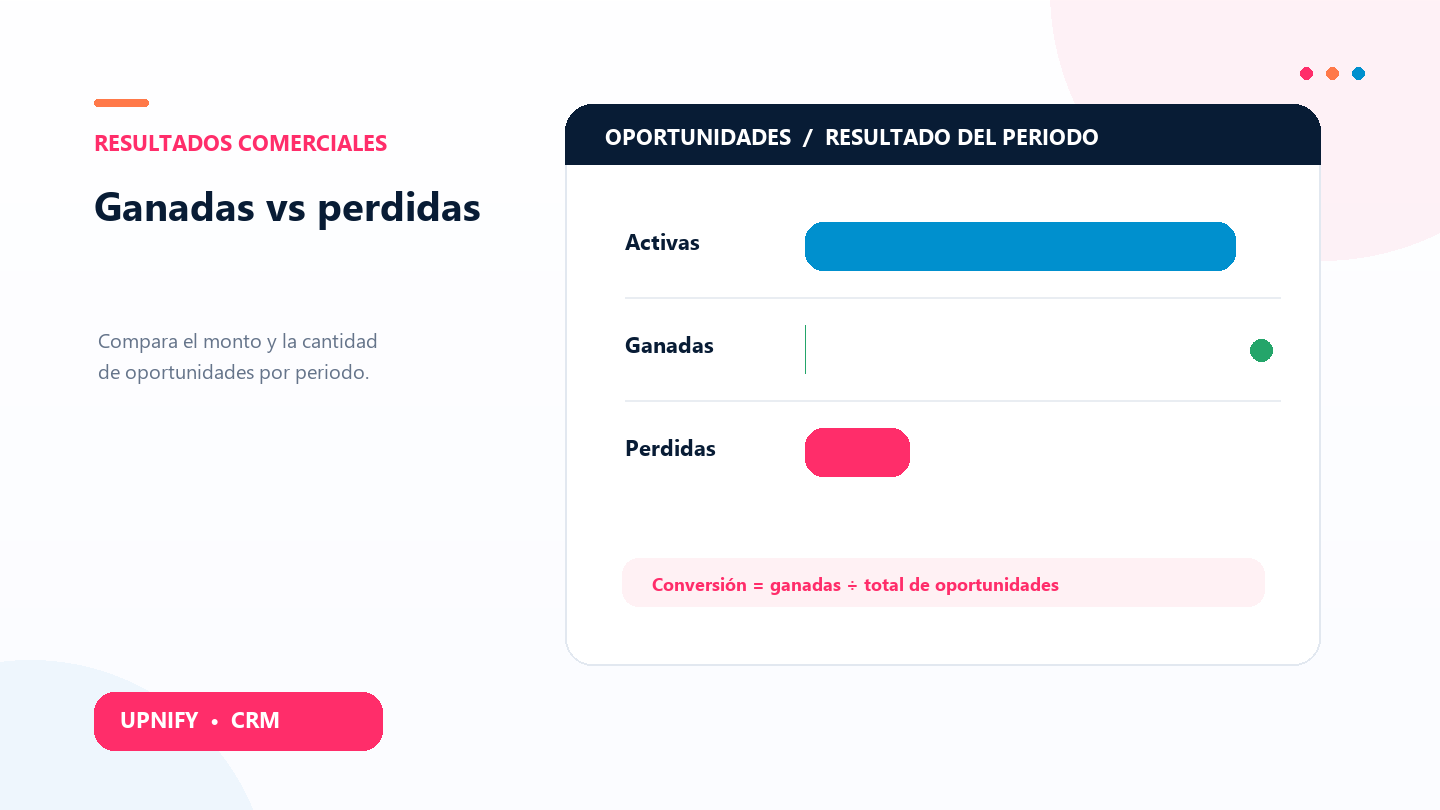
El reporte Ganadas vs perdidas reúne en una misma vista las oportunidades activas, las que se ganaron y las que se perdieron. Sirve para revisar cómo se distribuye la cartera, comparar periodos y observar si el equipo está cerrando oportunidades o si necesita entender mejor los motivos de pérdida.
Es útil en reuniones comerciales y revisiones mensuales, pero primero define qué periodo quieres analizar y recuerda que la fecha del periodo corresponde a la creación de la oportunidad. El reporte no agrupa por la fecha en que se marcó como ganada o perdida.
Configurar el reporte
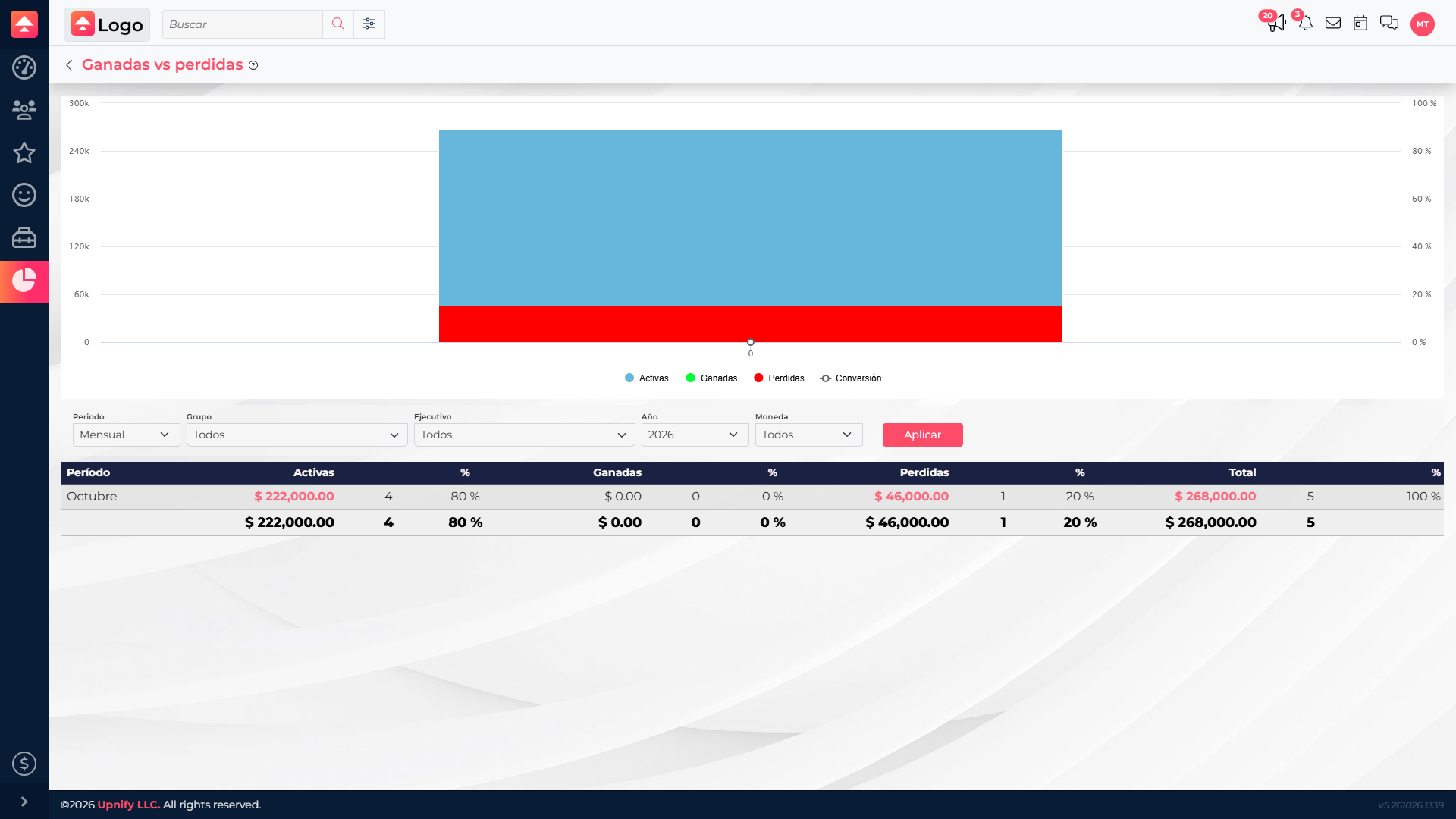
- En CRM, abre Reportes y selecciona Ganadas vs perdidas en la sección de oportunidades.
- Elige la periodicidad: semanal, quincenal, mensual, bimestral, trimestral o semestral.
- Selecciona el grupo, el ejecutivo y el año que quieras revisar; ajusta la moneda si necesitas limitar la comparación.
- Pulsa Aplicar para actualizar el gráfico y la tabla.
Qué significa cada resultado
| Estado o dato | Cómo interpretarlo |
|---|---|
| Activas | Oportunidades que siguen abiertas en el proceso. No están registradas como ganadas ni perdidas. |
| Ganadas | Oportunidades que se cerraron como ganadas en CRM. Revisa el detalle para identificar sus importes y periodos. |
| Perdidas | Oportunidades marcadas como perdidas. El detalle permite revisar el registro y el motivo guardado. |
| Porcentaje por estado | Proporción de cada estado respecto al total de oportunidades del periodo. |
| Conversión | Cantidad de oportunidades ganadas dividida entre el total de oportunidades del periodo. Por eso las activas también forman parte del denominador. |
Leer la comparación y abrir detalles
El gráfico ayuda a comparar la proporción e importe de los tres estados. En la tabla, revisa juntos el monto y la cantidad: un importe alto puede provenir de pocos registros. Selecciona una celda con vínculo para abrir el detalle correspondiente. En las perdidas, revisa los motivos guardados para encontrar patrones como presupuesto, tiempos o elección de otra alternativa.
Cómo usarlo para mejorar el proceso
- Compara periodos de la misma duración y conserva los mismos filtros para que la lectura sea consistente.
- Si hay muchas oportunidades activas, revisa por ejecutivo o grupo dónde se concentran y qué acciones faltan para avanzar.
- Si aumentan las perdidas, abre el detalle y compara sus motivos; separa lo que puede corregirse en el proceso de lo que depende del cliente.
- Interpreta la conversión junto con el volumen total y los importes. Un porcentaje aislado no explica por qué se ganó o perdió una oportunidad.