
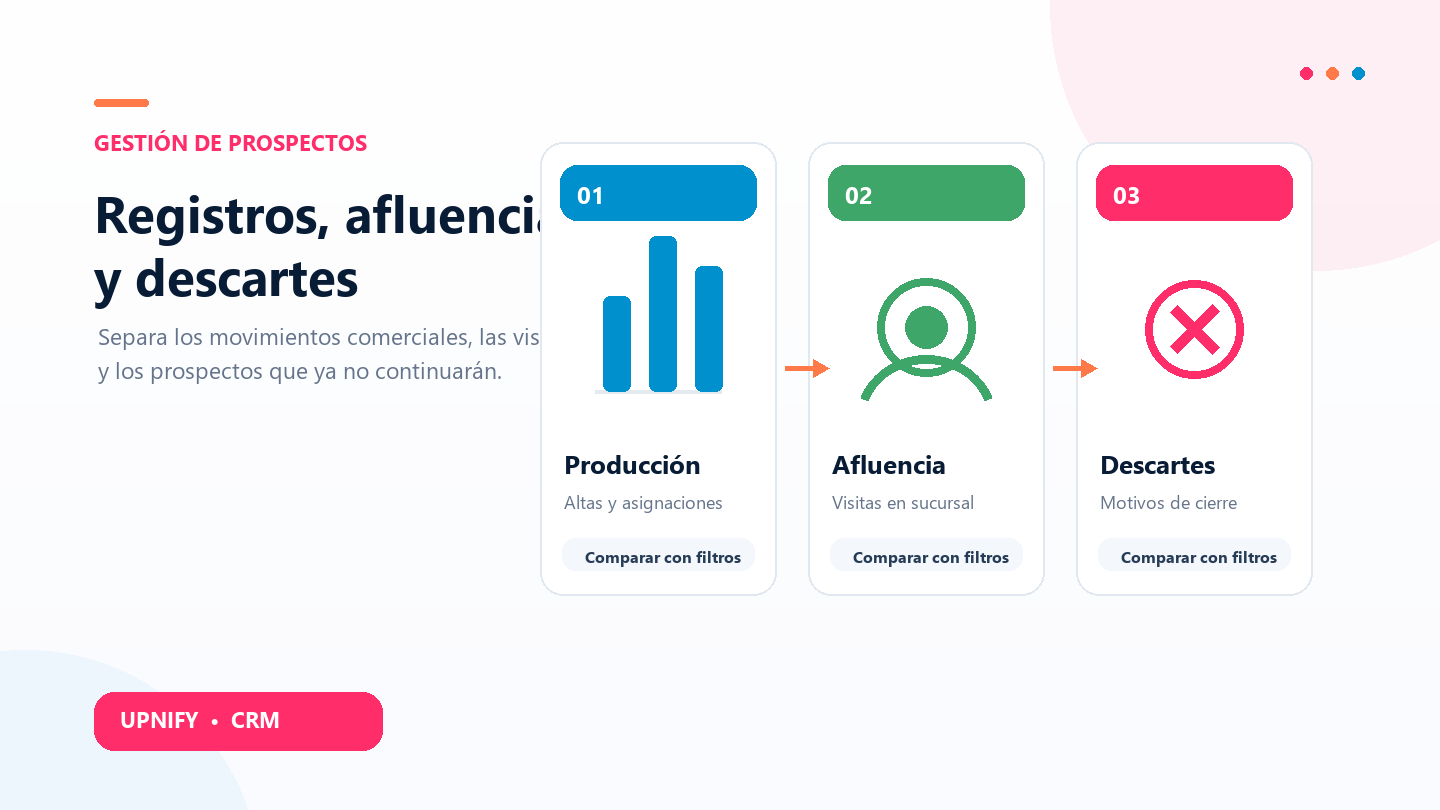
Los reportes de Producción, Afluencia y Descartados responden preguntas distintas sobre el avance comercial. Producción resume movimientos del proceso; Afluencia muestra las visitas registradas en una sucursal; y Descartados ayuda a entender qué prospectos se cerraron sin avanzar y por qué. Revisarlos en conjunto permite distinguir actividad, atención presencial y pérdida de oportunidades.
Producción: sigue los movimientos comerciales
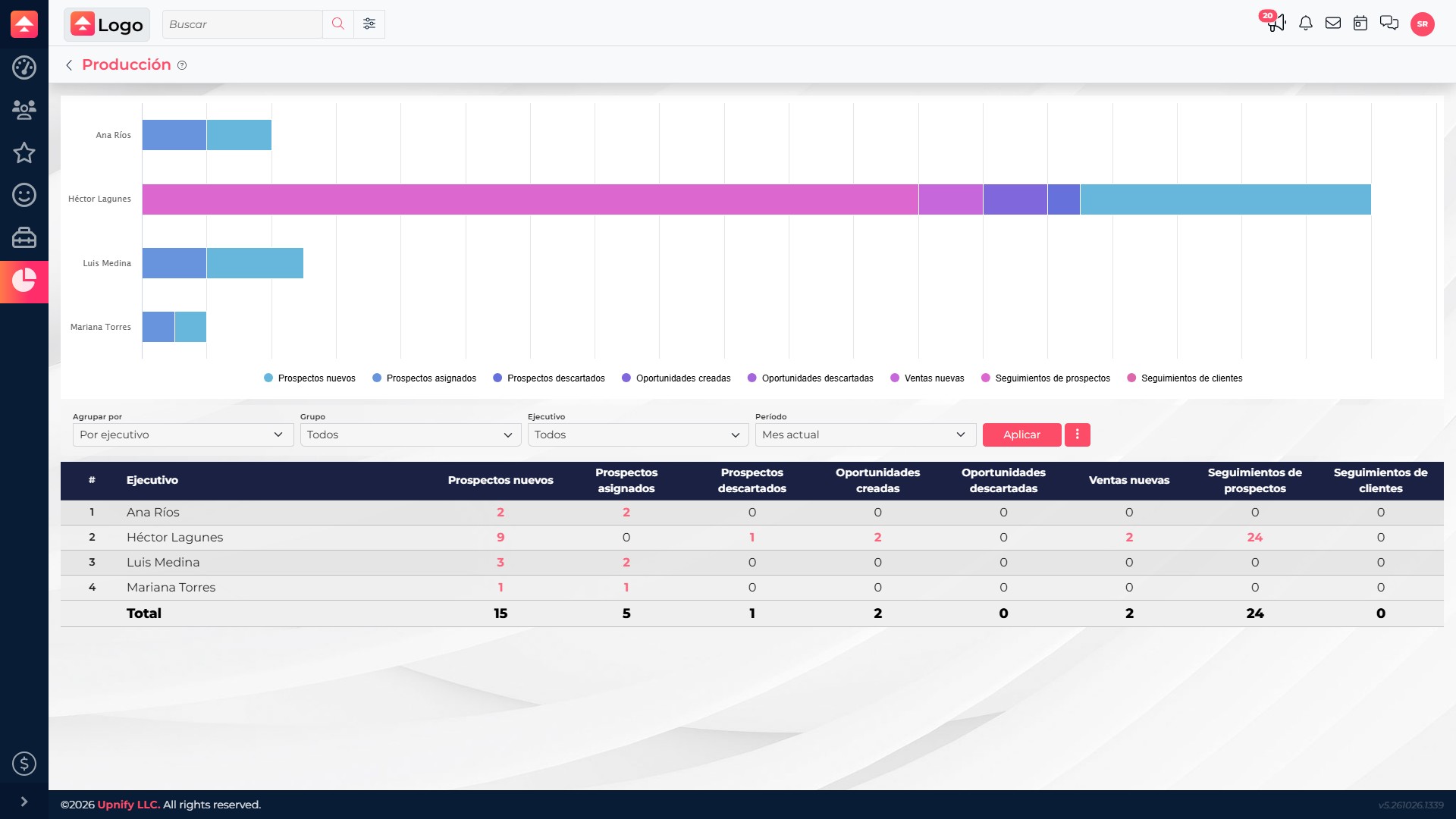
El reporte Producción reúne resultados registrados durante un periodo, como prospectos nuevos, asignaciones, descartes, oportunidades, ventas y seguimientos. Sirve para una revisión semanal o mensual: puedes ver qué ocurrió en el proceso y después investigar qué registros explican un cambio.
- En CRM > Reportes, abre Producción.
- Selecciona el periodo y, cuando necesites acotar, el grupo o ejecutivo. Deja el criterio en Todos para comparar el equipo completo.
- Presiona Aplicar y revisa el gráfico y la tabla. Los indicadores representan movimientos distintos: una asignación no es una venta y un seguimiento no necesariamente crea una oportunidad.
- Selecciona un total enlazado si quieres abrir los registros que lo componen.
Afluencia: consulta las visitas registradas
Afluencia concentra visitas comerciales presenciales que el equipo registró en CRM. Sirve para comparar cuándo y dónde hubo atención en sucursales o puntos de venta; no mide visitas al sitio web ni detecta personas automáticamente.
- Abre CRM > Reportes > Afluencia.
- En Agrupación, elige ejecutivo, grupo, origen, país, región, ciudad o piso de venta. Para comparar sucursales, usa Piso de venta cuando esté configurado.
- Selecciona la periodicidad —mensual, bimestral, trimestral, semestral, quincenal o semanal— y el año. Limita por grupo o ejecutivo cuando el filtro esté disponible.
- Presiona Aplicar. Usa la gráfica para comparar periodos y la tabla para confirmar cantidades. Abre el detalle enlazado si necesitas revisar los registros de un total.
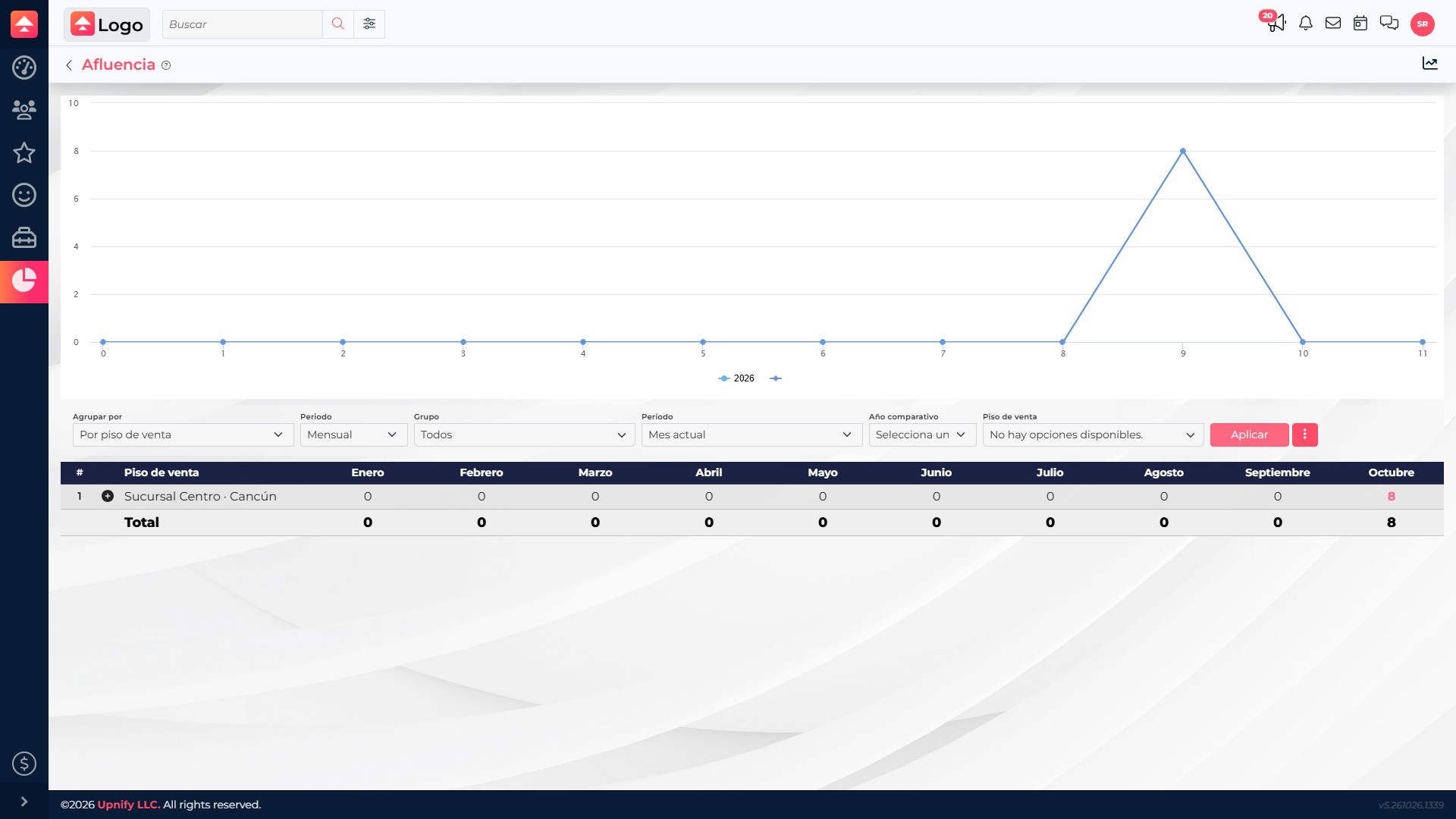
Ejemplo: si una sucursal registró ocho visitas durante octubre, compara su distribución por fecha y contrástala con otros periodos. Si una fecha aparece sin registros, confirma primero que el equipo haya capturado las visitas.
Descartados: identifica motivos y patrones
El reporte Descartados resume prospectos u oportunidades que se marcaron como descartados. Puedes agruparlos por ejecutivo, grupo, línea de producto, origen, país o región para localizar dónde se concentran. El motivo se revisa en el detalle del registro; no es una agrupación disponible en la vista principal.
- En CRM > Reportes, abre Descartados.
- Elige la entidad —prospectos u oportunidades—, el periodo y una agrupación adecuada a la pregunta.
- Aplica filtros de grupo o ejecutivo cuando necesites acotar el conjunto y presiona Aplicar.
- Abre el total enlazado para revisar los registros individuales. Consulta el motivo, el comentario y el historial antes de decidir si existe un patrón.
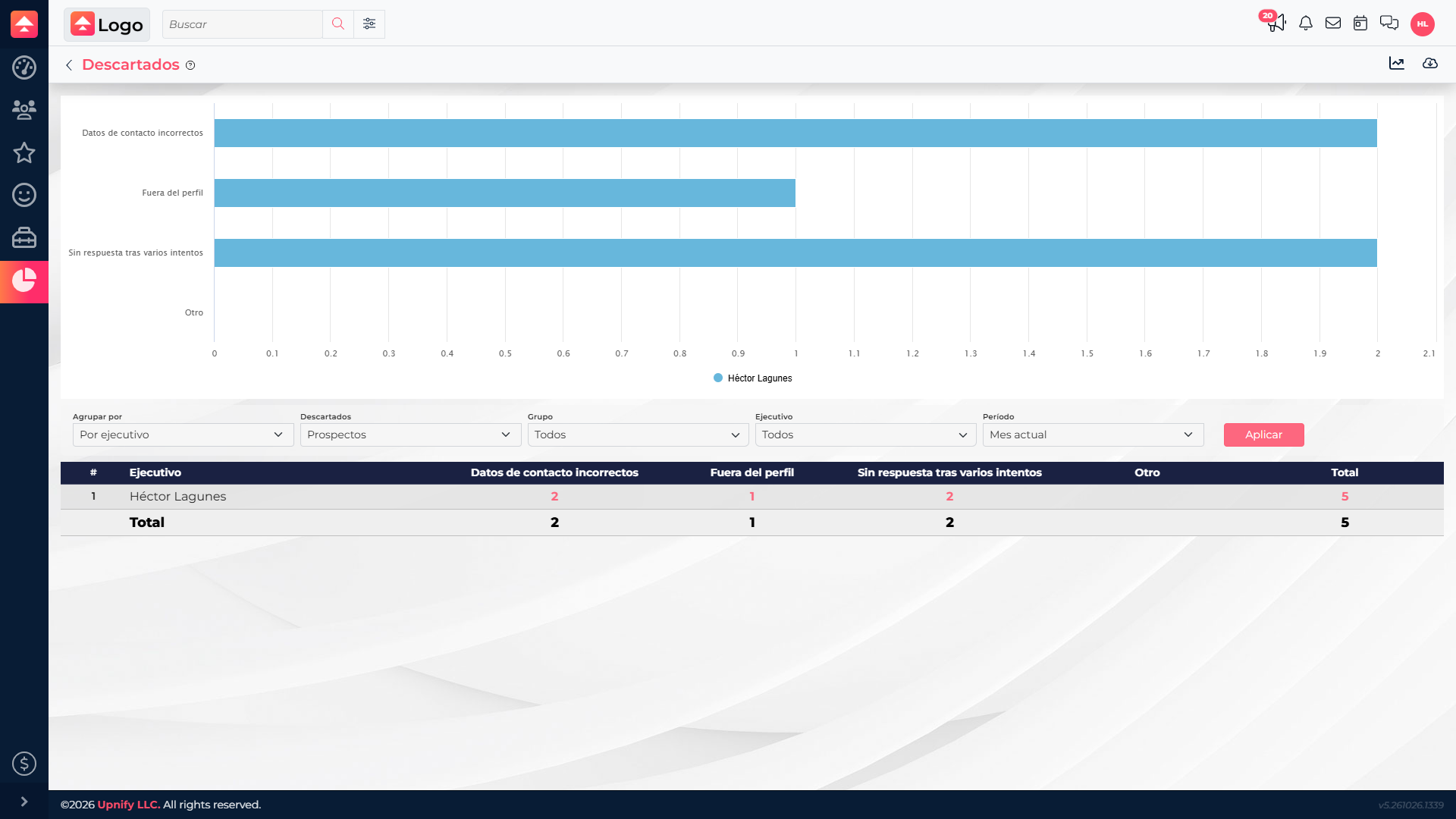
Ejemplo: en esta vista hay cinco prospectos de Héctor Lagunes: dos con datos de contacto incorrectos, uno fuera del perfil y dos sin respuesta tras varios intentos. La distribución ayuda a detectar qué motivos se repiten y qué conviene revisar primero. Antes de cambiar una campaña o el proceso comercial, compara otros periodos o equipos y consulta el detalle de los casos.
Una revisión práctica puede seguir este orden: Producción para localizar el cambio, Afluencia para entender las visitas presenciales y Descartados para comprobar motivos de pérdida. Mantén el mismo periodo y equipo en los filtros para comparar vistas con el mismo alcance.