
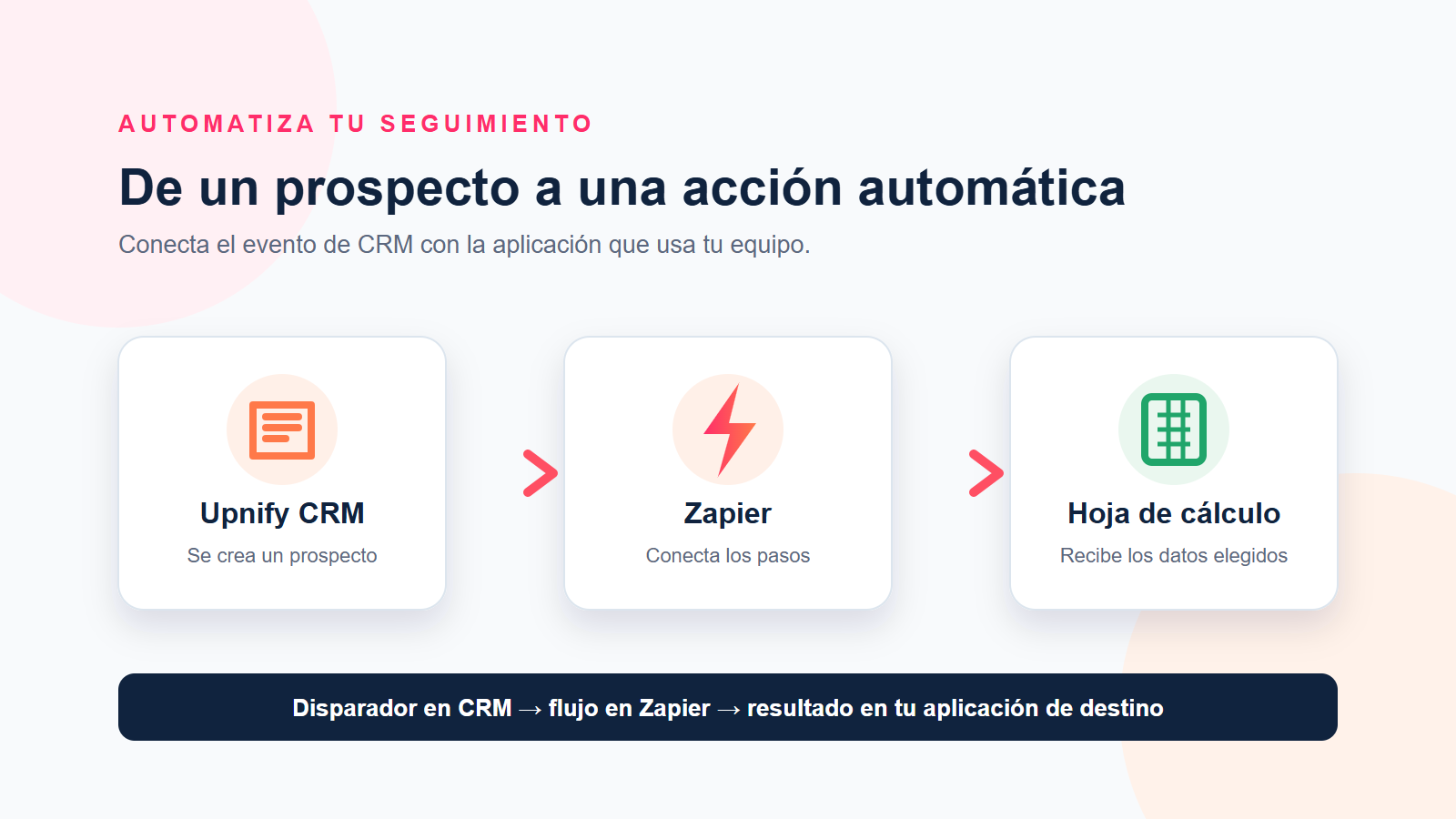
Conectar Upnify con Zapier te permite enviar información del CRM a otras aplicaciones o crear prospectos en Upnify desde un formulario, una hoja de cálculo u otro servicio. En este artículo configuraremos la conexión y probaremos un flujo sencillo: cuando se cree un prospecto en Upnify, Zapier agregará sus datos a una hoja de cálculo de prueba.
Necesitas acceso a Ajustes e Integraciones en CRM, una cuenta de Zapier y una aplicación de destino conectada (por ejemplo, Google Sheets). El token que genera CRM permite autorizar la conexión: guárdalo como una contraseña y no lo compartas en capturas, correos ni documentos.
1. Crea la conexión de Zapier en Upnify
- En CRM, abre Ajustes y entra en Integraciones > API.
- Selecciona Agregar integración y elige Zapier.
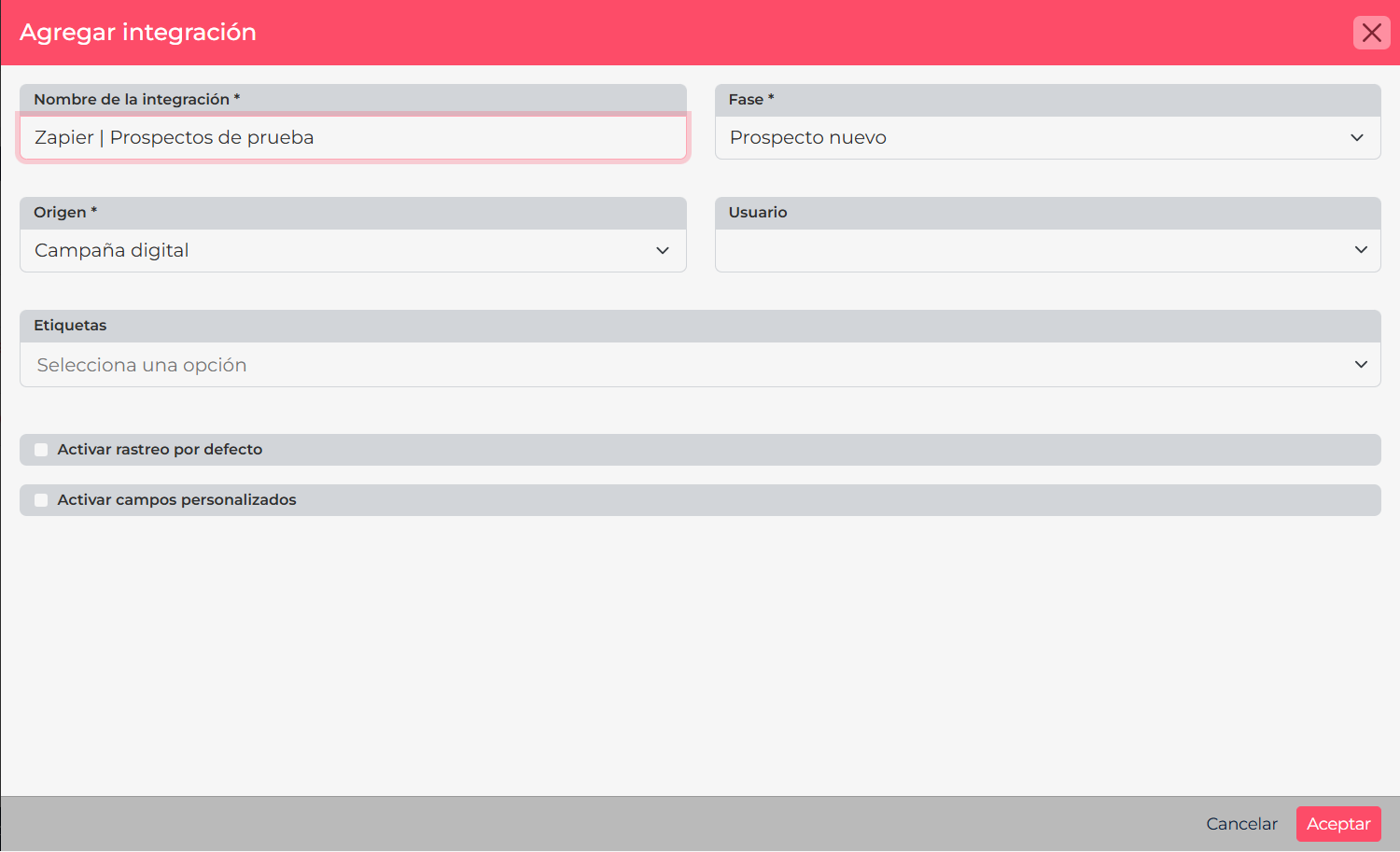
- Asigna un nombre que te ayude a reconocer el propósito, por ejemplo Zapier | Nuevos prospectos.
- Elige la fase y el origen que se asignarán a los prospectos que Zapier cree en Upnify. También puedes definir un responsable y etiquetas si aplican a tu proceso.
- Selecciona Aceptar. CRM generará el token de la integración. Cópialo y guárdalo en un lugar seguro; lo necesitarás para autorizar Upnify dentro de Zapier.
¿Qué significan esos valores? La fase, el origen, el responsable y las etiquetas son valores predeterminados para los registros que entren a Upnify mediante una acción de creación de Zapier. Si tu flujo solo lee prospectos de Upnify y los envía a otra aplicación, esos valores no cambian los registros que ya existen.
2. Autoriza Upnify en Zapier
- En Zapier, selecciona Create y crea un Zap.
- En el primer paso, busca y selecciona Upnify. Elige el evento que iniciará el flujo, por ejemplo New Prospect para detectar prospectos nuevos.
- En Account, conecta una cuenta nueva de Upnify. Cuando Zapier solicite la credencial, pega el token generado en CRM y guarda la conexión. Si ya existe una conexión autorizada, puedes seleccionarla.
- Comprueba que la cuenta elegida sea la correcta antes de continuar. Zapier permite administrar y conectar más de una cuenta del mismo servicio.
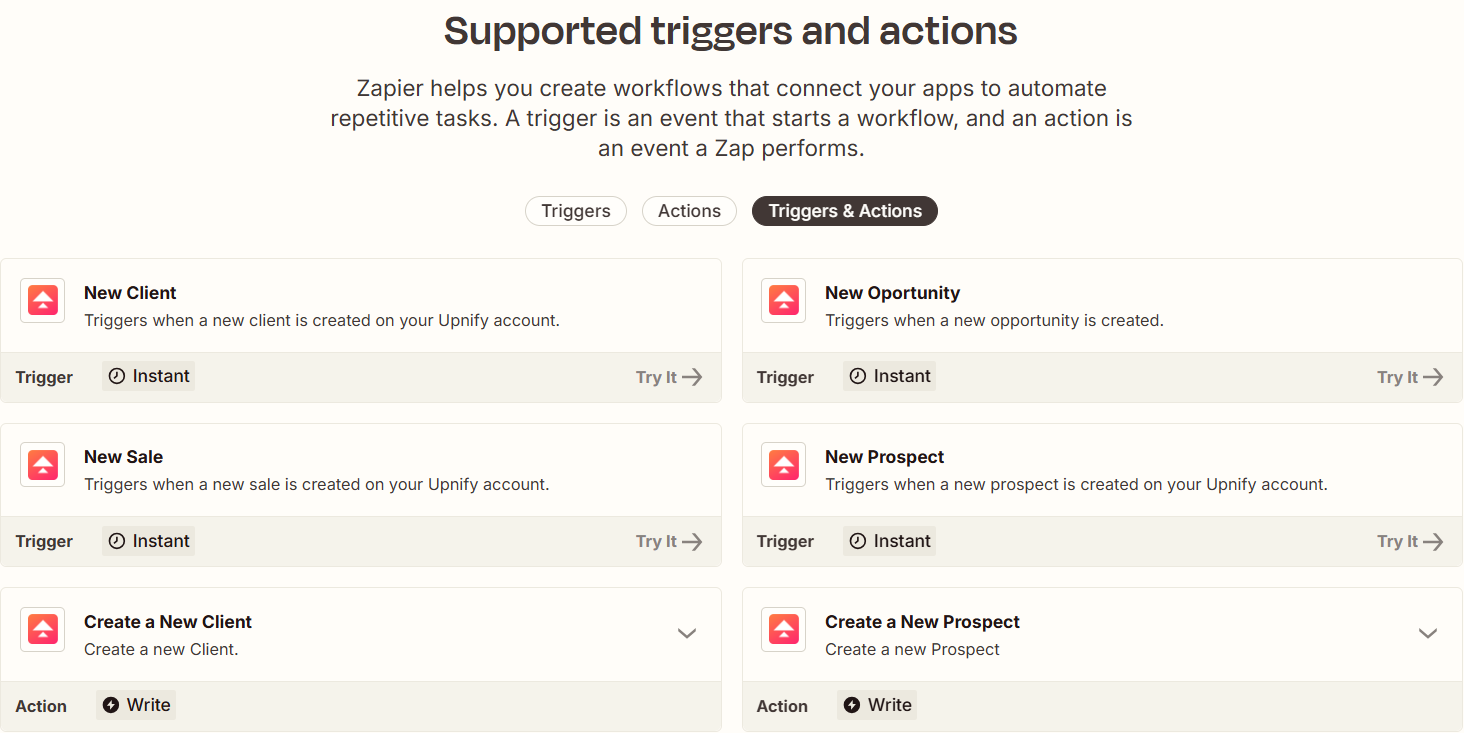
Zapier también puede crear prospectos en Upnify mediante la acción Create a New Prospect. La fase, el origen, el responsable, las etiquetas y las opciones de campos personalizados que definas en CRM sirven para mantener ordenados esos registros de entrada.
La guía oficial de Zapier explica cómo conectar una cuenta desde el editor. En el directorio de Upnify en Zapier puedes consultar los eventos y acciones compatibles; entre los disparadores disponibles aparece New Prospect.
3. Prueba el disparador de Upnify
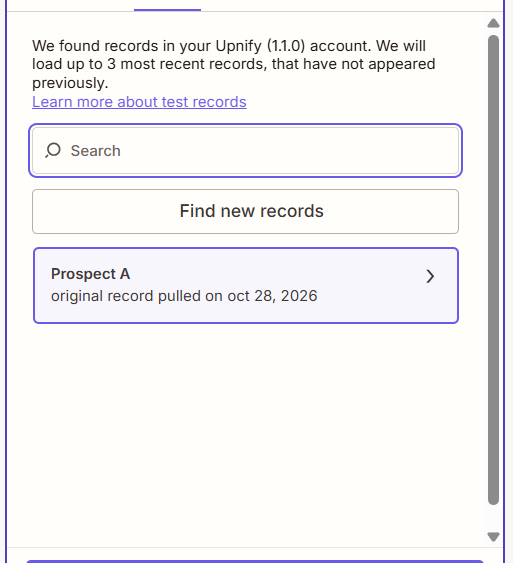
- Abre la pestaña Test del paso de Upnify y selecciona Test trigger.
- Zapier buscará un registro de ejemplo para confirmar la conexión y mostrar qué campos puede entregar al siguiente paso.
- Revisa que el registro incluya los datos que esperas y selecciona el registro para continuar.
Si no aparecen ejemplos, crea un prospecto de prueba en CRM con datos ficticios y vuelve a probar el disparador. Un registro creado antes de conectar Zapier quizá no aparezca como un evento nuevo. La guía de Zapier describe cómo configurar y probar un disparador.
4. Agrega una acción y revisa el resultado
- Agrega un segundo paso y selecciona la aplicación de destino. Para este ejemplo, elige Google Sheets y la acción para crear una fila.
- Selecciona una hoja de cálculo preparada para pruebas y asigna cada columna al dato correspondiente del prospecto: nombre, correo, teléfono, origen o fecha de creación.
- Usa Test step para comprobar la acción y revisa la fila que se agregó a la hoja. Ajusta el mapeo si algún dato quedó en una columna incorrecta.
Consulta la guía oficial para probar los pasos de un Zap. Zapier explica que probar una acción ejecuta la operación en la aplicación de destino.
5. Deja el Zap listo para operar
Antes de activarlo, confirma que el disparador detecta el evento correcto, que las columnas reciben los datos esperados y que la acción no crea duplicados. Mientras el Zap está como borrador, puedes ajustar la configuración y repetir las pruebas. Actívalo solo cuando estés listo para procesar los eventos reales. A partir de ese momento, Zapier vigilará nuevos eventos; no lo consideres una importación automática de todos los registros históricos.
Si algo no funciona
- Zapier rechaza la conexión: vuelve a copiar el token de la integración correcta y crea o actualiza la conexión de Upnify en Zapier. No pegues el token en un paso de acción ni en un campo de datos.
- La prueba no encuentra registros: confirma que seleccionaste el evento correcto y vuelve a probar con un registro nuevo de CRM.
- Faltan campos en el ejemplo: carga un registro de prueba que tenga esos datos y vuelve a buscar registros de prueba.
- La hoja recibió datos en columnas equivocadas: revisa el mapeo de cada columna y ejecuta otra prueba con una hoja de pruebas limpia.
- El Zap empezó a crear registros no deseados: desactívalo desde Zapier mientras corriges el disparador, los filtros o la acción.
Una conexión autorizada permite que Zapier intercambie datos con Upnify de acuerdo con los pasos que configures. Mantén el token privado y revisa el destino antes de activar el flujo.