

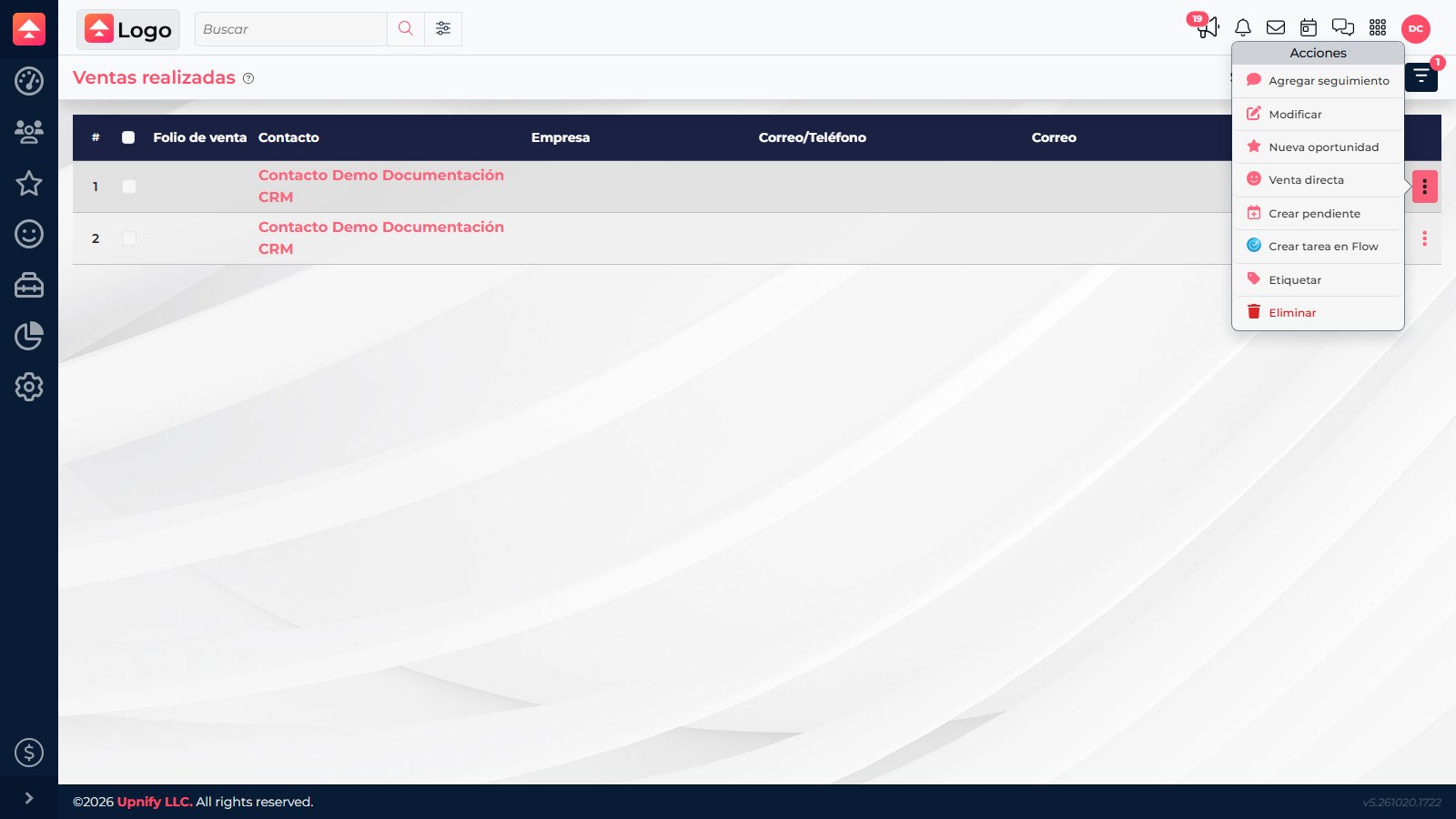
Si registraste una venta por error o ya no debe contarse como activa, puedes revisar la acción Eliminar desde el listado. Antes de usarla, identifica bien la venta y confirma si está relacionada con una factura.
Si la venta sigue siendo válida y únicamente cambió el importe, la fecha o algún otro dato, usa Modificar cuando esté disponible. Eliminar y volver a crearla puede dejar registros duplicados.
Antes de elegir Eliminar
- Comprueba el contacto, el concepto y el importe para reconocer la fila correcta.
- Revisa si la venta ya tiene una factura asociada o está relacionada con un aviso PLD. En esos casos CRM puede bloquear la acción.
- Si no estás seguro de qué corregir, consulta al administrador o al equipo responsable antes de continuar.
Cancelar una venta desde el listado
- Abre Ventas realizadas y busca la venta que quieres cancelar.
- En la fila correcta, abre el menú de tres puntos y selecciona Eliminar.
- Lee el mensaje de confirmación y vuelve a comprobar que corresponde a esa venta.
- Confirma la acción solo si estás seguro. Si CRM no la permite, conserva el mensaje que aparece y pide ayuda al administrador o al área responsable; no intentes saltarte el bloqueo.
- Al terminar, actualiza el listado y revisa el estado de la venta y los reportes relacionados.
Qué pasa después
CRM procesa la venta conforme a sus reglas y puede impedir la cancelación si encuentra una relación que debe atenderse primero. La opción Eliminar no cancela una factura asociada: cualquier corrección del comprobante debe hacerse por el proceso de facturación correspondiente.
Ejemplo
Si ves dos ventas iguales para el mismo cliente y concepto, compara también sus fechas y documentos. Si una solo tiene un dato incorrecto, modifícala. Si una es realmente duplicada y no tiene relaciones que bloqueen la acción, selecciona Eliminar en esa fila y vuelve a revisar el listado.