
Si una persona deja sus datos en el chatbot de Cliengo, puedes enviarlos a Upnify CRM para que el equipo les dé seguimiento desde la ficha del prospecto. Así evitas copiar la información a mano y reduces el riesgo de que una conversación quede sin atender.
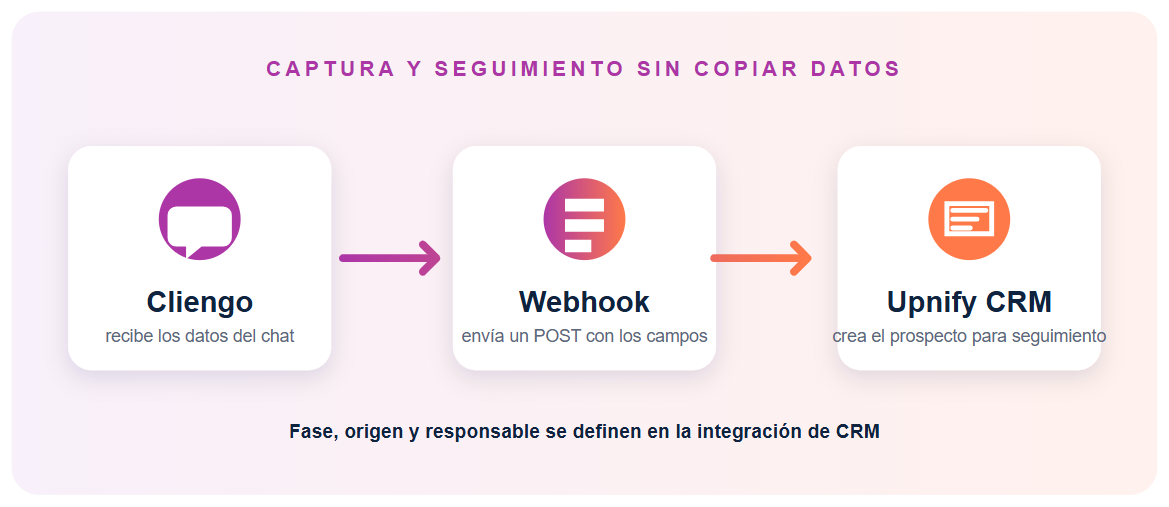
La conexión se configura en dos lugares: primero creas en CRM la integración que recibirá los prospectos; después, en Cliengo, una automatización envía los datos a la dirección que genera CRM.
Necesitas permiso para administrar integraciones en CRM y acceso a las automatizaciones personalizadas de Cliengo. La opción de webhook de las automatizaciones puede depender de la disponibilidad de la cuenta. Si no aparece, consulta con Cliengo; no uses la sección “Webhooks Legacy”, que está identificada como descontinuada.
1. Crea la integración en Upnify CRM
- En CRM, abre Ajustes > Integraciones > API y selecciona Agregar integración.
- Elige Cliengo y asigna un nombre que identifique su función, por ejemplo Cliengo | Chat del sitio.
- Selecciona la fase y el origen que se asignarán a los prospectos recibidos. Si tu proceso lo necesita, configura también un responsable y etiquetas.
- Guarda la integración. CRM mostrará una URL de recepción con un token único. Cópiala y guárdala en un lugar seguro: quien tenga esa dirección puede enviar registros a la integración.
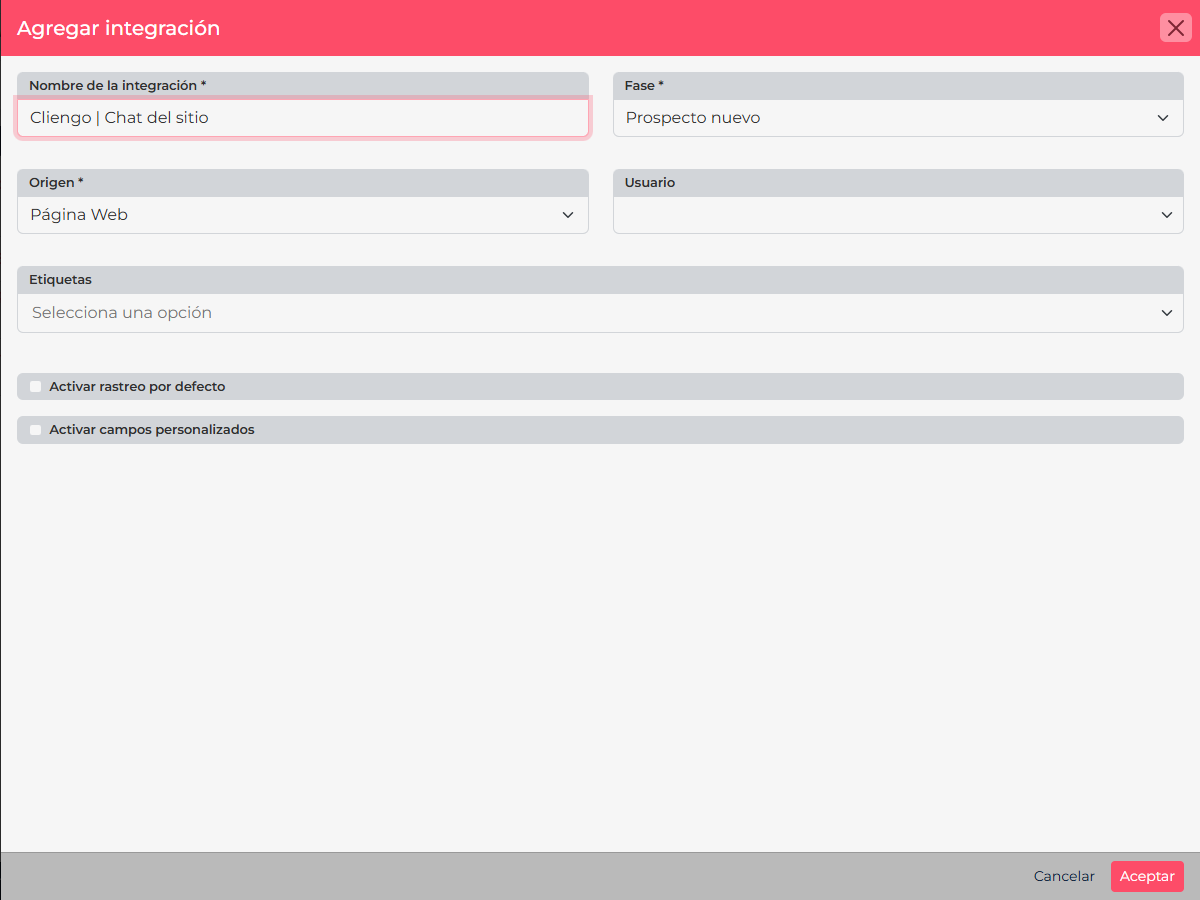
La fase y el origen son valores predeterminados para los prospectos que lleguen por esta conexión. Por ejemplo, puedes dirigirlos a la fase “Nuevo” y asignarles el origen “Chat del sitio” para distinguirlos de los contactos que entran por llamadas o campañas.
2. Prepara la automatización en Cliengo
El catálogo de Cliengo reúne varios tipos de integración. En este flujo entra en Automatizaciones personalizadas y configura la acción Webhook para enviar los campos al endpoint de CRM. La disponibilidad de automatizaciones y webhooks puede variar porque Cliengo mantiene estas funciones en evolución; si no aparecen en tu cuenta, consulta su guía oficial de automatizaciones.
- Abre Automatizaciones > Personalizadas y selecciona Nueva automatización.
- Si está disponible, elige la plantilla Sincronizar con CRM externo. La plantilla inicia con el evento Contacto creado y agrega una acción Webhook. También puedes construir el flujo manualmente con un evento de contacto y la acción Webhook.
- Abre la acción Webhook, pega la URL generada por CRM y selecciona el método POST.
- Configura el cuerpo de la solicitud con los datos que enviarás. En cada fila, escribe el nombre del campo que espera Upnify y asígnale la variable equivalente de Cliengo.
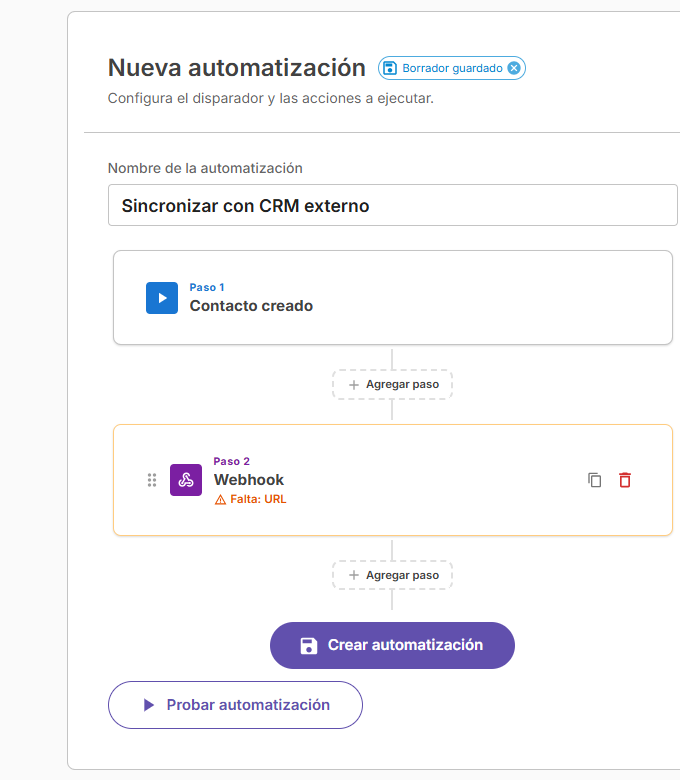
La guía oficial de Cliengo describe una alternativa para los casos en que los datos se completan durante la conversación: iniciar con Nueva conversación, agregar una espera breve, recuperar la conversación y después ejecutar el Webhook. Esto permite enviar al CRM los datos que el visitante proporcionó durante el chat. Consulta la guía de automatización personalizada con Webhook.
3. Relaciona los campos que recibirá CRM
Upnify reconoce los nombres de campo siguientes. En Cliengo, vincula cada uno con la variable que contiene ese dato; si un dato no está disponible en tu chatbot, omite esa fila.
| Campo que recibe Upnify | Dato de Cliengo | Uso |
|---|---|---|
name | Nombre | Nombre del prospecto |
lastName | Apellido | Apellido, si el formulario lo solicita |
email | Correo electrónico | Medio de contacto |
phone | Teléfono | Teléfono de seguimiento |
message | Mensaje o resumen disponible | Contexto de la consulta |
source | Valor fijo, por ejemplo “Cliengo” | Identificar el origen en CRM |
landingUrl, referalUrl | URL de entrada o referencia, si está disponible | Entender desde qué página llegó |
Daniela Torres pregunta desde el chatbot de una clínica por una primera consulta. Cliengo envía su nombre, correo, teléfono y mensaje; Upnify crea el prospecto en la fase “Prospecto nuevo” y con origen “Página Web”. El equipo encuentra el contexto en la ficha y puede llamarla o programar un seguimiento.
Para conservar la atribución de marketing, puedes agregar también utmSource, utmMedium, utmCampaign, utmContent y utmTerm, asignándolos a los datos UTM disponibles. Usa los nombres tal como aparecen en la tabla: son las claves que CRM interpreta.
name, email y phone directamente. No envíes el formato genérico anidado { event, data } sin transformar: CRM no lo interpreta como los campos del prospecto.4. Guarda y prueba el envío
- Guarda la automatización en Cliengo y usa Probar automatización con un contacto de prueba que tenga datos ficticios.
- En CRM, abre la lista de prospectos y busca el contacto enviado. Revisa nombre, correo, teléfono, fase y origen.
- Si el registro no aparece, confirma que la URL copiada corresponda a la integración de Cliengo, que el método sea POST y que las claves del cuerpo estén escritas exactamente como se muestran arriba.
Una prueba que alcanza CRM crea un prospecto real dentro de esa cuenta. Usa un registro de prueba, revisa si se creó algún duplicado y elimina o archiva la prueba según el procedimiento de tu equipo. Cuando la revisión termine, activa la automatización para recibir los contactos nuevos.
Si algo no funciona
- Cliengo no muestra la acción Webhook: verifica que las automatizaciones personalizadas estén habilitadas en tu cuenta y consulta a Cliengo si la función todavía no aparece.
- El Webhook se ejecuta pero CRM no recibe el prospecto: revisa que uses la URL de la integración Cliengo y no la de otra integración o una URL copiada incompleta.
- El registro llega sin datos: revisa el mapeo de variables y que el cuerpo use claves planas como
nameyemail. - El registro queda en una fase u origen incorrectos: edita la configuración de la integración en CRM; esos valores predeterminados se eligen del lado de Upnify.
Cliengo documenta las integraciones y automatizaciones en su Centro de Ayuda. Para conocer el contrato de recepción de prospectos, consulta la documentación de la API de Upnify.