
Facebook Lead Ads permite que una persona deje sus datos dentro de Facebook o Instagram sin abrir un formulario en otro sitio. Al conectar esos formularios con Upnify CRM, cada solicitud puede llegar al equipo con una fase, un origen y, si lo configuras, una etiqueta o un responsable. Así puedes responder mientras el interés sigue reciente y evitar descargar archivos para capturar los contactos a mano.
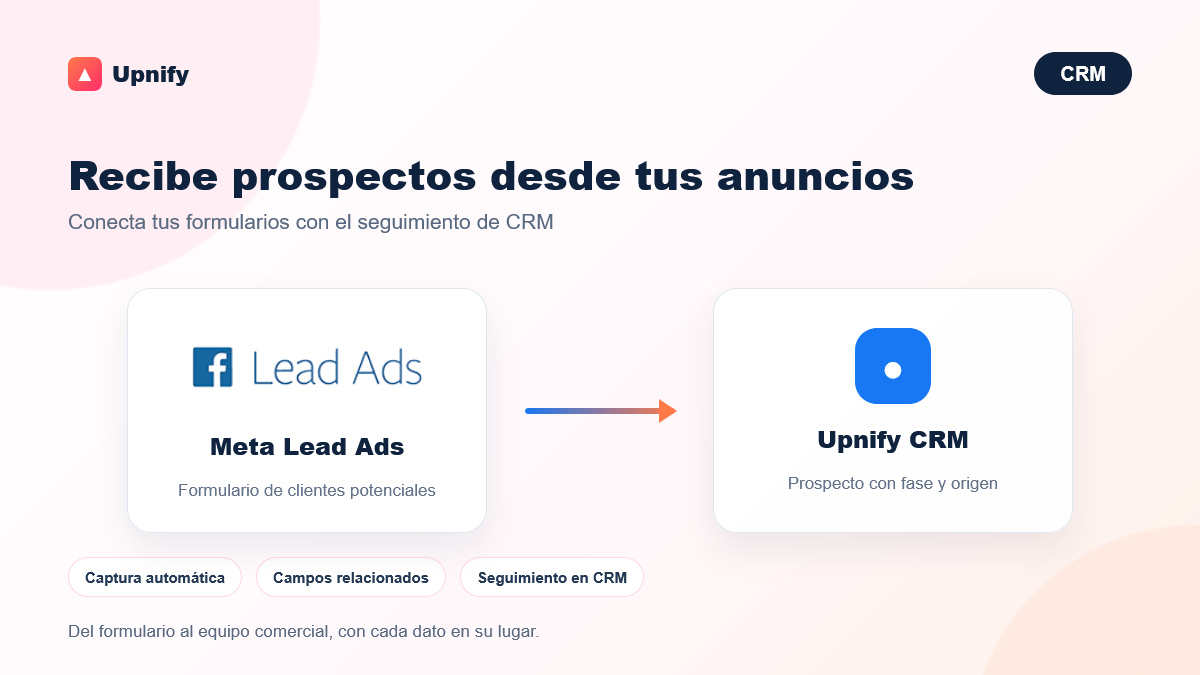
Necesitas una cuenta de Upnify con un plan compatible, una página de Facebook con al menos un formulario de clientes potenciales activo y una cuenta de Meta que tenga acceso a esa página y a sus leads. La persona que autoriza la conexión debe poder conceder esos permisos; si la empresa administra el acceso a leads de forma personalizada, el administrador de Meta también debe dar acceso al CRM.
1. Prepara la fase, el origen y los campos
Antes de conectar, decide cómo reconocerás estos prospectos cuando entren a CRM. Por ejemplo, un equipo que promociona una asesoría puede asignar la fase Nuevo, el origen Facebook Lead Ads y una etiqueta como Campaña asesoría. La fase permite saber en qué punto iniciar el seguimiento; el origen y la etiqueta ayudan a filtrar después los contactos y revisar el desempeño de la campaña.
Si tu formulario solicita información que no existe en la ficha del prospecto, crea primero esos campos personalizados en CRM. Durante la conexión podrás relacionar cada pregunta con un campo del sistema. Si una pregunta no debe guardarse, también podrás marcarla para ignorarla.
2. Crea la integración en Upnify CRM
- En CRM, abre Ajustes > Integraciones > API y selecciona Agregar integración.
- Elige Facebook Lead Ads. La pantalla muestra el catálogo de integraciones disponibles.
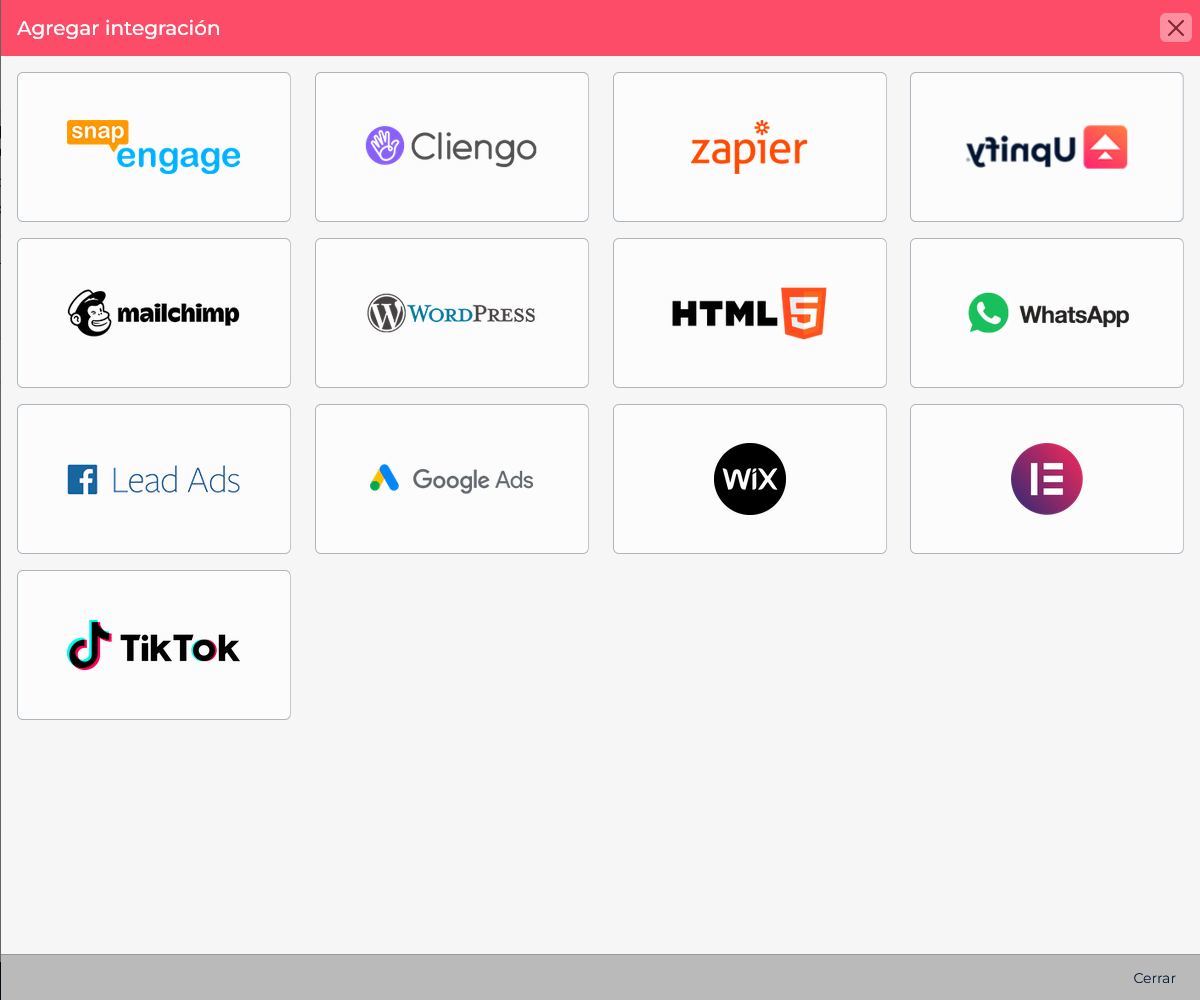
Abre el catálogo desde Ajustes y elige Facebook Lead Ads. - Escribe un nombre fácil de reconocer, como Facebook Lead Ads — Solicitudes de asesoría. Selecciona la fase y el origen que se aplicarán a los prospectos recibidos. Si lo deseas, define también a quién se asignarán y qué etiqueta tendrán.
- Si activas campos personalizados, el mapeo podrá incluir los campos que preparaste. Revisa la configuración y selecciona Aceptar para continuar al asistente de conexión.
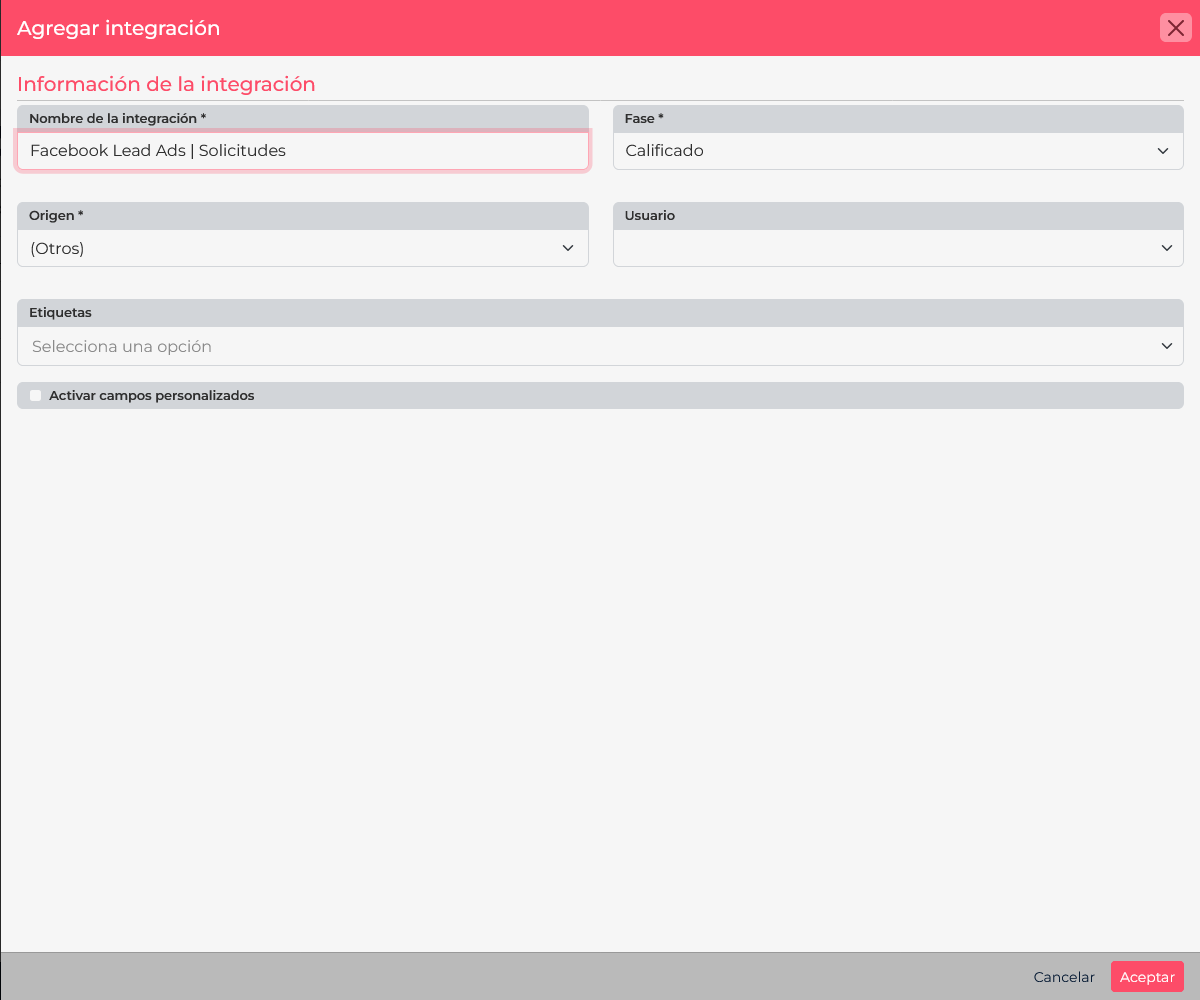
Define de antemano cómo se clasificarán y asignarán los prospectos.
3. Autoriza Meta y selecciona la página y el formulario
- En el asistente, selecciona Conectar con Facebook e inicia sesión con la cuenta de Meta que administra la página correcta.
- Revisa y concede los permisos que solicita Upnify para consultar las páginas, formularios y leads. Si Meta muestra una selección de páginas, incluye la página donde está publicado el formulario.
- En CRM, selecciona la página y después el formulario activo del que quieres recibir prospectos. Si no aparece una página o un formulario, revisa que la cuenta de Meta tenga acceso y que el formulario esté activo. Cuando el acceso a leads está personalizado, el administrador del portafolio empresarial puede tener que asignar el CRM desde la configuración de acceso a leads.
La autorización vincula a Upnify con los recursos de Meta que elijas. No basta con tener acceso a la cuenta publicitaria: la cuenta que autoriza también necesita acceso a la página y a la información de leads de ese formulario.
4. Relaciona las preguntas con la ficha de CRM
CRM presenta las preguntas del formulario y un campo de destino para cada una. Asocia, por ejemplo, Nombre completo con Nombre, Correo electrónico con Correo y Teléfono con Teléfono. Si agregaste una pregunta propia —por ejemplo, “¿Qué servicio te interesa?”— relaciónala con el campo personalizado correspondiente. Para una pregunta que no usarás, selecciona Ignorar.
Revisa cada relación antes de guardar. Si el nombre de la pregunta no corresponde al campo que seleccionaste, la respuesta puede terminar en un lugar inesperado o no quedar disponible para el seguimiento. Cuando todos los campos estén relacionados o marcados como ignorados, guarda la configuración. Upnify suscribe la página al aviso de nuevos leads para recibir los registros posteriores.
Si CRM ofrece opciones de rastreo, puedes definir valores UTM para identificar la fuente y el medio, o habilitar los datos disponibles del anuncio. Esas opciones pueden depender de los permisos que concediste a Meta; la conexión de leads funciona aunque no configures el rastreo opcional.
5. Envía un lead de prueba y confirma la recepción
Desde la integración, usa Crear contactos para abrir la herramienta oficial de prueba de Meta. Selecciona la página y el formulario conectados y genera un registro de prueba. Luego busca el contacto en CRM y comprueba que nombre, correo, teléfono y respuestas quedaron en los campos esperados; revisa también la fase, el origen, el responsable y la etiqueta configurados.
Una prueba confirma que la ruta de recepción y el mapeo responden. Antes de activar anuncios, comprueba que el formulario publicado sea el mismo que conectaste y que el equipo sepa quién atenderá los nuevos registros.
- No aparece la página: autoriza la cuenta de Meta que tiene acceso a esa página y revisa el acceso de personas/CRM a los leads.
- No aparece el formulario: confirma que pertenece a la página elegida y que está activo.
- Faltan datos en el prospecto: vuelve a abrir el mapeo y verifica cada pregunta; usa campos personalizados existentes para preguntas propias.
- El test no llega: revisa el historial de la integración, confirma que la página y el formulario conectados sean los correctos y genera otra prueba desde la herramienta oficial.