

CRM puede vincular una cuenta de Gmail o Google Workspace mediante la autorización de Google. Así, el proveedor confirma tu identidad y los permisos solicitados sin que tengas que escribir tu contraseña de Google en los campos SMTP de CRM.
Antes de iniciar
- Confirma qué modalidad necesitas: Salida, Entrada o Entrada/Salida.
- Ten acceso a la cuenta que vas a conectar y verifica que Google muestre el correo correcto.
- Si es Google Workspace, pregunta al administrador si la aplicación de CRM está permitida para la organización.
Conectar Gmail
- En CRM, abre Ajustes personales > Cuentas de correo y selecciona Nuevo.
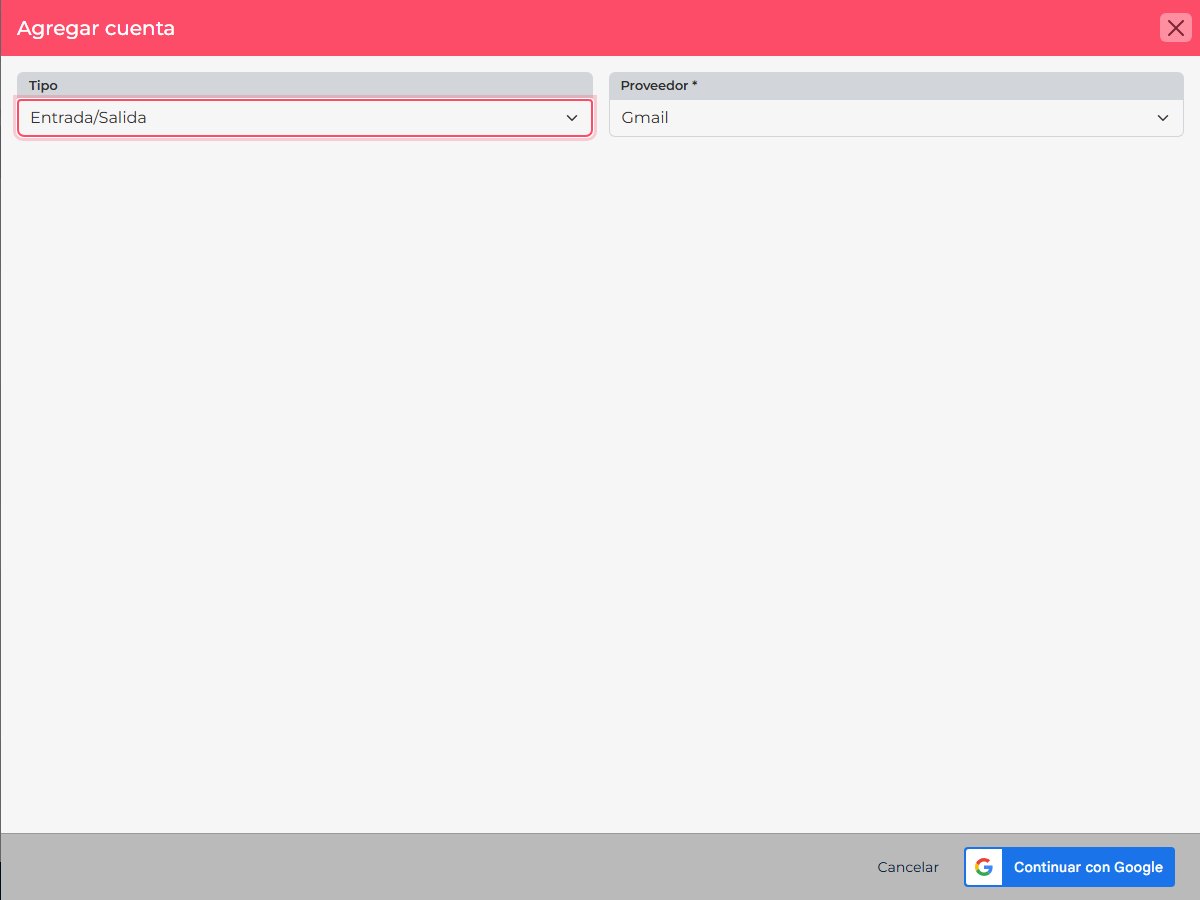
- Elige el tipo de correo que necesitas y selecciona Gmail.
- Revisa el resumen de la conexión y selecciona Continuar con Google.
- En la página oficial de Google, inicia sesión si se solicita, confirma la cuenta correcta y revisa los permisos.
- Selecciona Permitir para completar la autorización. Regresa a CRM y verifica que la cuenta aparezca conectada.
Si Google bloquea el acceso
Una organización puede restringir aplicaciones de terceros o exigir que sus permisos sean revisados. Si aparece un aviso de acceso bloqueado, no intentes resolverlo escribiendo tu contraseña en un formulario manual. Comparte el nombre de la aplicación y el mensaje con el administrador de Google Workspace. Google explica cómo administrar el acceso de aplicaciones de terceros en su centro de ayuda para administradores.
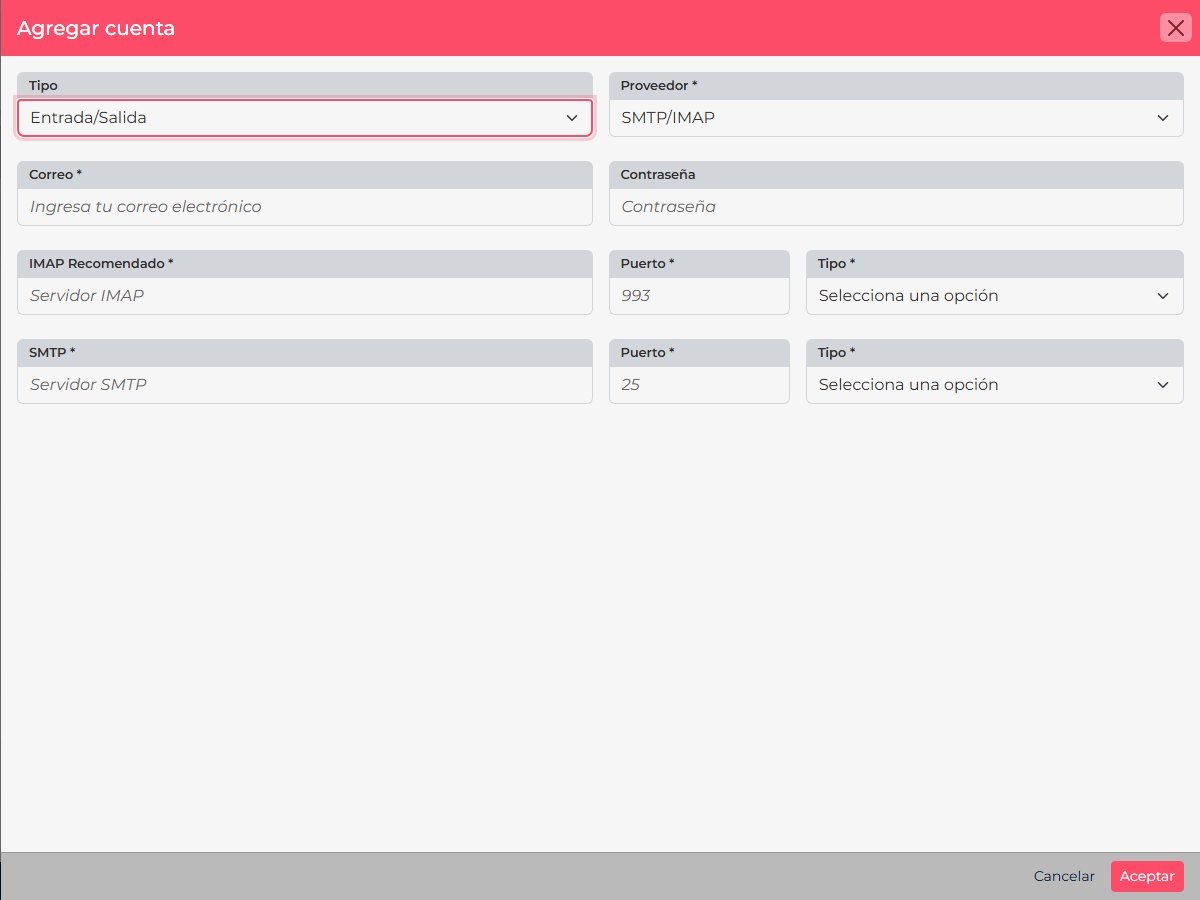
Esta autorización es distinta de configurar un servidor manualmente. Consulta cómo elegir la modalidad de correo si todavía estás decidiendo entre entrada, salida o ambas.