
Los formularios de clientes potenciales de Google Ads permiten recibir solicitudes sin que la persona tenga que visitar primero tu sitio web. Al conectarlos con Upnify CRM, los datos pueden convertirse en prospectos y quedar listos para que el equipo los contacte. La conexión usa una URL de webhook y un mapeo: la URL entrega los datos a la integración y el mapeo indica en qué campos del CRM guardar cada respuesta.
Necesitas acceso a una cuenta de Google Ads con un formulario de clientes potenciales y permiso para editarlo. También debes contar en Upnify con un plan compatible y decidir la fase y el origen que identificarán estos registros. El formulario de Google debe incluir al menos un dato de contacto que CRM pueda guardar, por ejemplo correo electrónico o teléfono.
1. Prepara el registro y las preguntas
Elige un nombre que te permita reconocer la fuente, como Google Ads — Solicitud de demostración. Define la fase inicial y el origen, por ejemplo Nuevo y Google Lead Ads. Revisa también las preguntas de tu formulario: usar nombres claros y evitar pedir datos que no utilizarás facilita tanto el mapeo como el primer contacto.
2. Crea la integración y relaciona los campos en Upnify
- En CRM, abre Ajustes > Integraciones > API, selecciona Agregar integración y elige Google Ads, la conexión para formularios de clientes potenciales de Google.
- Escribe el nombre de la integración y elige la fase y el origen obligatorios. Puedes definir además un responsable, una o más etiquetas, campos personalizados y rastreo por defecto si los necesitas.
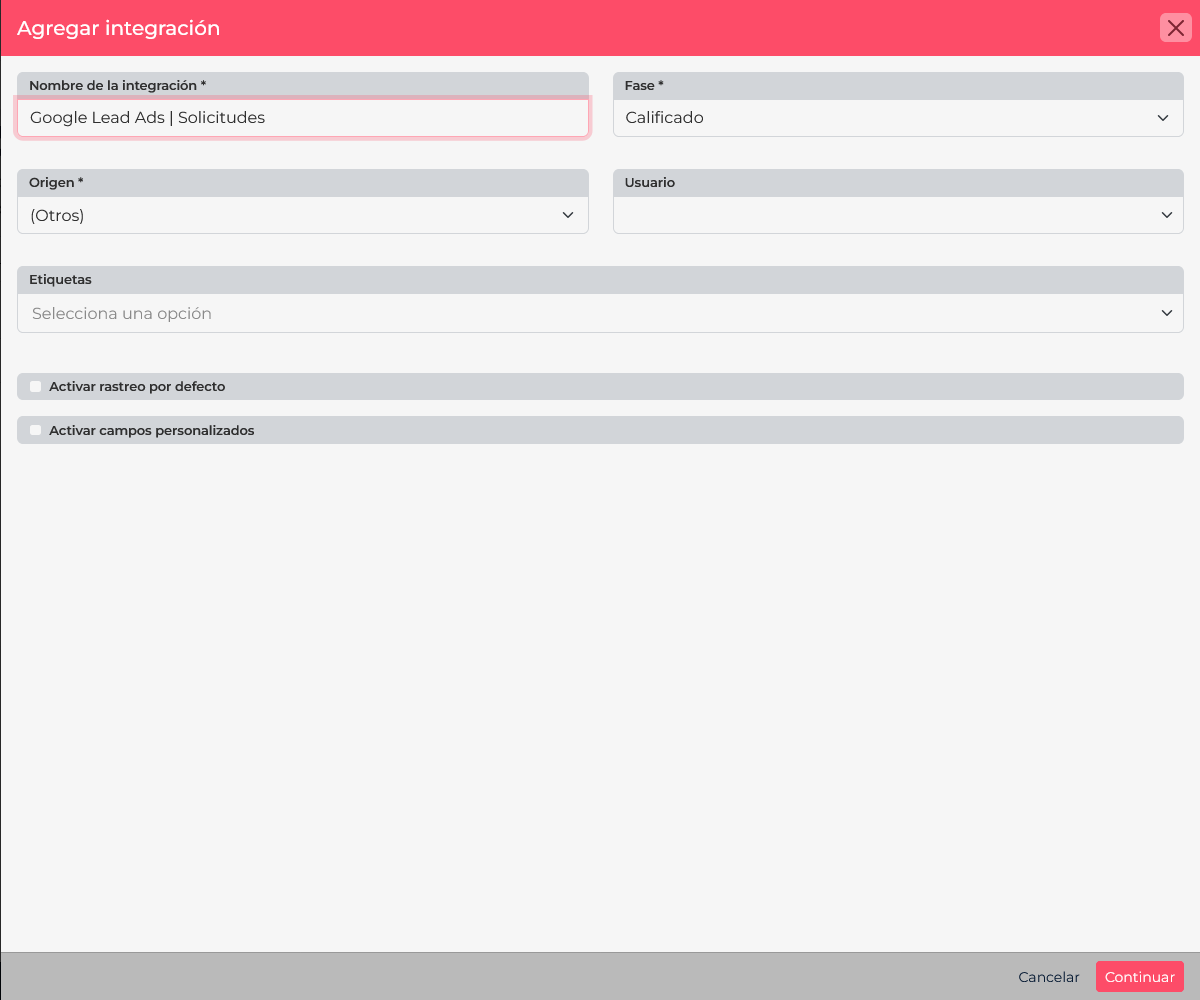
Define cómo quedarán clasificados los prospectos que lleguen desde Google. - Selecciona Continuar. CRM crea la integración y abre el siguiente paso, donde muestra la URL de recepción y la sección para configurar campos. Copia la URL completa y consérvala; identifica esta integración y permite que Google entregue los envíos a la empresa correcta.
- En la tabla de mapeo, elige un campo de Upnify, escribe en Parámetros externos el
column_idexacto de Google y selecciona Agregar. Repite la operación por cada pregunta que quieras guardar. Por ejemplo, relacionaFULL_NAMEcon Nombre,EMAILcon Correo yPHONE_NUMBERcon Teléfono. - Usa el identificador del campo, no el texto visible de la pregunta. Google envía las respuestas dentro de
user_column_data; cada respuesta incluyecolumn_idystring_value. Para preguntas propias, consulta el identificador que Google asigna a esa pregunta en su esquema de webhook. Si tienes una pregunta que no debe guardarse en CRM, no agregues un mapeo para ella. - Cuando termines, guarda o acepta el mapeo. La integración debe mostrar su URL y quedar disponible en el listado de integraciones antes de configurarla en Google Ads.
Google Ads pide una URL y una clave. Upnify muestra la URL de recepción y no una clave separada. La guía oficial de Google indica que, cuando el CRM no entrega una clave propia, se puede introducir un valor de ejemplo, como
GoogleAds. Esa clave no reemplaza la URL: copia la URL completa de Upnify en su campo y usa el valor de ejemplo solo en el campo de clave.3. Configura el formulario en Google Ads
- En Google Ads, abre Campañas > Recursos y filtra por Formulario de clientes potenciales. Si vas a crear uno, hazlo desde una campaña compatible y completa primero sus datos, preguntas y aviso de privacidad.
- Abre el formulario existente para editarlo o crea uno nuevo. Expande Exportar clientes potenciales de Google Ads y después Otras opciones de integración de datos.
- En Integración de webhook, pega la URL completa de Upnify y escribe
GoogleAdsen el campo de clave si Google lo solicita y Upnify no te entregó una clave independiente. La captura recuperada del artículo anterior muestra esos campos y el botón de prueba; los valores de conexión están ocultos.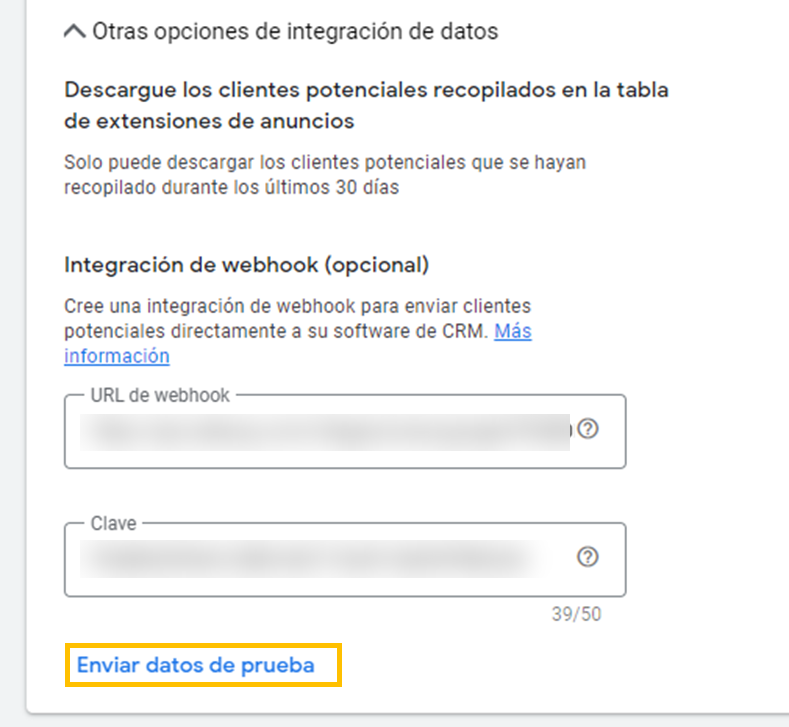
En el formulario de Google, indica la URL de Upnify, la clave solicitada y envía una prueba. - Selecciona Enviar datos de prueba. Confirma que Google muestre recepción correcta y busca el registro de prueba en CRM o en el historial de la integración. La prueba puede crear un prospecto: usa un formulario de prueba y distingue ese registro antes de activar la campaña para que el equipo no lo confunda con una solicitud real.
- Cuando el test se reciba correctamente, guarda el formulario. Si editaste un formulario que ya estaba asociado a una campaña, revisa que esa campaña siga utilizando el recurso actualizado.
4. Comprueba el resultado en CRM
Abre la ficha del prospecto de prueba y confirma que correo, teléfono y respuestas aparezcan en los campos correctos. Revisa también fase, origen, responsable y etiqueta. Si los datos llegan al historial de integración pero no se ven bien en la ficha, corrige el mapeo en CRM; si Google no logra enviar la prueba, confirma la URL, la clave y que el formulario se haya guardado después de la prueba.
- La prueba de Google falla: verifica que pegaste la URL completa, sin espacios ni caracteres cortados, y que escribiste una clave en el campo requerido. Google espera una respuesta HTTP correcta para marcar la prueba como exitosa.
- El prospecto llega con campos vacíos: compara los
column_iddel formulario con los parámetros externos del mapeo. No escribas el nombre visible de la pregunta ni agregues el prefijo antiguoDATA.. - Se recibe la prueba, pero no un lead real: revisa que la campaña esté activa, que use el formulario conectado y que los leads no se estén descargando manualmente o enviando a otra integración.