
Con GoTo Connect vinculado, puedes iniciar una llamada desde el teléfono de un contacto en CRM y dar seguimiento desde el mismo registro. La configuración tiene dos partes: una autorización inicial para la empresa y la conexión de la línea que utilizará cada persona.
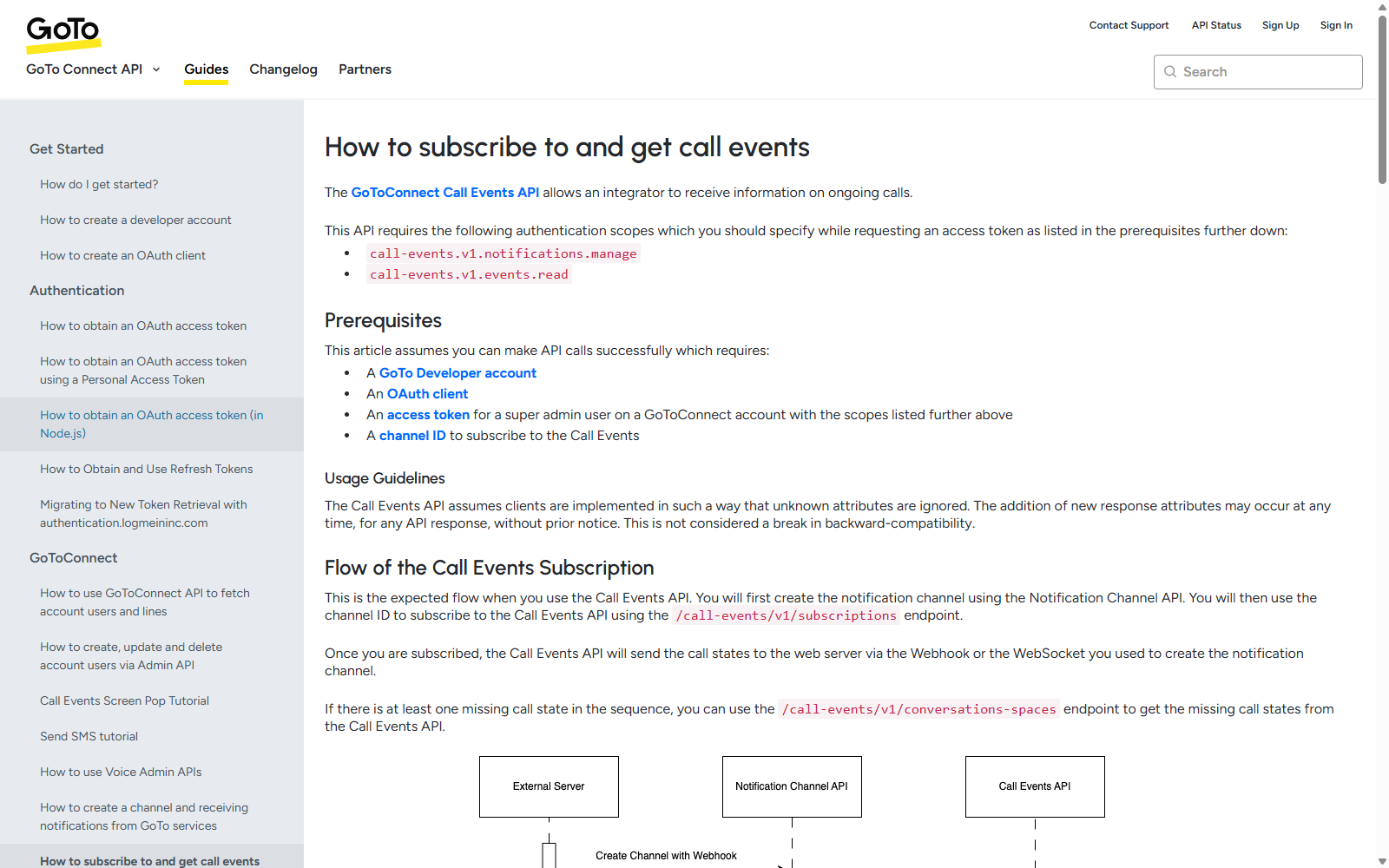
En Upnify debe iniciar sesión el Super Administrador de la empresa y, en la ventana de GoTo, autorizar con la cuenta Super Admin de GoTo Connect. Esta configuración de empresa se realiza una sola vez: habilita la autorización compartida que CRM usa para recibir eventos de grabación. Después, los demás usuarios conectan su propia línea con su cuenta habitual de GoTo; no necesitan permisos de Super Admin ni repetir esta autorización. Si la primera autorización se hace con una cuenta sin el nivel requerido, la conexión puede parecer correcta y más adelante dejar de recibir eventos de grabación.
Antes de empezar
- Confirma que GoTo Connect está activo para la empresa y que cada persona que llamará tiene una línea o dispositivo asignado en GoTo.
- Ten acceso al usuario Super Administrador de Upnify y a la cuenta Super Admin de GoTo Connect para la primera autorización.
- Permite las ventanas emergentes del navegador para el sitio de Upnify; GoTo abre una ventana aparte para solicitar autorización.
1. Autoriza GoTo Connect por primera vez
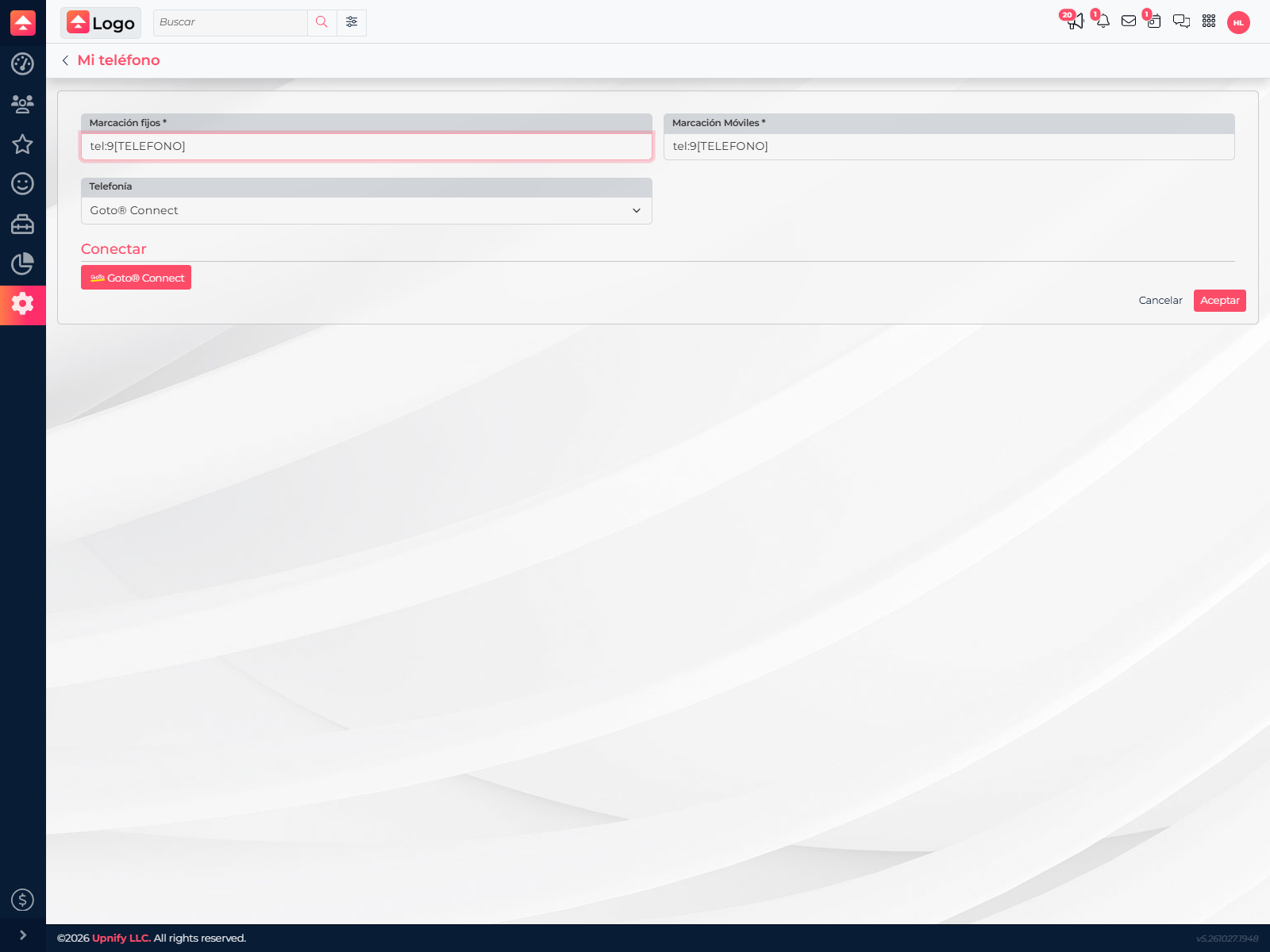
- En CRM, abre el menú de usuario y selecciona Mi teléfono.
- En Telefonía, elige Goto® Connect. Aparecerá el botón para conectar.
- Selecciona Goto® Connect. Se abrirá la página de autorización de GoTo.
- Inicia sesión en GoTo con la cuenta Super Admin de la organización que usará la integración. Si tienes acceso a varias organizaciones, verifica que estás autorizando la correcta.
- Revisa y acepta el acceso solicitado. Espera a que la ventana se cierre o te indique que el proceso terminó, y vuelve a CRM.
- Comprueba que CRM muestre la conexión como realizada. Esta autorización inicial configura el canal que permite recibir los eventos de llamadas y grabaciones para la empresa.
2. Conecta la línea de cada usuario
Una vez hecha la autorización inicial de la empresa, cada persona configura su propia conexión para llamar con su usuario y línea de GoTo:
- El usuario abre Mi teléfono desde su menú de CRM y elige Goto® Connect.
- Selecciona el botón de conexión o reconexión e inicia sesión con su cuenta habitual de GoTo Connect.
- Si CRM muestra la lista de líneas o dispositivos disponibles, selecciona la extensión que usará para las llamadas y guarda los cambios.
- Verifica que la configuración quede conectada antes de iniciar una llamada.
La cuenta de cada usuario debe tener una línea asignada en GoTo. No compartas la cuenta Super Admin entre el equipo: se usa para la autorización inicial de la empresa, mientras que las llamadas cotidianas usan la conexión individual de cada agente.
3. Llama desde un contacto
- Abre la ficha del prospecto o cliente y selecciona el teléfono al que deseas llamar.
- En las opciones para llamar, elige GoTo Connect. CRM enviará la llamada a GoTo utilizando la línea configurada para tu usuario.
- Continúa la conversación desde el dispositivo o aplicación de GoTo que corresponda a tu línea.
- Al terminar, registra el resultado y el siguiente paso en CRM para que el equipo pueda consultar el seguimiento junto con la ficha del contacto.
Por ejemplo, si una asesora confirma por teléfono que una empresa quiere una demostración, puede llamar desde el número guardado en la ficha y después registrar el resultado como seguimiento, además de crear la actividad que corresponda.
Qué revisar si algo no funciona
| Lo que ocurre | Qué revisar |
|---|---|
| No se abre la página de GoTo | Permite las ventanas emergentes de Upnify e intenta conectar de nuevo. |
| No aparece ninguna línea | Confirma que el usuario de GoTo inició sesión con la organización correcta y que tiene una línea o dispositivo asignado. |
| La llamada funciona, pero no llegan eventos de grabación | Pide al Super Administrador de Upnify que revise la autorización inicial usando también una cuenta Super Admin de GoTo. No otorgues permisos elevados a todos los agentes para resolverlo. |
| La llamada no inicia | Revisa que GoTo esté conectado, que la línea seleccionada siga disponible y que el teléfono del contacto esté completo. |