

Si tu organización usa Microsoft 365, conecta el buzón desde CRM mediante OFFICE 365 / OUTLOOK (API). La autorización se realiza en Microsoft y vincula el buzón con CRM para enviar o recibir correo, según la modalidad seleccionada.
Antes de conectar
- Confirma si necesitas Salida, Entrada o Entrada/Salida.
- Ten acceso al buzón de Microsoft 365 correcto.
- La primera autorización puede requerir que un administrador de Microsoft 365 con acceso al Centro de administración de Microsoft Entra (Azure) apruebe la aplicación.
Autorización inicial en Azure (solo administrador)
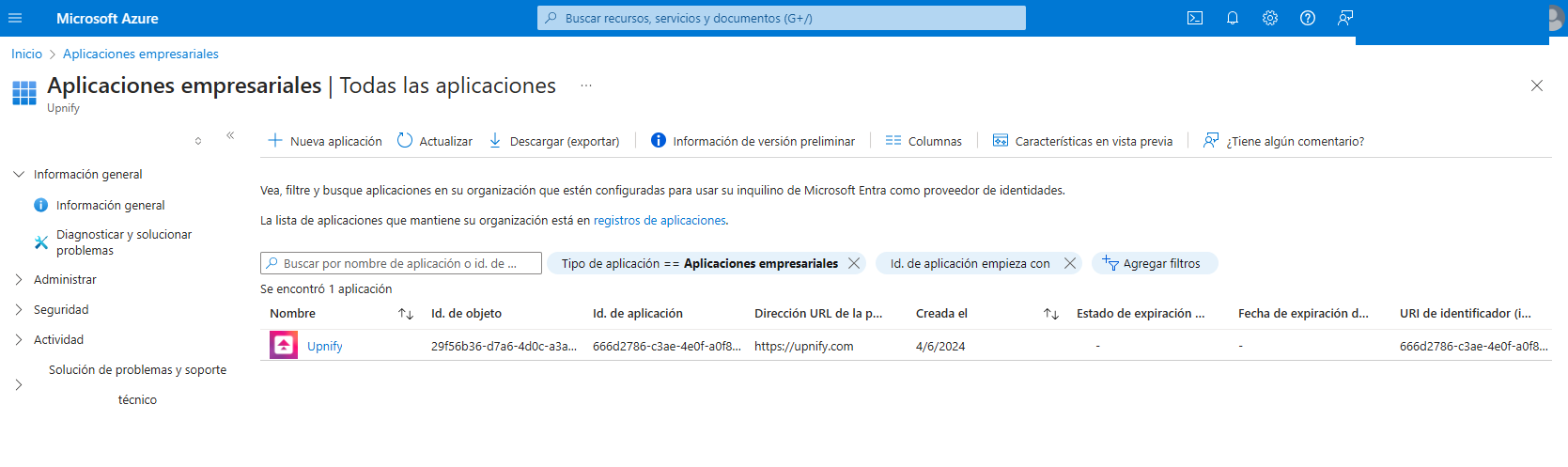
Antes de que las personas conecten su buzón, un administrador autorizado debe aprobar el consentimiento de Upnify para la organización. Para hacerlo, necesita entrar al panel de Microsoft Entra en Azure con una cuenta que pueda conceder consentimiento administrativo. La persona que conectará su correo no necesita recibir un rol de administrador de Azure.
- Inicia sesión en portal.azure.com con una cuenta administradora de Microsoft Entra.
- Abre Aplicaciones empresariales, busca Upnify y selecciónala.
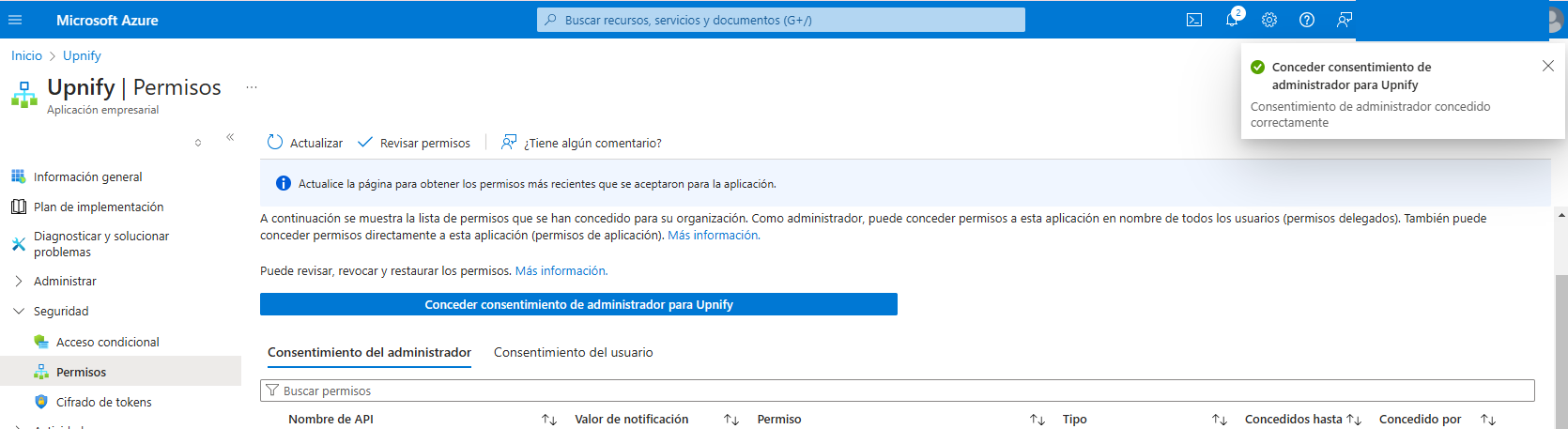
- En el menú de la aplicación, entra a Permisos. Revisa los permisos que solicita Upnify y, si la política de tu organización los aprueba, selecciona Conceder consentimiento de administrador para Upnify.
- Actualiza la página y comprueba que Azure confirme el consentimiento. Si no tienes disponible esa opción, solicita apoyo a la persona administradora de Microsoft Entra.
Este paso corresponde a la autorización inicial de la organización. No revoques permisos existentes ni concedas permisos distintos a los que se muestran en la solicitud actual. Consulta la guía de Microsoft para conceder consentimiento administrativo y la información sobre roles con permisos para administrar aplicaciones.
Autorizar Microsoft 365
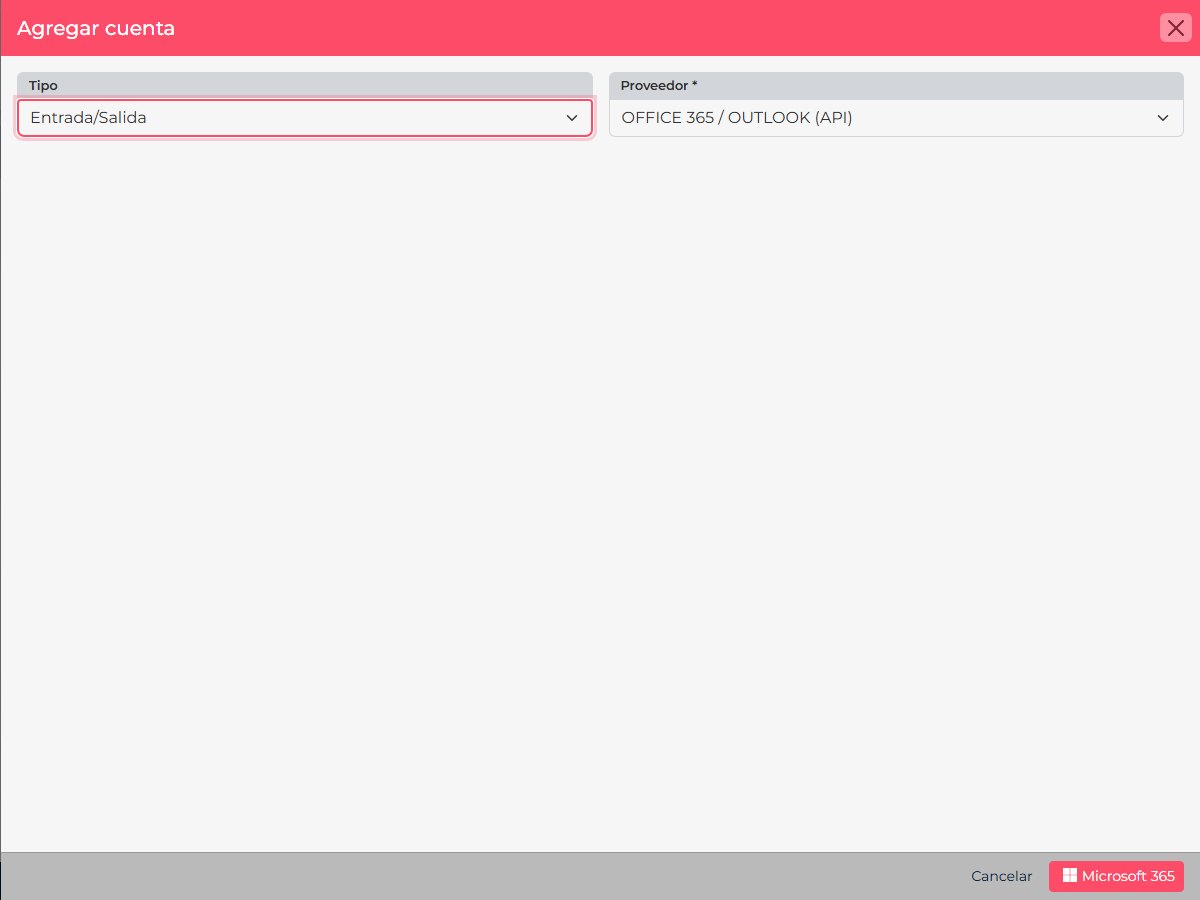
- En CRM, abre Ajustes personales > Cuentas de correo y selecciona Nuevo.
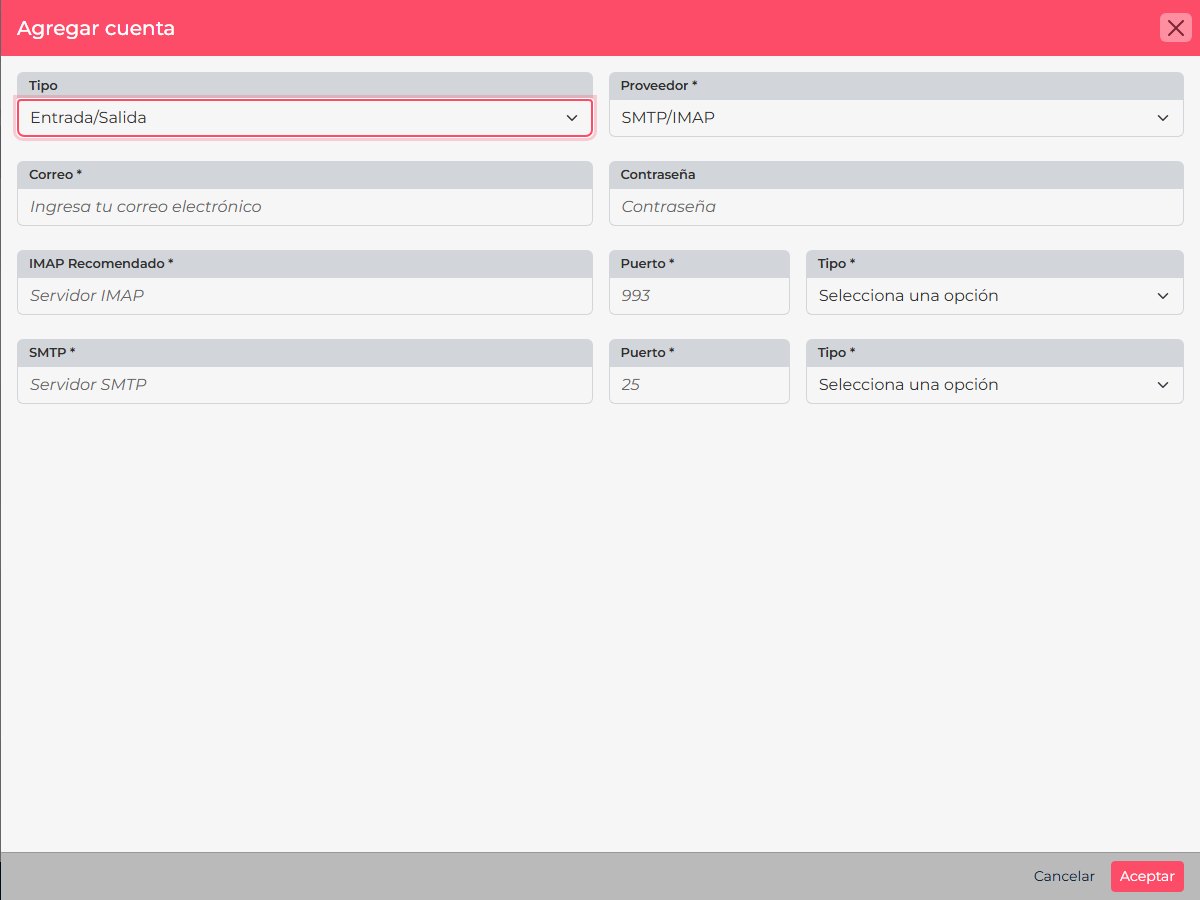
- Elige el tipo de correo que necesitas y selecciona OFFICE 365 / OUTLOOK (API).
- Revisa la información y elige Microsoft 365 para iniciar el proceso.
- En la página de Microsoft, inicia sesión con el buzón que quieres conectar y revisa la solicitud de permisos.
- Acepta la autorización si tu política lo permite. Si Microsoft indica que se requiere aprobación, solicita al administrador de Microsoft 365 que revise y otorgue el consentimiento.
- Regresa a CRM y confirma que la cuenta aparece conectada antes de usarla.
Si aparece “Se requiere aprobación”
Ese aviso significa que la política de la organización no permite que cada usuario otorgue el consentimiento por su cuenta. Pide al administrador de Microsoft Entra que revise la solicitud y complete la autorización inicial descrita arriba. No compartas tu contraseña ni cambies a una conexión SMTP para resolver este aviso. Microsoft explica cómo se conceden los permisos de correo de Mail.Read y Mail.Send.