
Si recibes solicitudes desde un formulario en tu sitio de WordPress, puedes enviarlas a Upnify CRM para que el equipo las atienda desde la ficha del prospecto. Así evitas copiar datos manualmente y puedes identificar de qué página o formulario llegó cada persona.
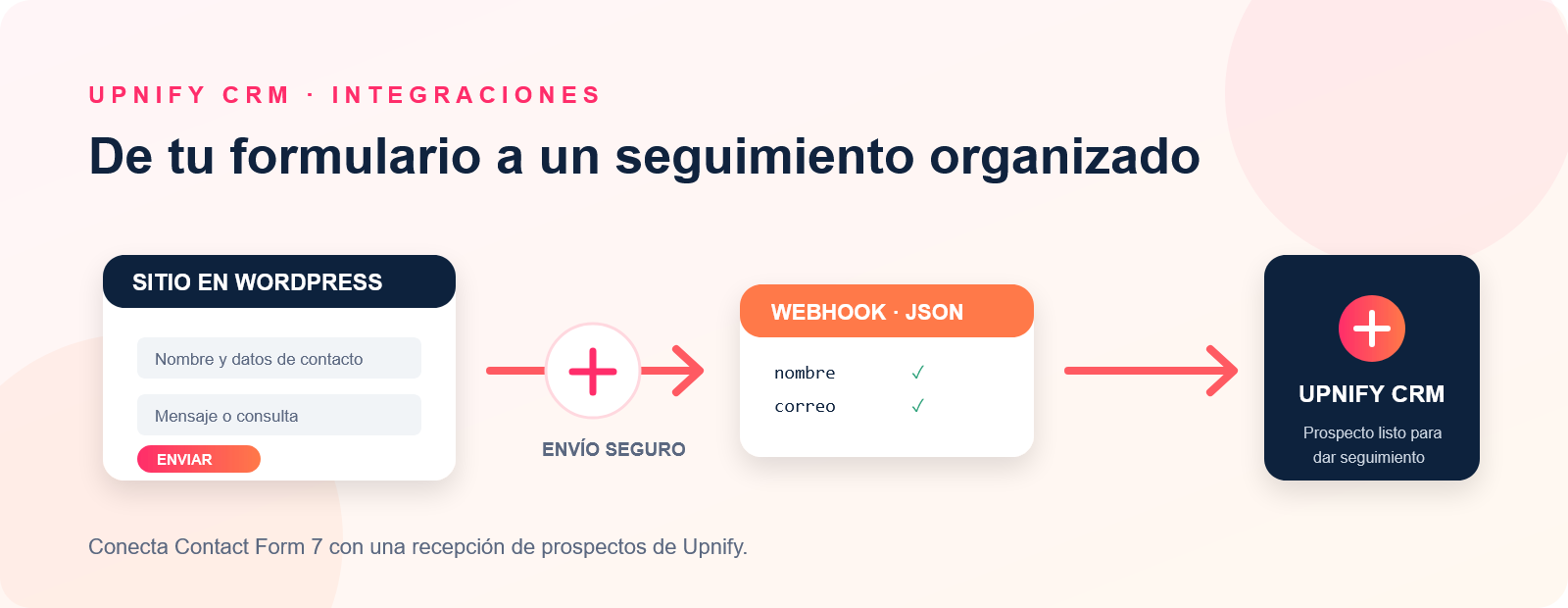
En esta guía usamos como ejemplo Contact Form 7 y el complemento de terceros CF7 to Webhook. El complemento puede enviar datos JSON a una URL webhook; no es un complemento desarrollado por Upnify. Si ya usas otro formulario, puedes aplicar el mismo principio con una extensión que permita enviar una solicitud HTTP POST con los campos del formulario.
Necesitas acceso de administrador a WordPress, permiso para administrar integraciones en CRM y un formulario que incluya al menos un correo o un teléfono móvil. En Upnify puedes elegir la fase y el origen que se asignarán a los contactos recibidos.
1. Crea la integración en Upnify CRM
- En CRM, abre Ajustes > Integraciones > API y selecciona Agregar integración.
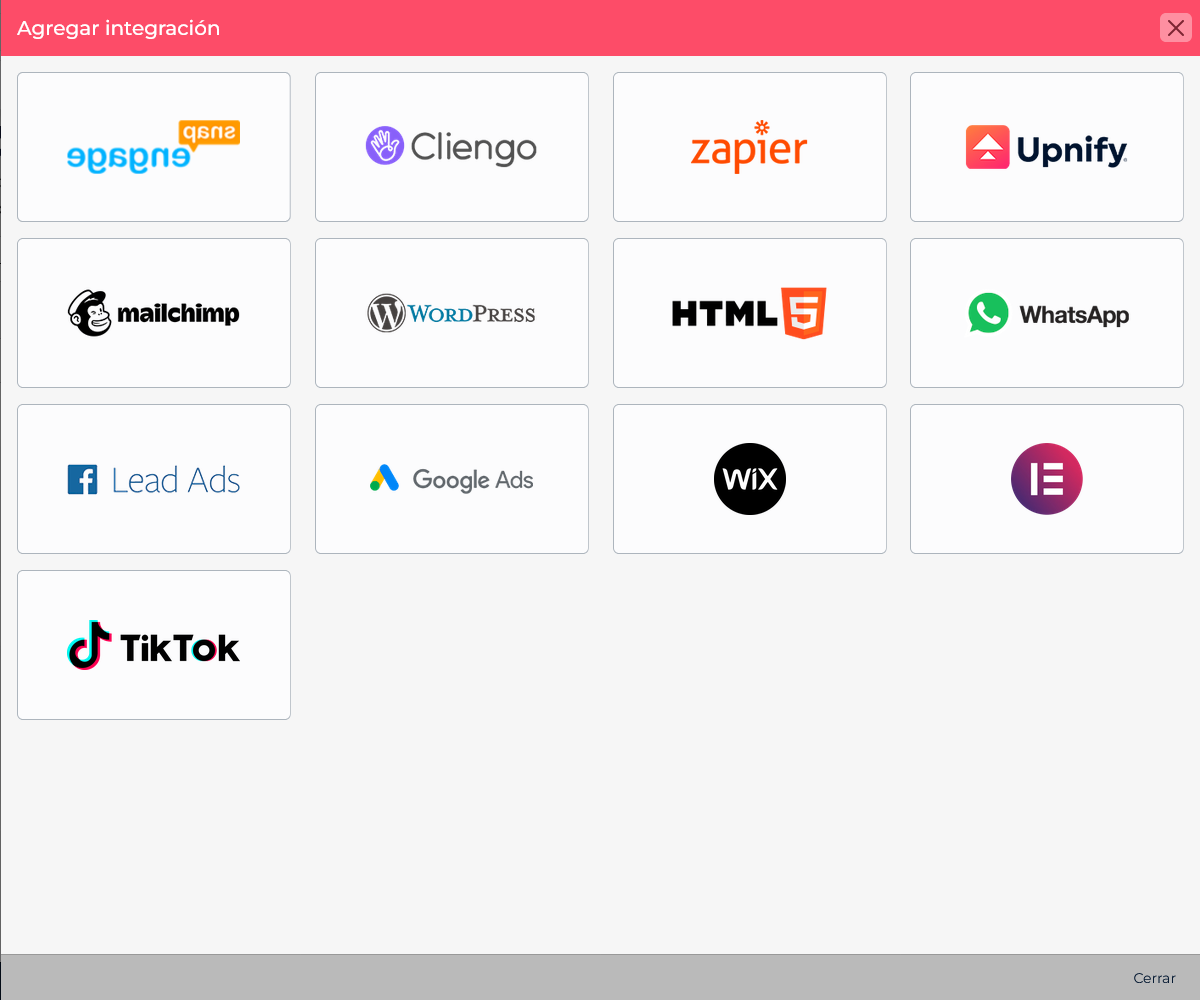
- Elige la tarjeta WordPress. La pantalla inicial presenta las conexiones disponibles; después verás los campos de configuración.
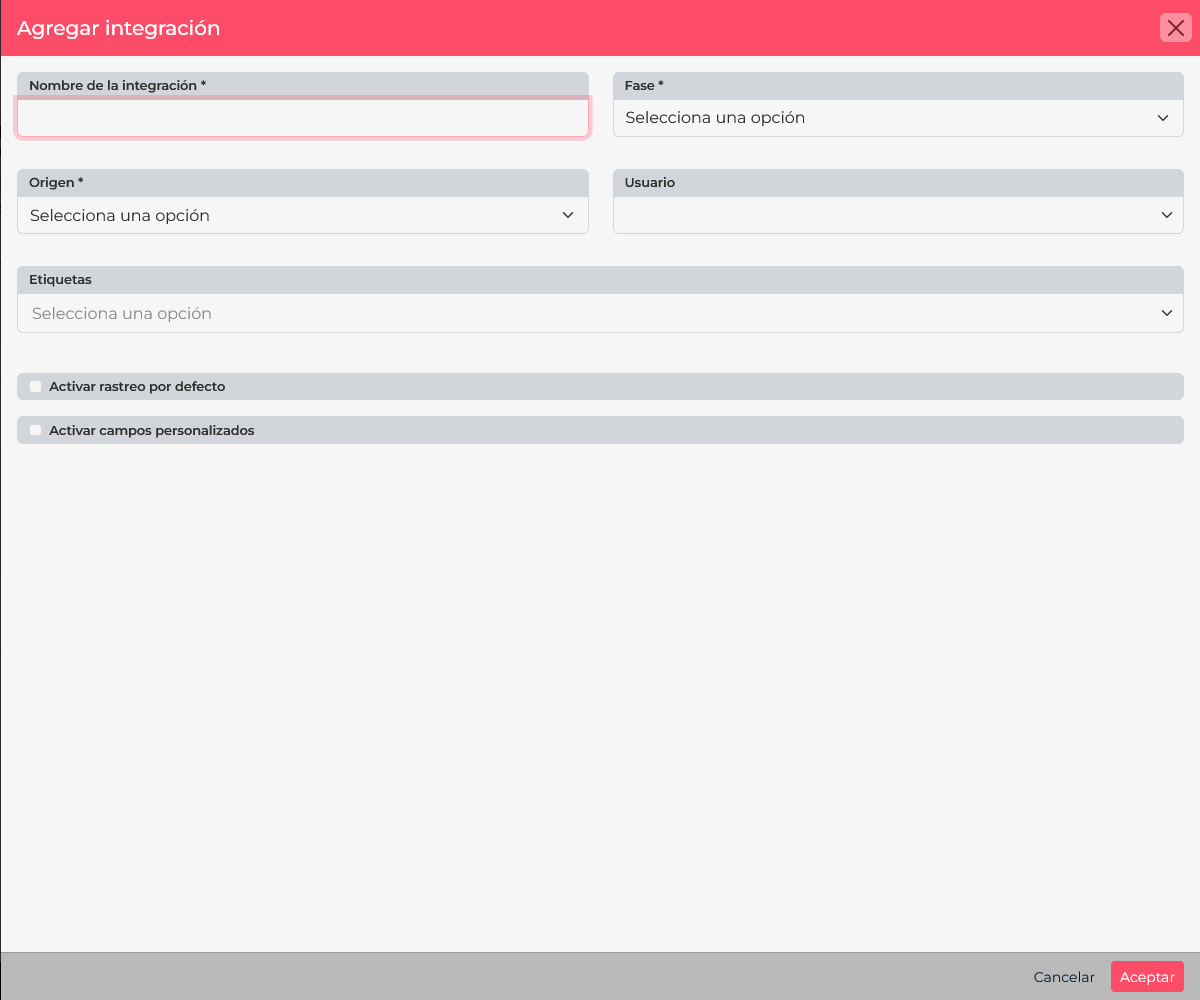
- Escribe un nombre reconocible, por ejemplo WordPress | Formulario de contacto.
- Selecciona la Fase y el Origen que recibirán por defecto los contactos. Puedes asignar también un usuario o etiquetas, y activar las opciones de rastreo o campos personalizados si tu formulario las necesita.
- Selecciona Aceptar para guardar. Copia la URL completa de recepción que genera CRM y consérvala de forma segura: incluye el token de la integración.
2. Prepara los campos del formulario
En WordPress, instala y activa Contact Form 7 y CF7 to Webhook desde Plugins > Añadir nuevo. En la edición del formulario, identifica los campos que enviarás. El complemento permite asignar a cada campo una clave de webhook para que el nombre recibido coincida con el que entiende Upnify.
Por ejemplo, los nombres que se muestran a la izquierda son identificadores internos del formulario; la opción webhook: indica el nombre que se enviará:
[text nombre webhook:nombre]
[text apellidos webhook:apellidos]
[email* correo webhook:correo]
[tel movil webhook:movil]
[textarea comentarios webhook:comentarios]
[submit "Enviar"]
Los nombres de la clave deben corresponder a los campos de la API de Upnify: nombre, apellidos, correo, movil y comentarios. Para procesar el contacto, CRM requiere que el envío incluya correo o móvil; puedes incluir ambos. Si agregas otros datos, usa únicamente campos admitidos o configura primero los campos personalizados en la cuenta.
3. Configura el envío del webhook
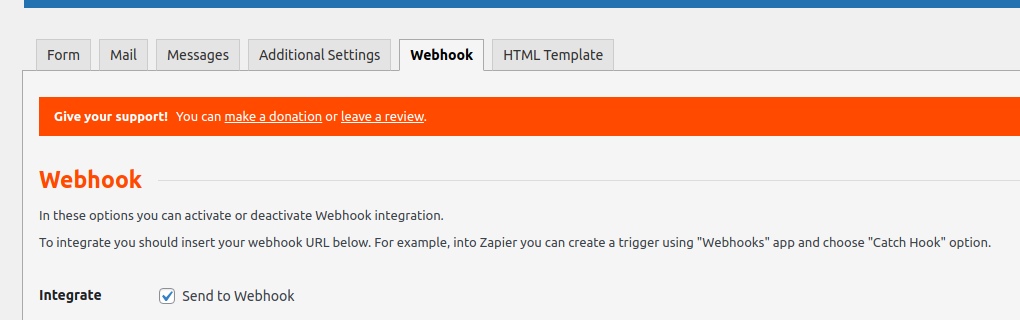
- Abre la edición del formulario en WordPress y entra a la pestaña del complemento de webhook. Según la versión, puede llamarse Webhook o Zapier.
- Activa Send to Webhook y pega la URL completa de Upnify en el campo Webhook URL.
- Guarda el formulario. Si tu instalación ofrece una opción de formato del cuerpo, utiliza el envío JSON que requiere el endpoint de recepción de Upnify.
El directorio oficial de WordPress explica la instalación del complemento y cómo asignar claves de webhook a los campos. Revisa también la documentación de la API de Upnify para recibir contactos, donde se describen los campos admitidos.
4. Inserta el formulario y verifica la recepción
- Copia el shortcode que muestra Contact Form 7 y pégalo en la página de WordPress donde debe aparecer el formulario. Guarda o publica la página.
- Envía una prueba controlada desde el formulario con un correo o móvil que puedas localizar en la cuenta de demostración. Usa datos de prueba propios de tu entorno.
- En CRM, busca el contacto y comprueba que llegó a la fase, origen y responsable esperados. Revisa también que nombre, correo, móvil y comentarios quedaron en los campos correctos.
Si el contacto no aparece en CRM
| Qué revisar | Cómo corregirlo |
|---|---|
| El formulario se envía, pero no crea contacto | Confirma que el cuerpo envíe correo o móvil. Un HTTP 200 por sí solo no confirma que el contacto se insertó. |
| Los datos aparecen en campos equivocados | Compara las claves configuradas en el webhook con los nombres admitidos por Upnify, por ejemplo correo y movil. |
| No llega ninguna solicitud | Verifica que el envío a webhook esté activado, que la URL esté completa y que el formulario se haya guardado. |
| El contacto se crea con una fase u origen inesperado | Revisa los valores predeterminados elegidos al configurar la integración en CRM. |
Cuando cada envío llegue al registro correcto, el equipo podrá atender la solicitud desde CRM y conservar el origen del contacto para su seguimiento.
Contact Form 7 en el directorio de WordPress · CF7 to Webhook en el directorio de WordPress · API de Upnify: recibir un contacto