
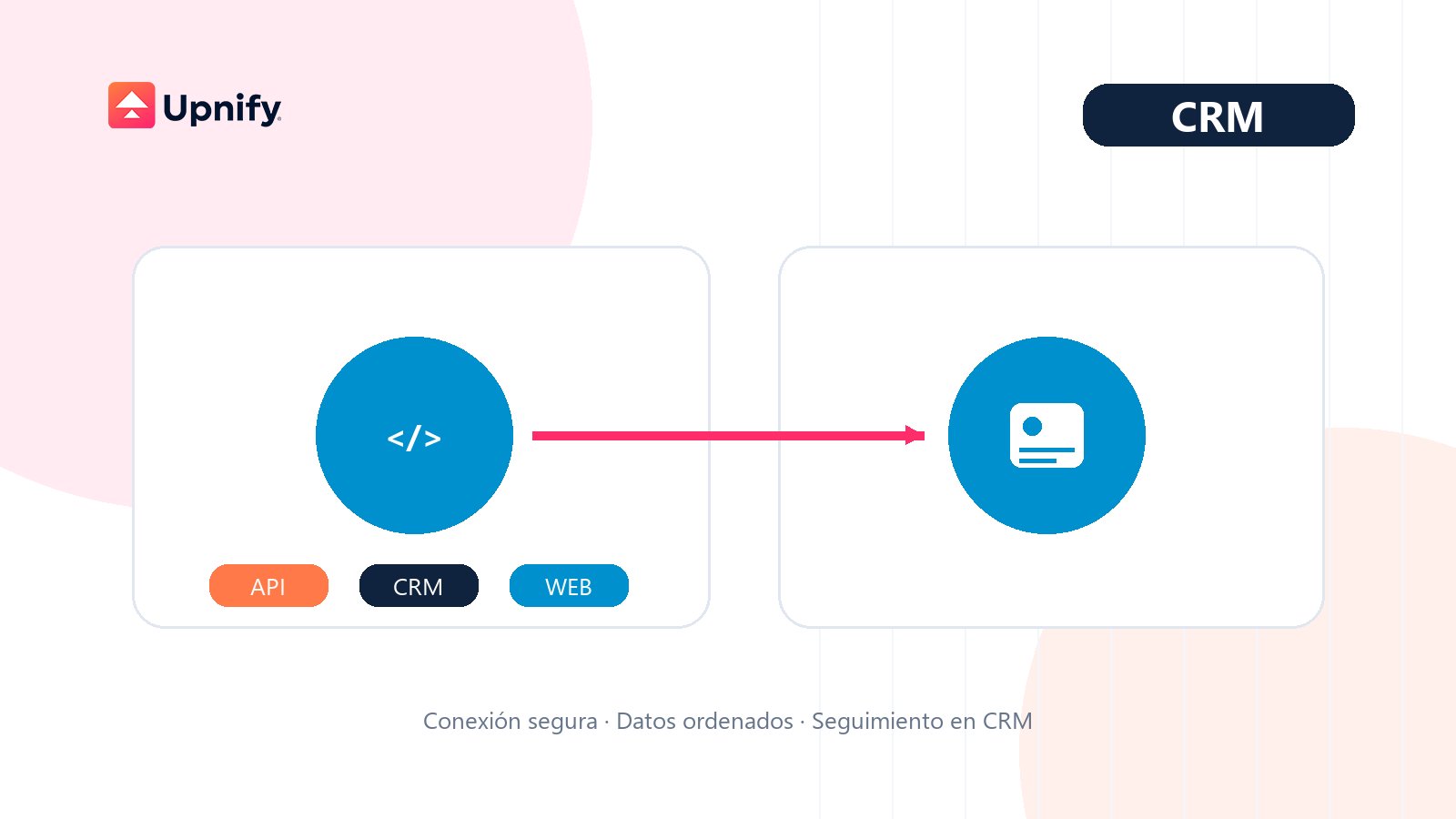
La API de Upnify conecta CRM con sistemas propios o de terceros para intercambiar información sin capturarla dos veces. Puede servir para consultar prospectos desde una aplicación interna, enviar registros desde una plataforma comercial o coordinar un proceso con ayuda de tu equipo de desarrollo.
Antes de empezar
- Define qué información intercambiarán los sistemas, en qué dirección y con qué frecuencia.
- Pide a una persona administradora de CRM que cree la integración y a una persona desarrolladora que implemente el flujo.
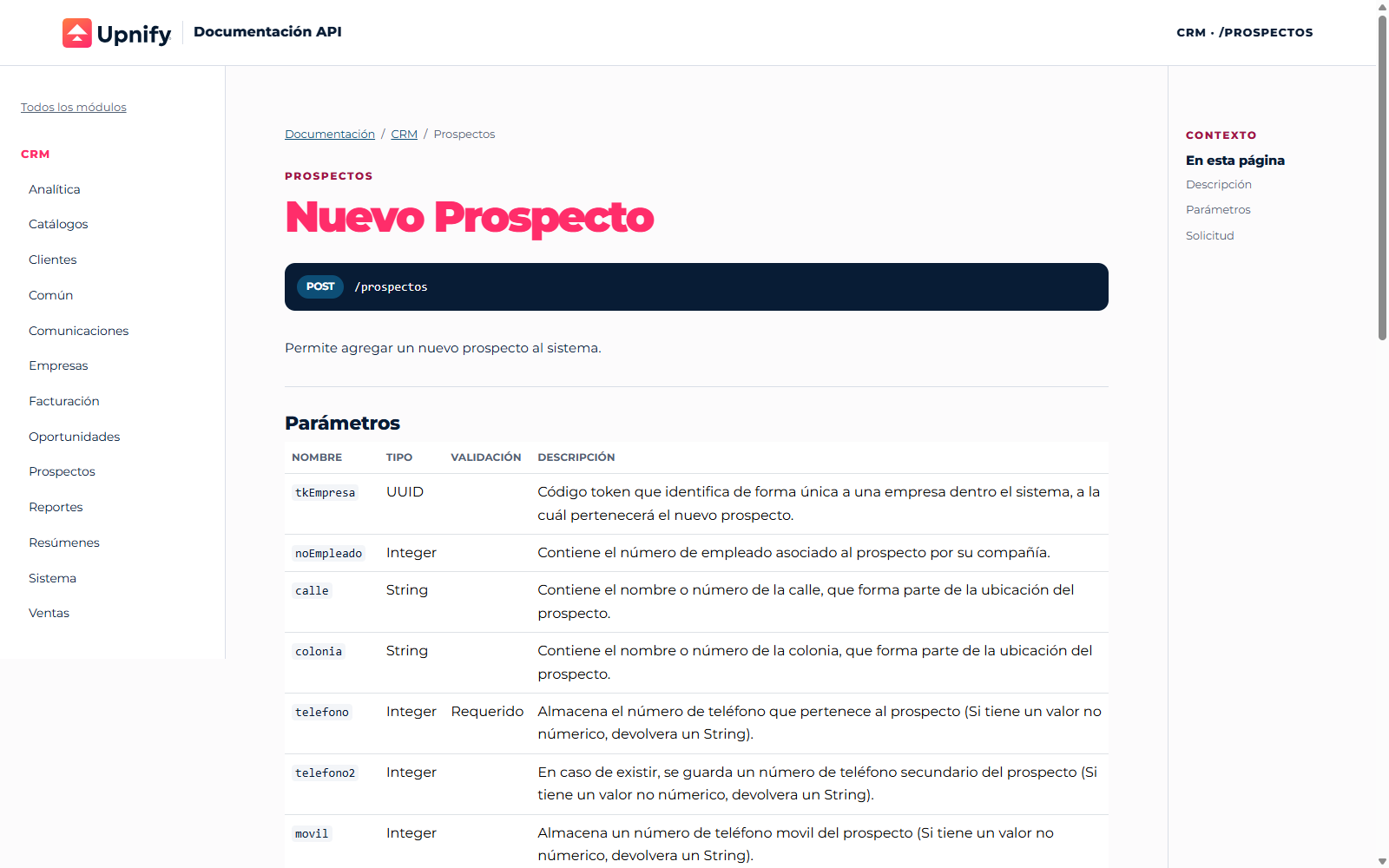
- Consulta la documentación oficial de la API de CRM. Cada operación describe sus parámetros, campos y respuesta.
1. Crea la integración para sistemas externos
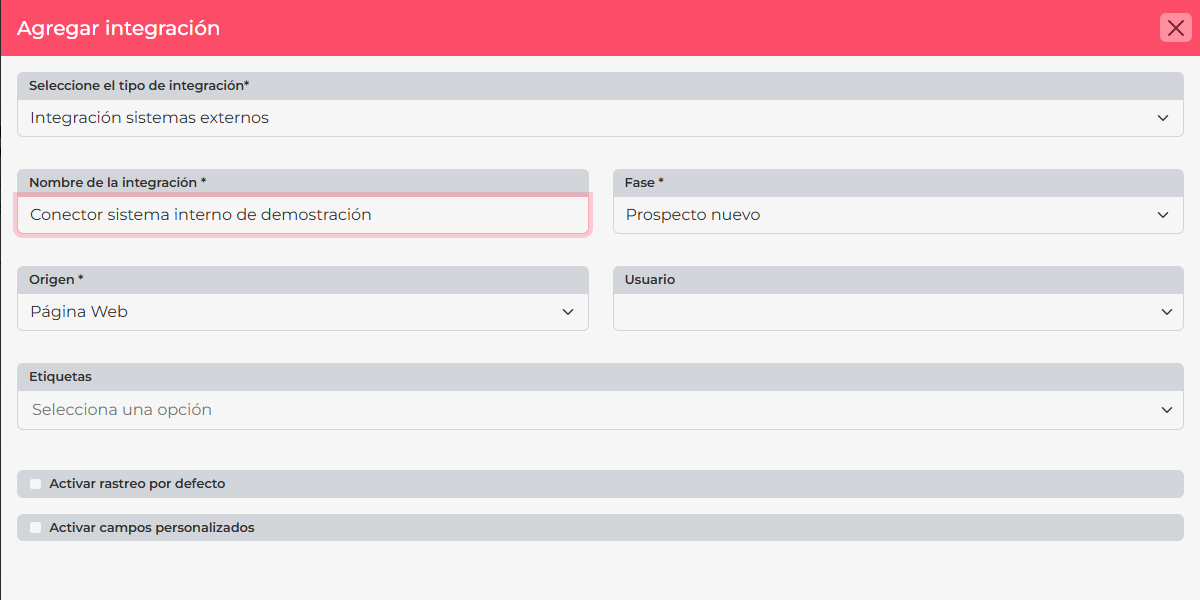
- En CRM, abre Ajustes > Integraciones > API y selecciona Agregar integración.
- En el catálogo, elige Upnify y selecciona Integración sistemas externos.
- Asigna un nombre que identifique el proyecto y configura los datos iniciales que solicite CRM, como responsable, fase, origen o etiquetas.
- Guarda. En los detalles aparecerán las credenciales asociadas. Entrégalas al equipo técnico por un canal seguro, no en documentos compartidos ni código público.
2. Intercambia el token de integración por una sesión
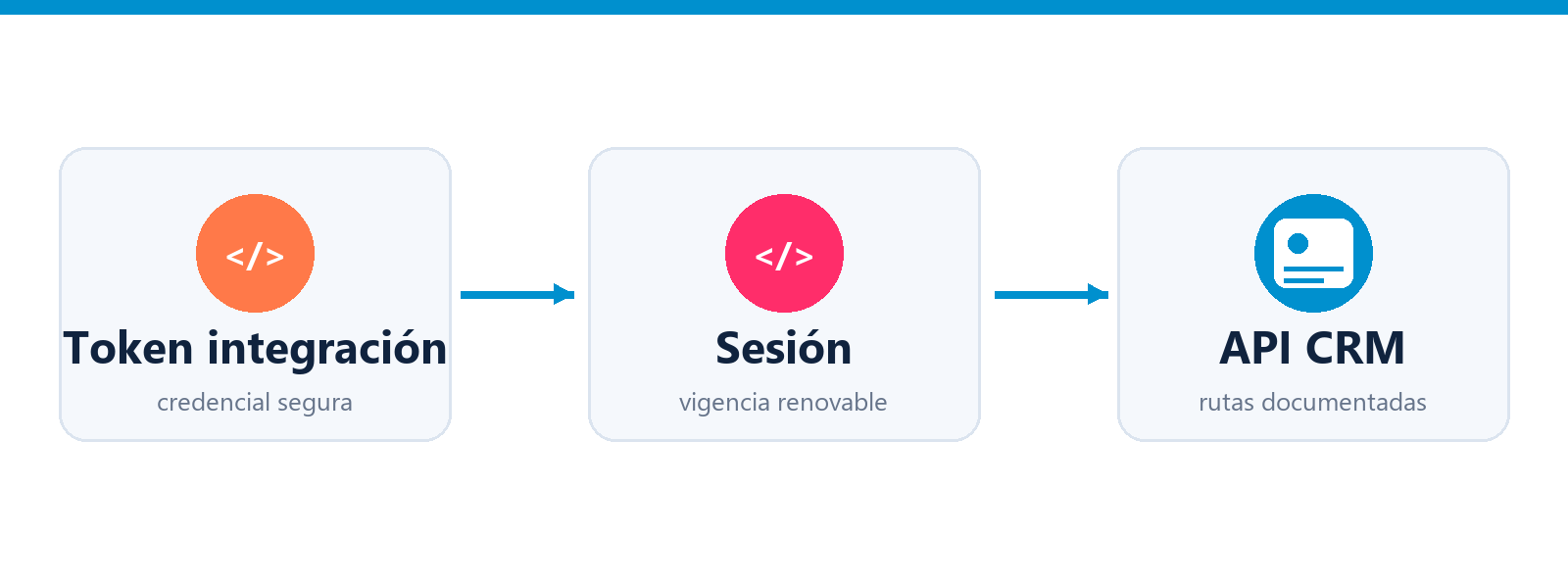
La guía actual recomienda solicitar una sesión con POST /integraciones/sesion, enviando el token de integración en el encabezado token. Comprueba que la respuesta indique code: 0; el campo token de esa respuesta es el token de sesión que acompañará las rutas autenticadas.
POST https://api.upnify.com/integraciones/sesion
Accept: application/json
 token: TOKEN_DE_INTEGRACION
Una sesión nueva dura dos días. La documentación indica que, cuando faltan menos de cinco horas para vencer, debes repetir el intercambio para renovarla. Guarda ambos tokens y el vencimiento en configuración segura del servidor.
3. Implementa solo las operaciones necesarias
- Elige las rutas del módulo CRM que corresponden a cada tarea y verifica sus campos requeridos antes de programar.
- Usa HTTPS y envía el token de sesión en el encabezado
tokencuando la ruta requiera autenticación. - Valida el código, el mensaje y los detalles de cada respuesta; una conexión completada no siempre significa que el registro se procesó como esperabas.
- Maneja sesiones vencidas, datos rechazados y límites. La documentación indica un máximo general de 100 solicitudes por minuto; ante HTTP
429, espera y reintenta gradualmente. - Registra lo necesario para diagnosticar, pero nunca guardes tokens ni contraseñas en logs.
La autenticación documentada intercambia el token de integración por uno de sesión. Si en la configuración de CRM también aparece un código de autenticación, no lo uses en lugar del token indicado en la guía; confirma con el equipo técnico si una integración particular lo necesita.
Ejemplo de uso
Una empresa quiere que su portal comercial interno consulte prospectos registrados en CRM. La persona administradora crea la integración; el desarrollador obtiene una sesión, consulta las rutas documentadas y muestra solo los datos autorizados. Si el portal también debe crear registros, acuerdan campos y reglas para evitar duplicados antes de habilitar el envío.
Consulta Inicia aquí: autenticación y primera petición y la documentación API de CRM. Si solo necesitas recibir prospectos por una URL, consulta Cómo recibir prospectos mediante la integración de Upnify.