

Antes de generar un comprobante desde una venta, CRM necesita saber quién emite, desde qué sucursal se factura y qué serie y folio corresponden. Configurarlo evita capturar esos datos cada vez y ayuda a que el documento use la información fiscal correcta.
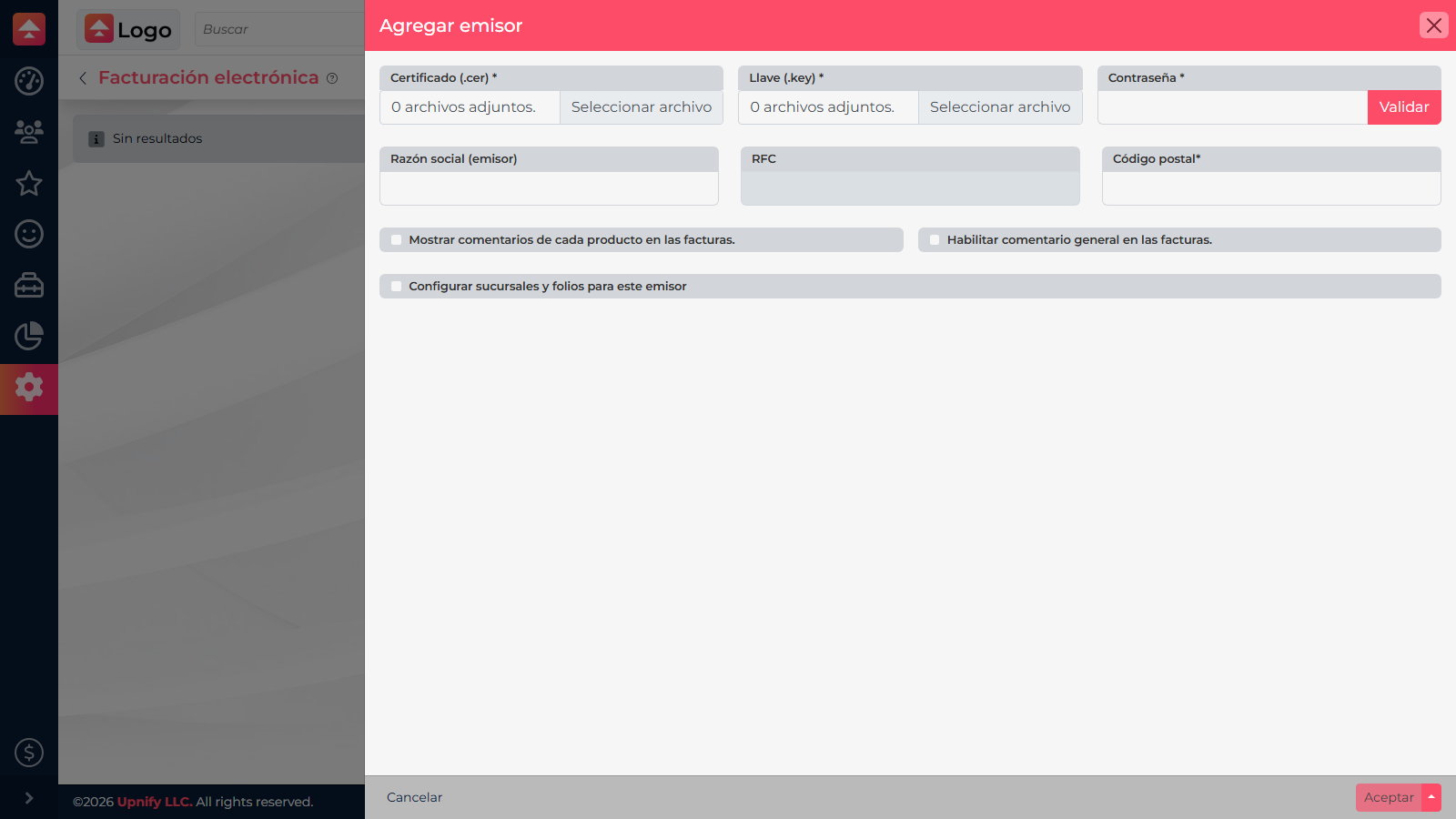
Ten a la mano los archivos de certificado y llave privada que utilizarás para facturar, su contraseña y los datos fiscales de la empresa. La cuenta de pruebas no tiene emisores configurados; las imágenes muestran formularios reales sin guardar datos fiscales.
Registrar el emisor
- En CRM, abre Ajustes > Facturación electrónica. Si no ves esta opción, pide al administrador que confirme tu permiso de configuración.
- Selecciona Agregar emisor. Carga el certificado y la llave privada, escribe la contraseña solicitada y selecciona Validar para que el sistema lea los datos del certificado.
- Comprueba la razón social, RFC y régimen que se completan. Si algún dato no coincide con tus documentos fiscales, detente y usa el certificado correcto antes de guardar.
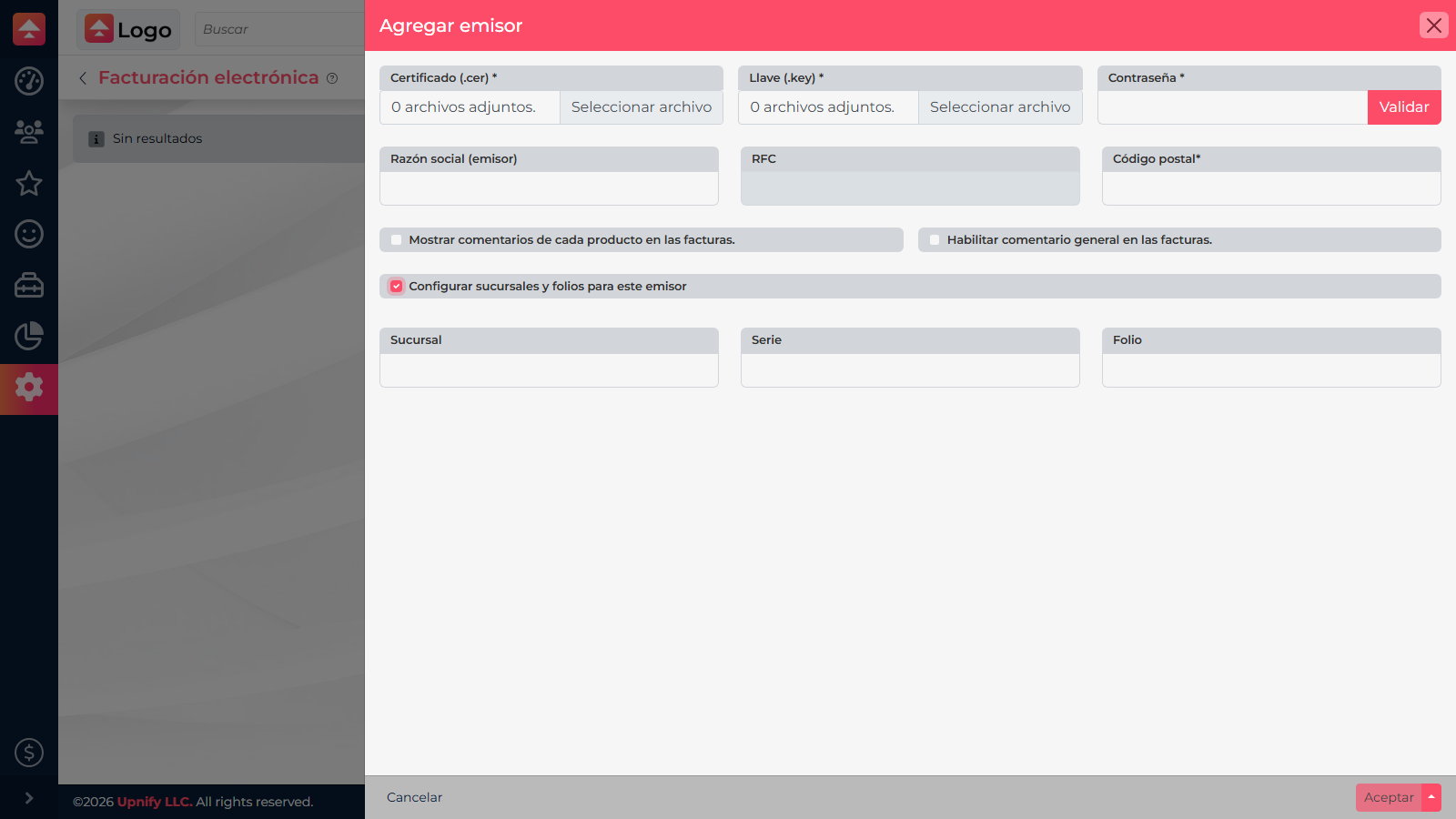
- Guarda el emisor. Si el formulario permite configurar sucursal, serie y folio en el mismo paso, puedes capturar una configuración inicial; también puedes hacerlo después.
Agregar sucursal, serie y folio
- En la lista de emisores, abre Sucursales en el emisor guardado y elige agregar una sucursal.
- Escribe un nombre que el equipo reconozca, por ejemplo Matriz o Monterrey, y captura el código postal fiscal correspondiente. Guarda la sucursal.
- Abre los folios de esa sucursal y agrega la serie, el régimen fiscal y el número inicial indicado por la persona responsable de facturación.
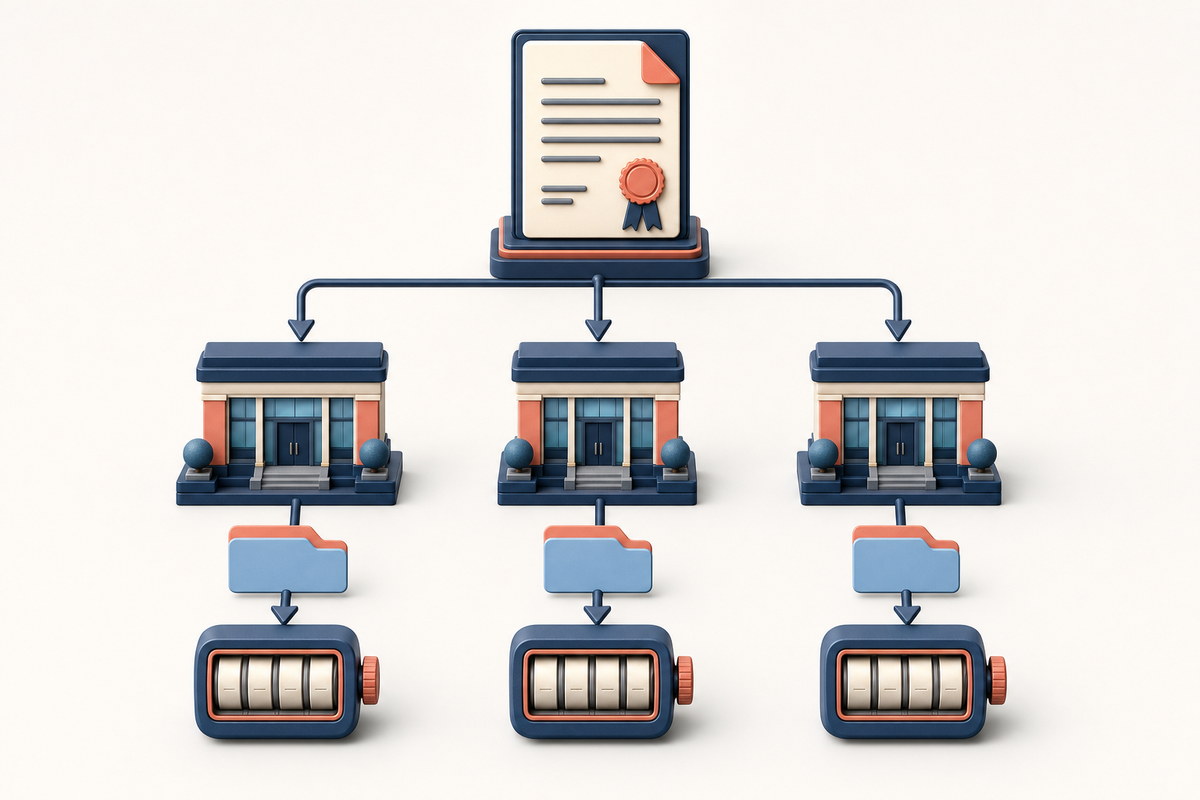
- Si manejas varias sucursales o series, crea una entrada para cada combinación que tu operación use. Confirma la numeración vigente antes de reutilizar una serie o un folio.
Comprueba la configuración
Regresa al emisor y confirma que aparezcan la sucursal y su serie. Al preparar una factura desde una venta, CRM deberá permitirte elegir los datos configurados. Si una opción no aparece, revisa que guardaste la sucursal y el folio bajo el emisor correcto, que estén activos y que la cuenta tenga habilitada la facturación.
Ejemplo: si la matriz y la sucursal del norte facturan por separado, registra ambas y asigna a cada una la serie y numeración que administra tu equipo. Al facturar, elige la sucursal que emitirá el comprobante.