
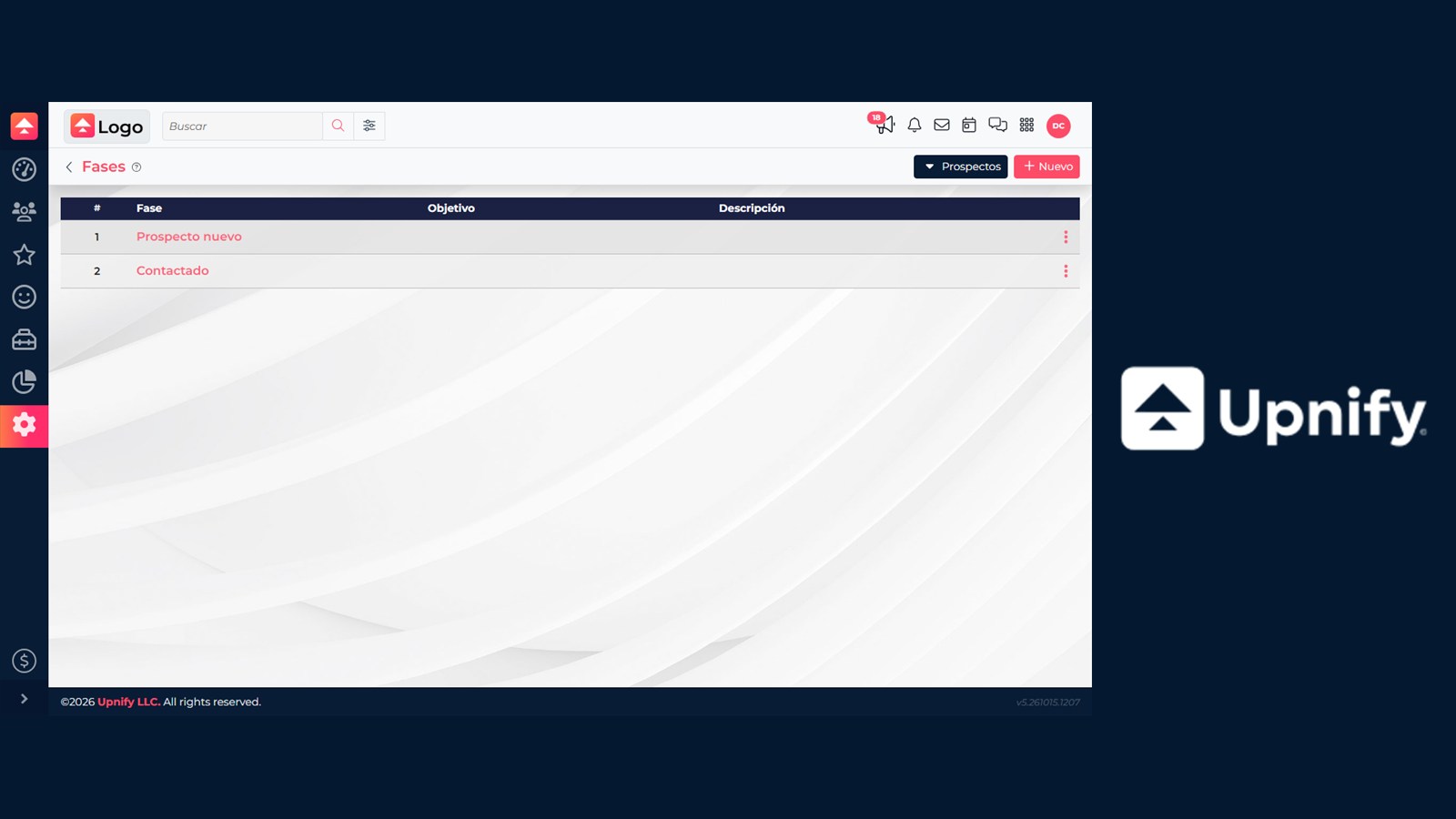
Las fases ordenan el avance de prospectos, oportunidades y clientes. Además de indicar dónde está cada registro, puedes asignarles un objetivo, tiempos de referencia y acciones que CRM ejecuta cuando el registro entra en ellas.
Necesitas permiso de Administrador o acceso a Ajustes > Fases. Define primero qué debe lograr el equipo en cada etapa. Si tu proceso ya está activo, registra el orden y las acciones actuales: cambiar una acción puede activar correos, mensajes, recordatorios o tareas al volver a entrar en una fase.
1. Abre el catálogo de la entidad correcta
- En CRM, abre Ajustes y selecciona Fases.
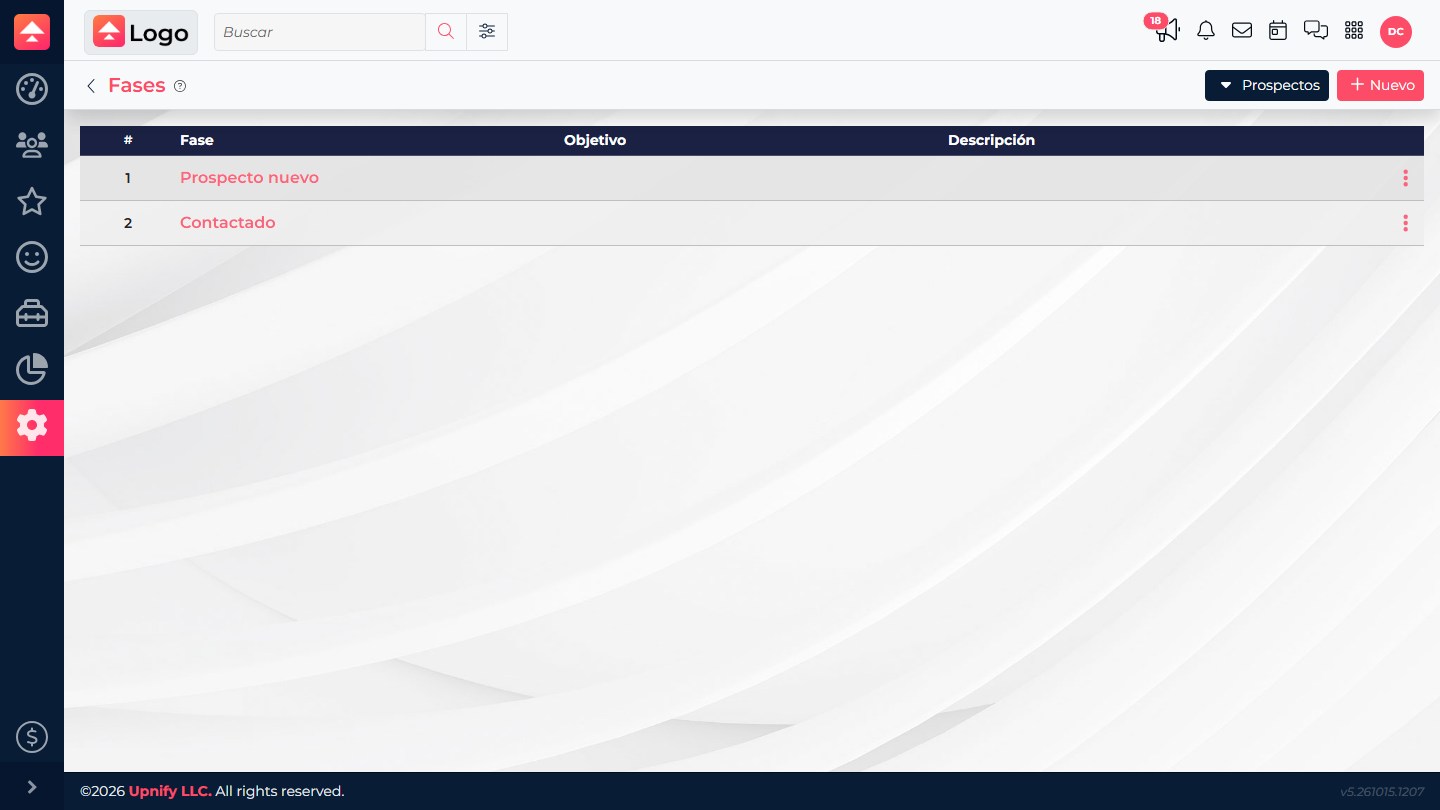
- La lista inicial muestra las fases de Prospectos. Usa el selector de la parte superior para cambiar a Oportunidades o Clientes.
- Trabaja en una entidad a la vez. Cada lista mantiene sus propias fases y orden.
2. Crea o ajusta una fase
Selecciona Nuevo para agregar una fase. Para modificar una existente, abre su nombre o la opción de edición de la fila. El formulario puede incluir:
| Campo | Cómo utilizarlo |
|---|---|
| Fase | Escribe un nombre claro y reconocible. Es obligatorio y debe ser único dentro del catálogo. |
| Objetivo | Describe el resultado que el ejecutivo debe alcanzar para avanzar el prospecto o cliente a la siguiente fase. |
| Color | Elige un color que ayude a distinguir visualmente la fase en la interfaz. |
| Tiempo máximo | Si medirás permanencia, establece el plazo en horas o días. |
| Por vencer | Define cuándo debe considerarse próxima a vencer, también en horas o días. Si lo dejas sin definir, CRM usa como referencia el 80% del tiempo máximo configurado. |
| Descripción | Explica qué significa cumplir el objetivo y agrega un ejemplo operativo para el equipo. |
Una secuencia útil usa nombres consistentes y objetivos verificables. Por ejemplo, una fase puede representar que ya se validó la necesidad del prospecto; evita usar objetivos ambiguos como “dar seguimiento”.
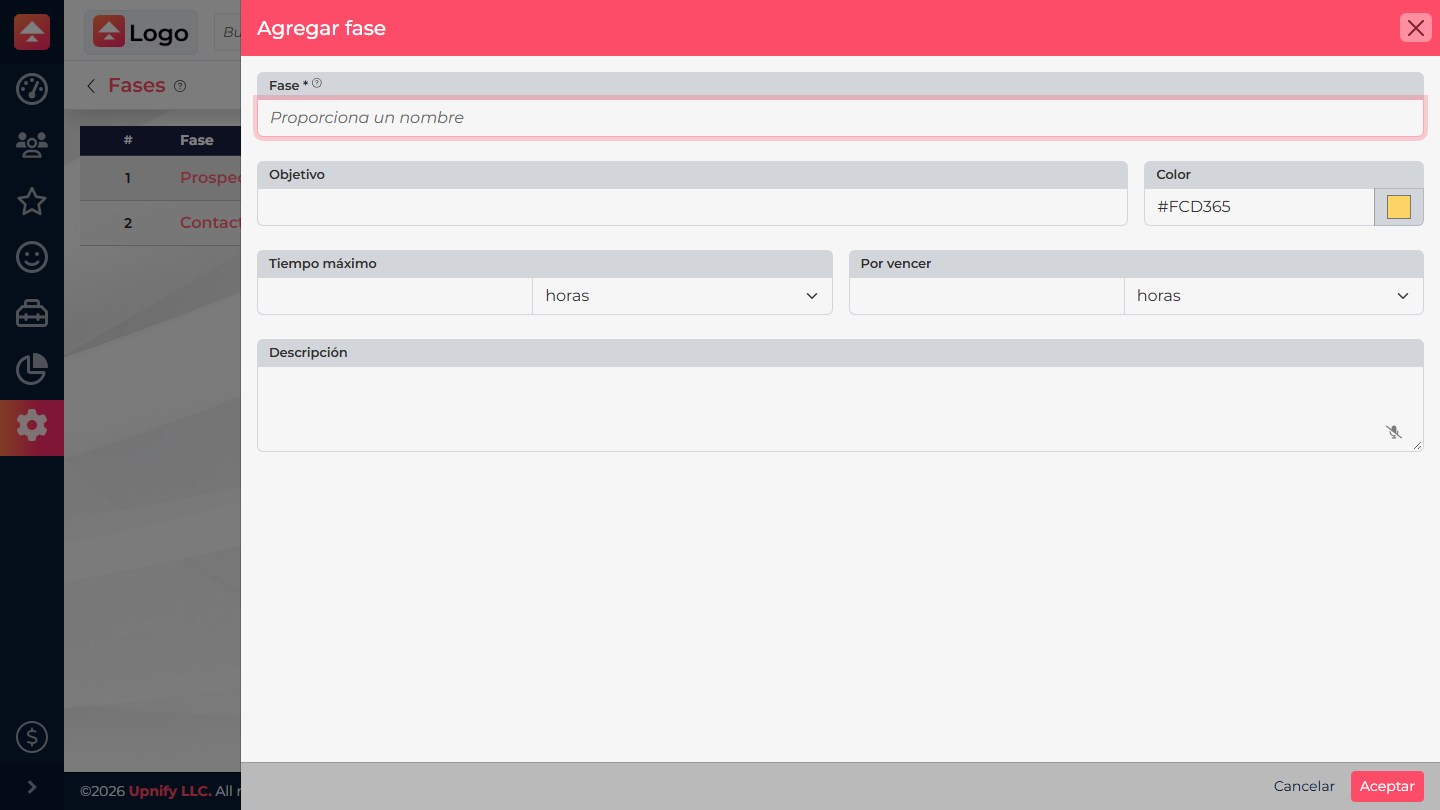
Selecciona Aceptar para guardar. Repite estos pasos para las demás fases de esa entidad. No es necesario usar tiempos en todas las etapas: configúralos cuando ayuden a reconocer atrasos o priorizar trabajo.
3. Ordena las fases
El orden debe corresponder al recorrido comercial. En la lista, utiliza las opciones Subir y Bajar del menú de la fila o el control de orden disponible. Revisa la numeración y confirma que la secuencia tenga sentido para los usuarios.
Reordenar las fases cambia su posición en el proceso; no mueve automáticamente los registros de una fase a otra. Si una fase deja de utilizarse y tiene registros relacionados, al eliminarla CRM puede pedir una fase de reemplazo. Selecciona una etapa compatible y verifica después el resultado en el embudo y los reportes.
4. Agrega acciones automáticas a una fase
- En la fila de la fase, abre el menú de opciones y selecciona Acciones de la fase.
- Selecciona Nuevo y elige el tipo de acción. Los campos que aparecen cambian según la opción.
- Completa la configuración solicitada —por ejemplo, selecciona una plantilla o una etiqueta— y guarda con Aceptar.
- Revisa en la lista el tipo y la descripción de la acción. Agrega otras solo cuando correspondan a un paso real del proceso.
| Acción disponible | Qué prepara o realiza |
|---|---|
| Envío de correo | Selecciona la plantilla que corresponda y valida su contenido y destinatario antes de activarla. |
| Recordatorio | Define el recordatorio asociado a la entrada en la fase. |
| Etiquetar / Desetiquetar | Agrega o retira una etiqueta para mantener organizada la segmentación del registro. |
| Enviar WhatsApp | Selecciona una plantilla y confirma que el canal y los requisitos de WhatsApp estén listos. |
| Crear tarea en Flow | Crea una tarea del flujo correspondiente. Esta opción aparece cuando la cuenta y el usuario tienen acceso a Flow. |
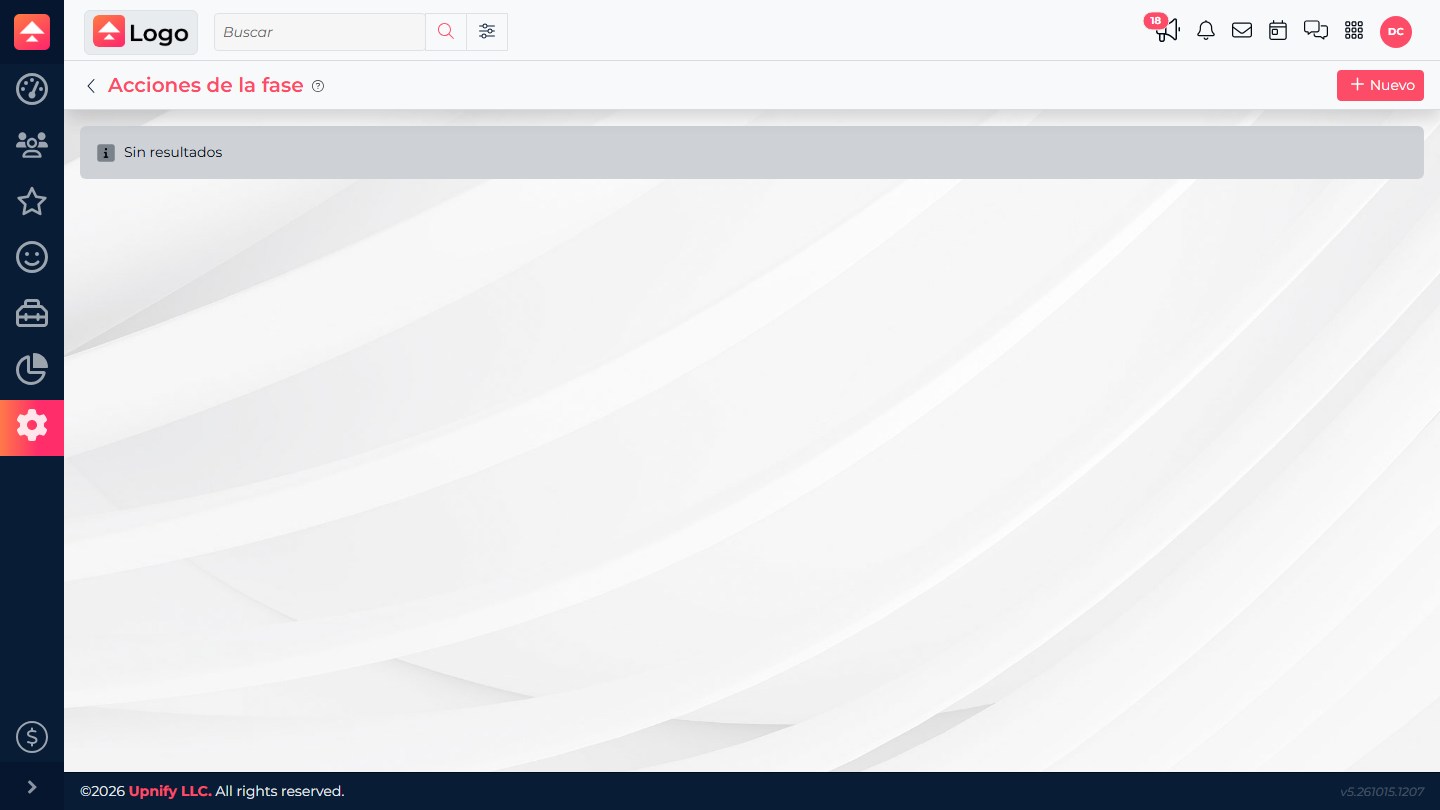
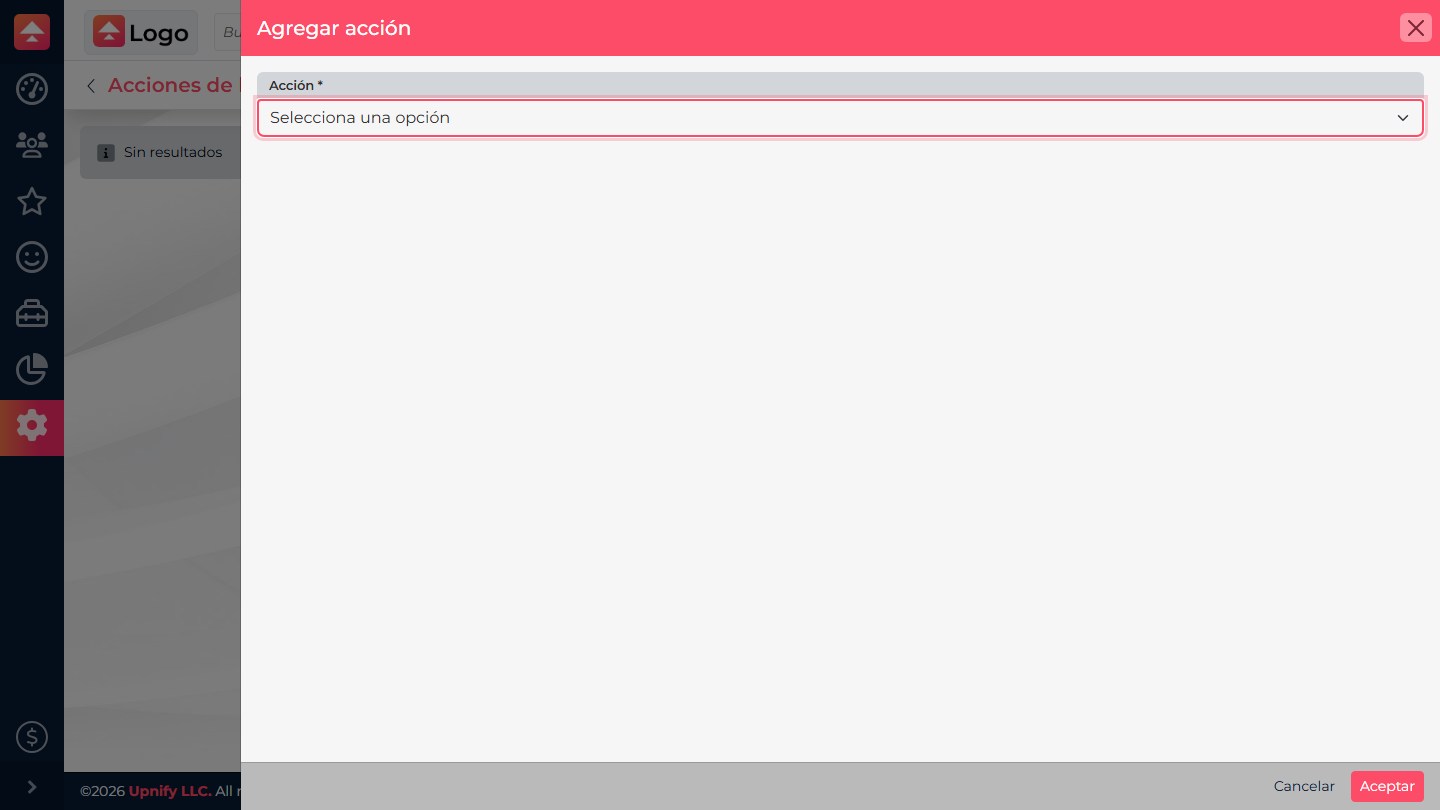
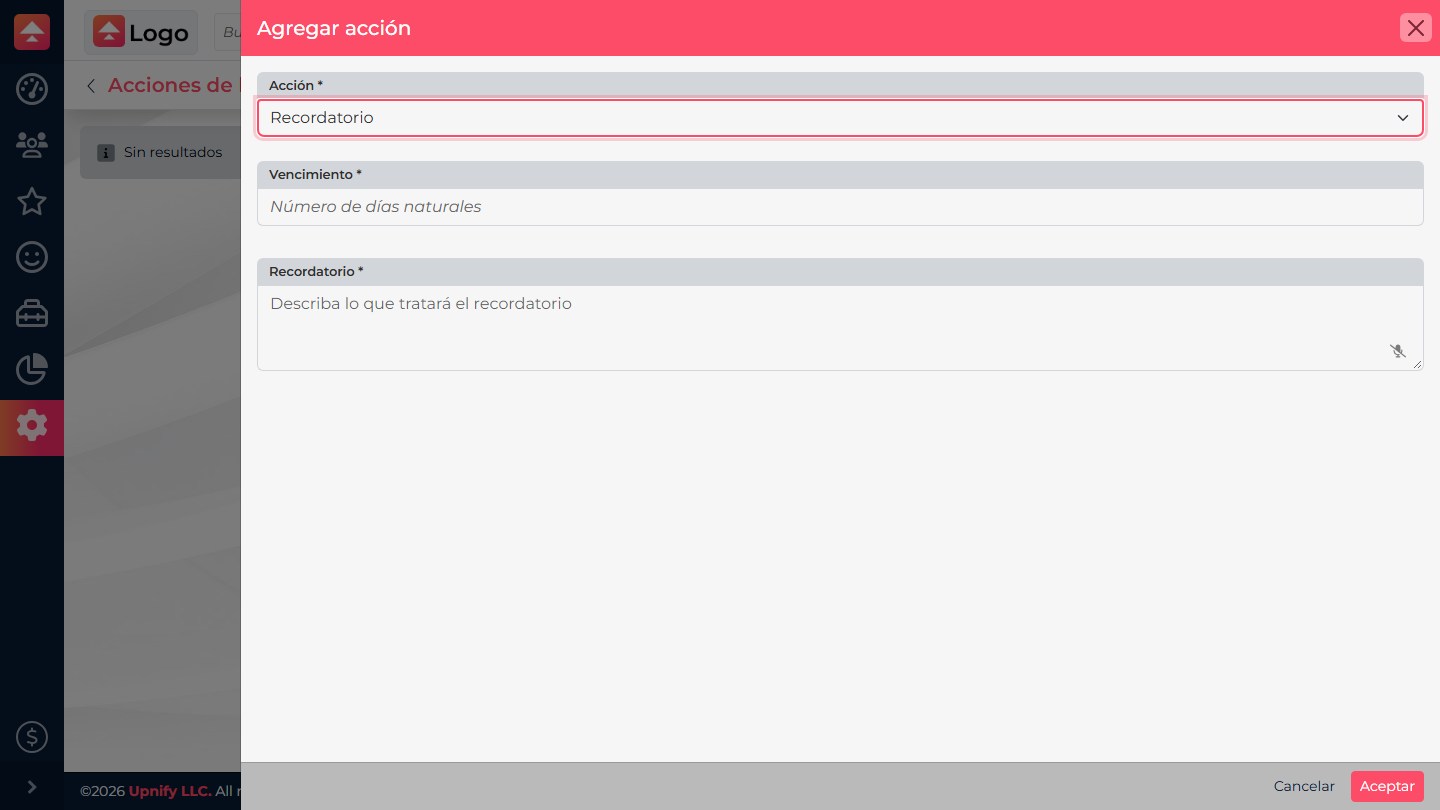
Las acciones se ejecutan cuando un registro entra en la fase. Si vuelve a entrar —por ejemplo, al moverlo a otra etapa y luego regresarlo— la acción puede ejecutarse otra vez. Antes de guardar comunicaciones o tareas automáticas, prueba el comportamiento con un registro controlado.
5. Edita, elimina y verifica
Desde la lista de acciones puedes editar una configuración o eliminarla. Antes de quitarla, confirma qué cambio de fase la activa y si el equipo depende de ella. Después de guardar, recorre la fase con un registro de prueba y comprueba tanto el resultado visible como las acciones generadas. No uses un contacto real como destinatario de una prueba de correo o WhatsApp.
Si no ves una entidad, una opción de acción o una plantilla, revisa el acceso a esa pantalla, el producto y los recursos que requiere la acción. La disponibilidad puede variar según la configuración de la cuenta.