

La identidad que acompaña a tus correos ayuda a que el destinatario sepa quién le escribe y a dónde contestar. Configurarla por cuenta evita corregir la firma o agregar destinatarios internos en cada mensaje. Por ejemplo, un equipo de ventas puede enviar desde su buzón de trabajo, recibir las respuestas en una dirección compartida y conservar una copia oculta para seguimiento interno.
El remitente corresponde a la dirección conectada como cuenta de correo. Responder a (Reply-To) define a qué dirección llegarán las respuestas. Son valores distintos: no uses una dirección de respuesta que el equipo no pueda revisar.
Qué controla cada opción
| Opción | Qué cambia | Ejemplo de uso |
|---|---|---|
| Remitente | Cuenta desde la que CRM envía el mensaje. La dirección se conecta al agregar la cuenta. | Usar ventas@empresa para mensajes comerciales si esa cuenta está conectada y autorizada. |
| Responder a | Dirección que recibirá las respuestas. | Recibir respuestas en una bandeja compartida del equipo. |
| CCO automática | Agrega destinatarios en copia oculta a los envíos de esa cuenta. | Conservar una copia interna en un buzón de supervisión. |
| Firma | Incluye un cierre con datos de contacto, cargo, enlaces o recursos de marca. | Mantener los mismos datos profesionales en las respuestas del equipo. |
| Predeterminado | Hace que la cuenta se proponga primero al redactar. | Elegir ventas@empresa para los mensajes individuales más frecuentes. |
Abrir y configurar la cuenta
- Abre el menú de usuario y entra en Ajustes personales > Cuentas de correo.
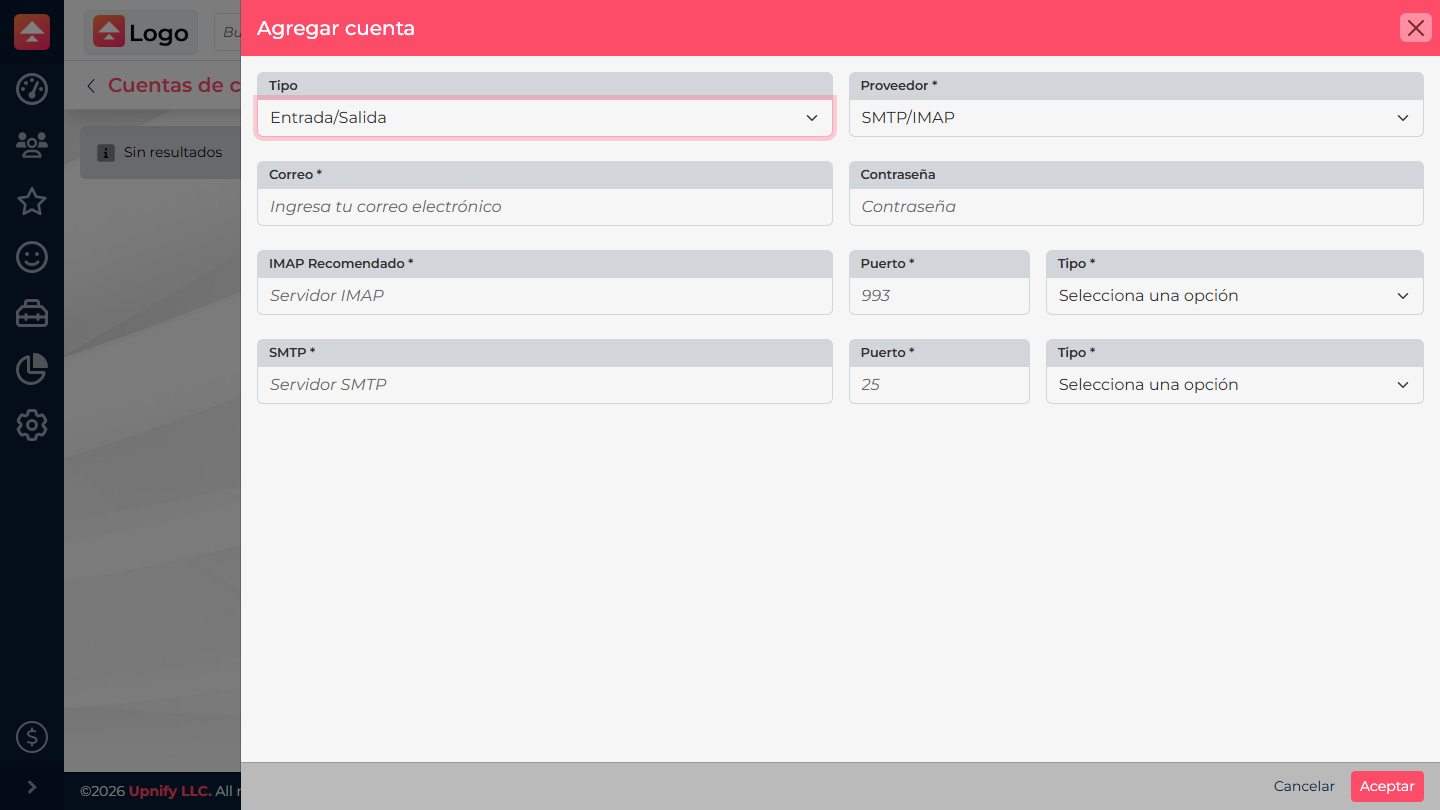
- Si aún no has conectado la dirección, selecciona Nuevo y completa la cuenta de entrada o salida con el proveedor correcto. Si ya está conectada, usa el menú de opciones de su fila y selecciona Configuración adicional.
- En Responder a, escribe la dirección que el equipo revisará. Déjala vacía si las respuestas deben llegar a la cuenta remitente y no necesitas una dirección distinta.
- En CCO, agrega las direcciones que deban recibir una copia oculta automática. Revisa cada destinatario antes de guardar: esta opción se aplica a los mensajes enviados desde esa cuenta y puede generar copias duplicadas.
- Redacta la Firma en el editor. Usa datos vigentes y enlaces funcionales; si agregas una imagen, comprueba que se vea bien en un mensaje de prueba.
- Marca Predeterminado si quieres que CRM proponga esa cuenta primero. Selecciona Aceptar para guardar los cambios.
Verificar remitente y respuestas
Envía un mensaje de prueba a una dirección que controles. Revisa el remitente en el mensaje recibido, responde y confirma qué buzón recibió la respuesta. Verifica también que aparezcan la firma y la copia oculta esperada. Si el proveedor no autoriza la dirección remitente conectada, corrige la cuenta o sus permisos con el administrador de correo; no intentes sustituirla por una dirección que no esté conectada.
La CCO oculta esos destinatarios a los demás receptores, pero ellos reciben el contenido del mensaje. Úsala solo con buzones autorizados y evita incluir información sensible.