
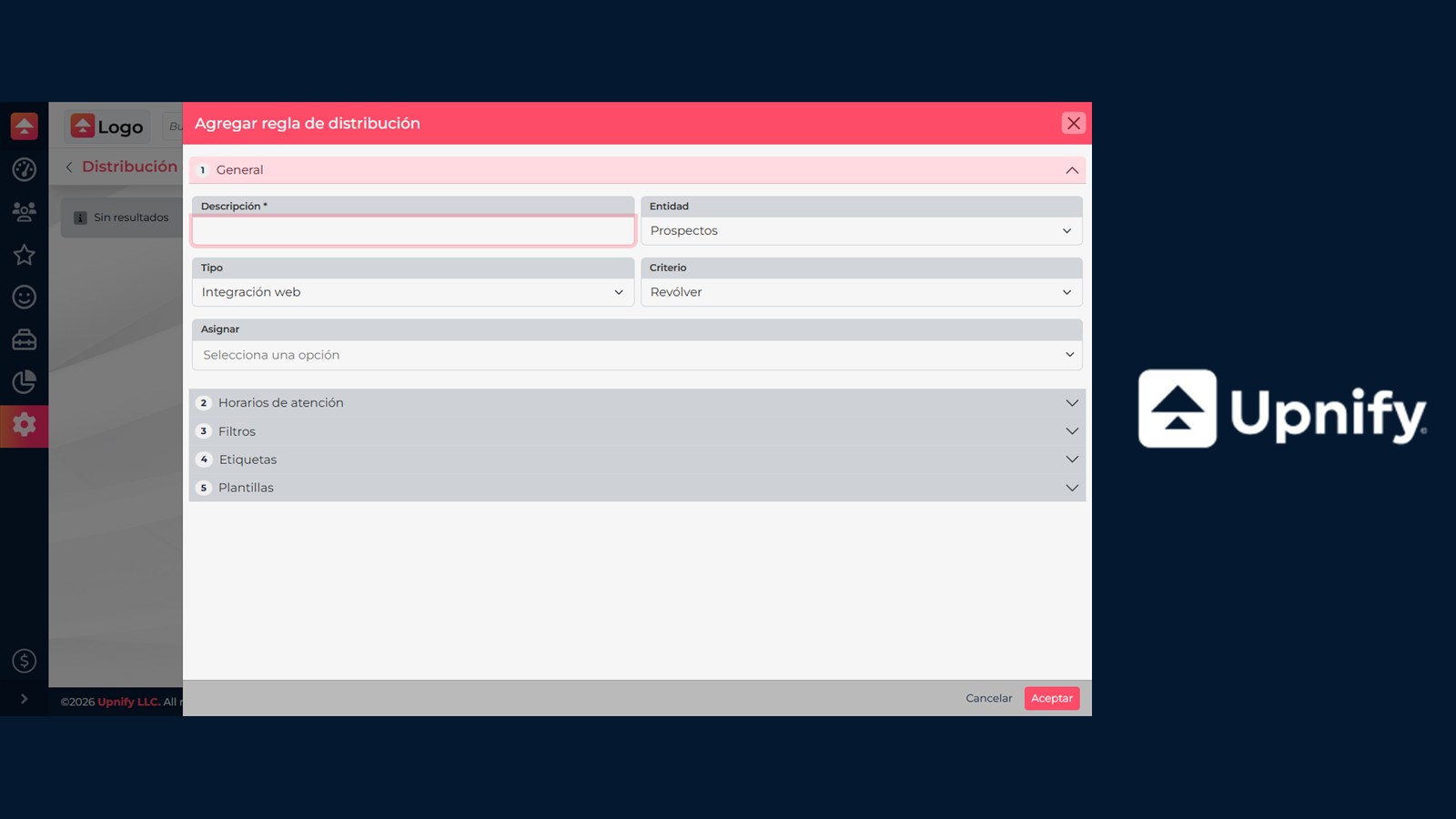
La distribución automática asigna un prospecto o cliente al usuario o grupo adecuado cuando ocurre un evento definido. Sirve para repartir nuevos registros y atender algunos casos de seguimiento o inactividad. No administra conversaciones de Connect: estas reglas trabajan con registros del CRM.
Qué puede iniciar una regla
| Tipo en la regla | Cuándo se usa |
|---|---|
| Integración web | Cuando una integración crea o envía un registro compatible. |
| Sin seguimiento manual | Cuando se cumple un periodo sin seguimiento. |
| Clientes sin ventas | Para atender clientes que llevan el periodo definido sin ventas. |
| Sin primer seguimiento | Cuando no se realizó el primer seguimiento dentro del periodo configurado. |
| Solicitud Recurrente | Cuando una integración identifica una nueva solicitud relacionada con un contacto existente. |
Crear y activar una regla
- Abre CRM > Ajustes > Distribución de contactos y selecciona Nuevo.
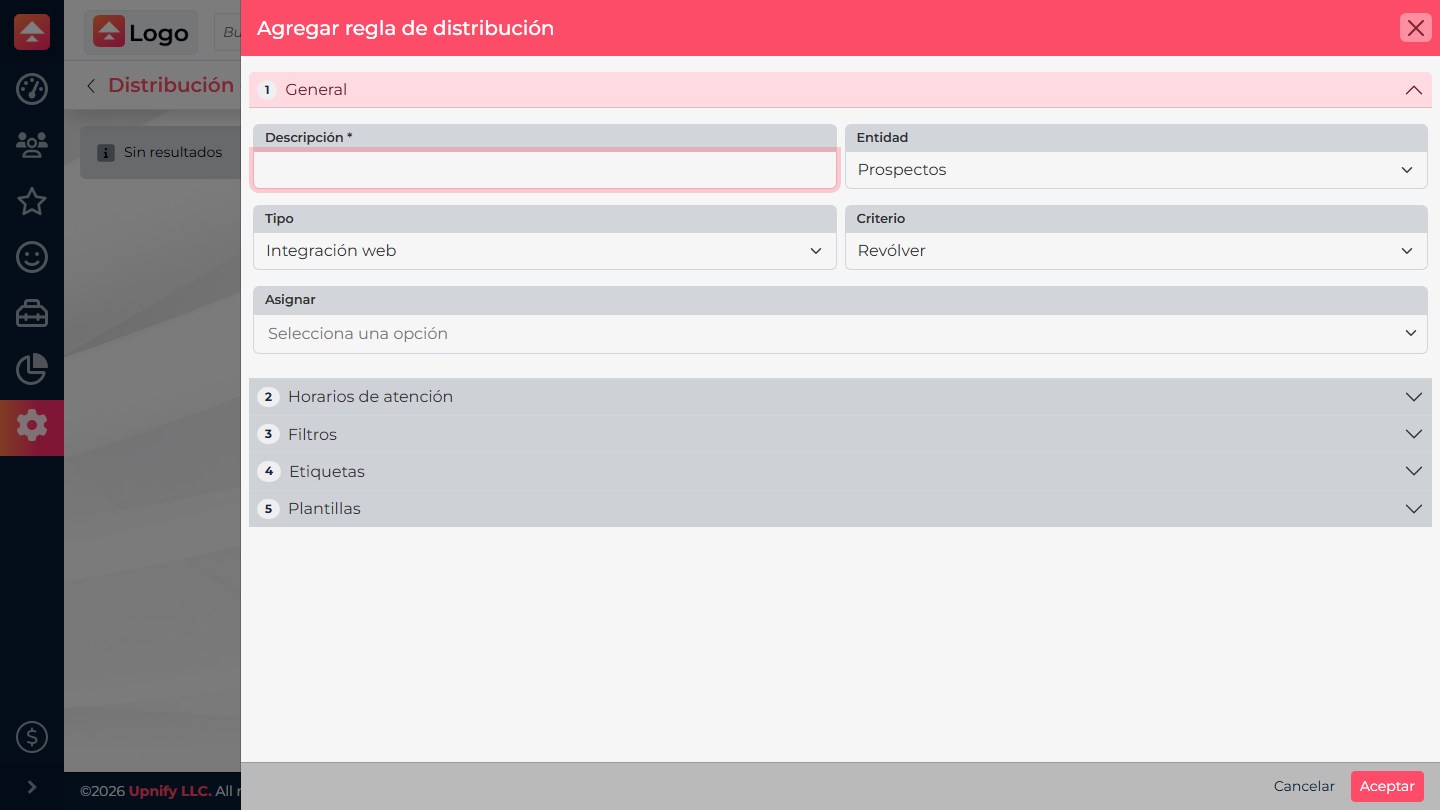
- En Descripción, escribe un nombre que indique el propósito, por ejemplo “Prospectos nuevos de formulario web”. En Entidad, elige Prospectos o Clientes; no son intercambiables.
- Selecciona el Tipo de evento. En reglas basadas en tiempo, indica la cantidad y unidad disponibles. Para solicitudes recurrentes, considera los datos que la integración manda al evaluar los filtros.
- Elige el Criterio —Revólver, Porcentaje de cierre o Velocidad de seguimiento— y agrega los usuarios o grupos que pueden recibir registros. Comprueba que estén activos, pertenezcan al equipo esperado y tengan acceso a la entidad.
- Abre Horarios de atención si la regla debe operar solo en determinados días u horas. Configura inicio, fin, zona horaria y días de la semana.
- En Filtros, agrega solo las condiciones necesarias. Combínalas con Y para exigir que se cumplan todas o con O para aceptar cualquiera. Revisa los valores disponibles para esa entidad.
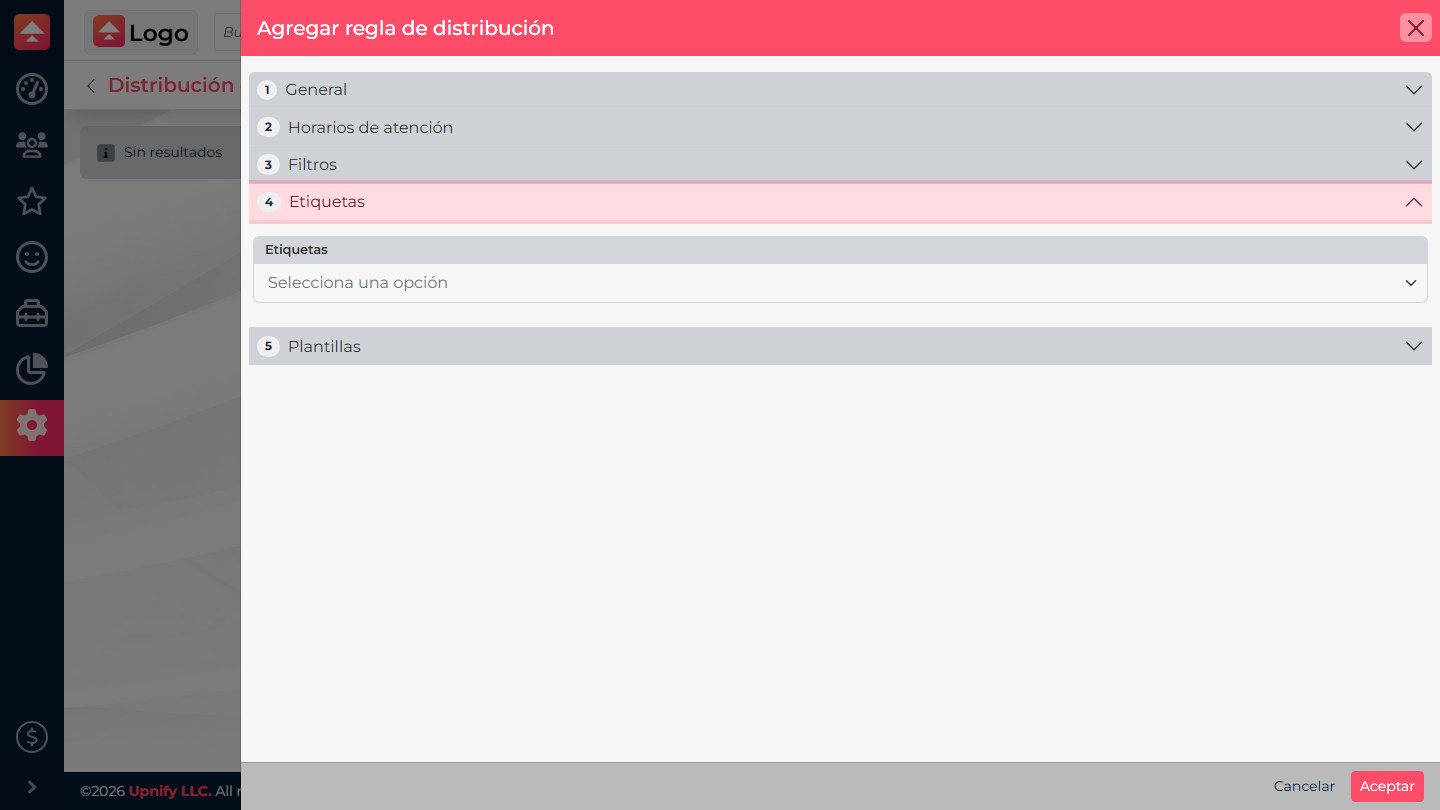
- En Etiquetas, selecciona las que la regla aplicará cuando se ejecute. En Plantillas, elige una plantilla de notificación si corresponde a tu proceso.
- Selecciona Aceptar. En la lista, coloca la regla en la posición correcta con las acciones para subir o bajar. Actívala desde el menú de la regla y confirma que muestre el estado activo.
Orden de evaluación y activación
Guardar no necesariamente activa una regla. Después de guardar, vuelve a la lista, abre el menú de acciones, selecciona Activar y confirma. Comprueba que aparezca activa antes de probarla.
El orden influye en el resultado: una regla puede cambiar el responsable o agregar etiquetas que otra evalúe. Coloca primero las condiciones específicas y después las generales. No asumas que la primera coincidencia detiene automáticamente las demás.
- Usa las acciones para subir o bajar reglas hasta dejarlas en el orden previsto.
- Comprueba filtros solapados y si una regla modifica datos que otra usa, como responsable o etiquetas.
- Activa solo las necesarias. Desactivar detiene futuras evaluaciones, pero no revierte asignaciones anteriores.
Ejemplo: solicitudes de demostración del sitio web
Supongamos que el formulario crea prospectos e informa interés y región. El equipo quiere atender primero las solicitudes de demostración del norte y distribuir el resto con su regla comercial general.
| Orden | Regla | Resultado |
|---|---|---|
| 1. Específica | Prospectos + Integración web; interés = demo Y región = norte; responsables regionales; etiqueta “Demo solicitada”. | Asignar al equipo regional e identificar el registro para seguimiento. |
| 2. General | Prospectos + Integración web, sin la condición regional; responsables comerciales generales. | Distribuir las demás solicitudes con el criterio habitual. |
Adapta los filtros a los campos que el formulario envía y CRM permite seleccionar. Si falta un campo de región, configura primero una fuente compatible. Prueba un prospecto que cumpla la regla específica y otro que solo cumpla la general; revisa responsable, etiquetas e historial para detectar solapamientos o reasignaciones.

Comprueba el resultado
Haz una prueba controlada con un registro que cumpla exactamente las condiciones y revisa el responsable asignado, la etiqueta y la hora del evento. Si hay una regla anterior que también coincide, revisa el orden. No des por hecho que editar una regla vuelve a procesar toda la base; los cambios no deben considerarse retroactivos.
Si no se asigna como esperabas
| Síntoma | Revisión inicial |
|---|---|
| No asigna | Confirma entidad, estado activo, evento y periodo, filtros, horario, zona y responsables elegibles. |
| Se asigna a otro usuario | Revisa reglas anteriores, usuarios y grupos seleccionados y el criterio configurado. |
| La etiqueta sí se agregó, pero no llegó un aviso | Comprueba por separado la plantilla y su configuración; asignación y notificación son resultados distintos. |
| La solicitud recurrente no se procesa | Confirma que la integración reconoció el contacto existente y envió los datos usados por los filtros. |