
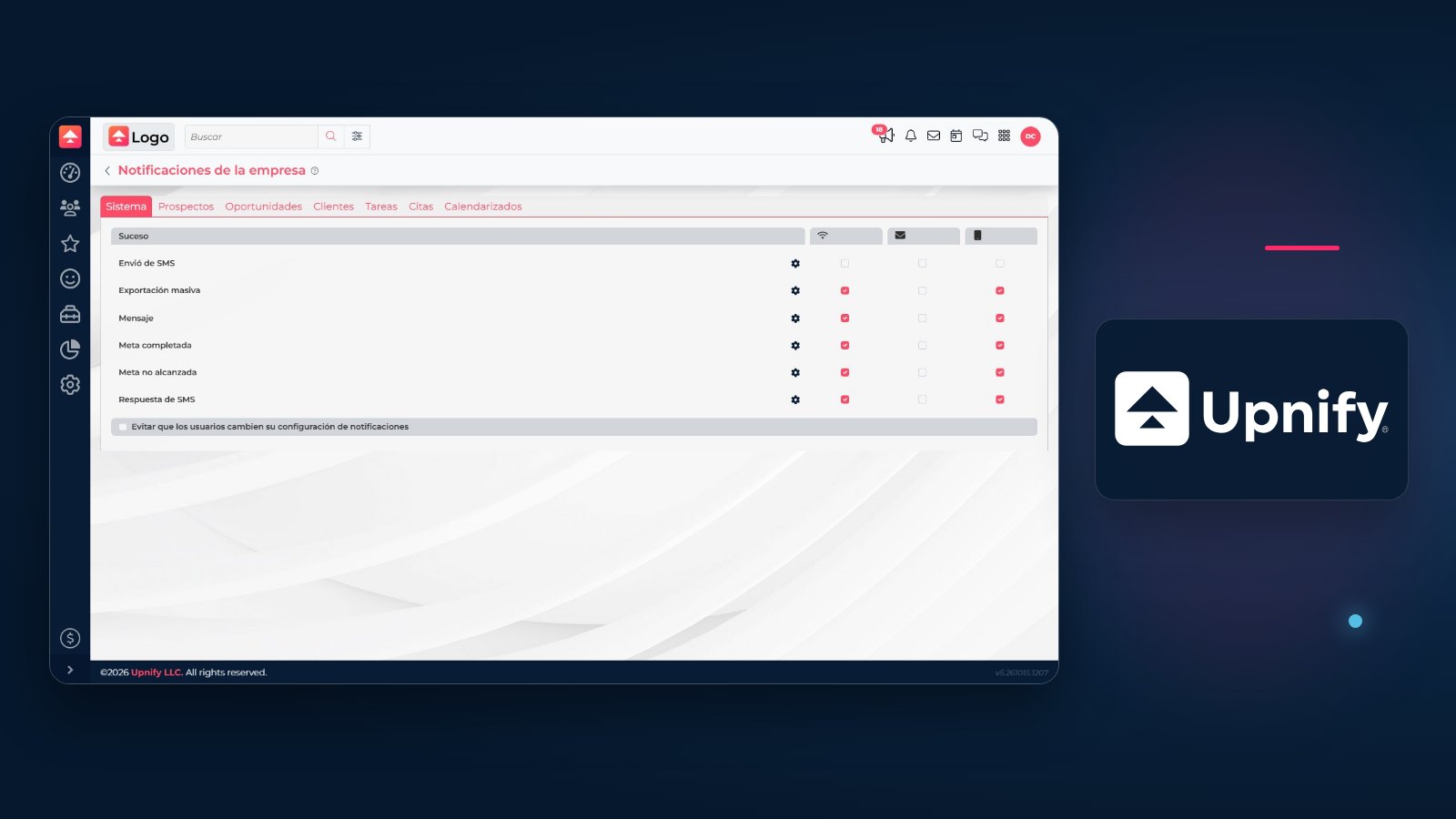
En CRM hay dos niveles de notificaciones: las reglas de la empresa, que determinan qué eventos pueden generar avisos y por qué canal, y las preferencias personales de cada usuario. Separar ambos niveles ayuda a evitar que una persona espere un aviso que la empresa desactivó o que el evento nunca genera.
Si necesitas definir reglas para toda la cuenta, usa Notificaciones de la empresa. Si sólo quieres elegir qué recibir tú, abre Mis notificaciones. Las capturas muestran la interfaz en español.
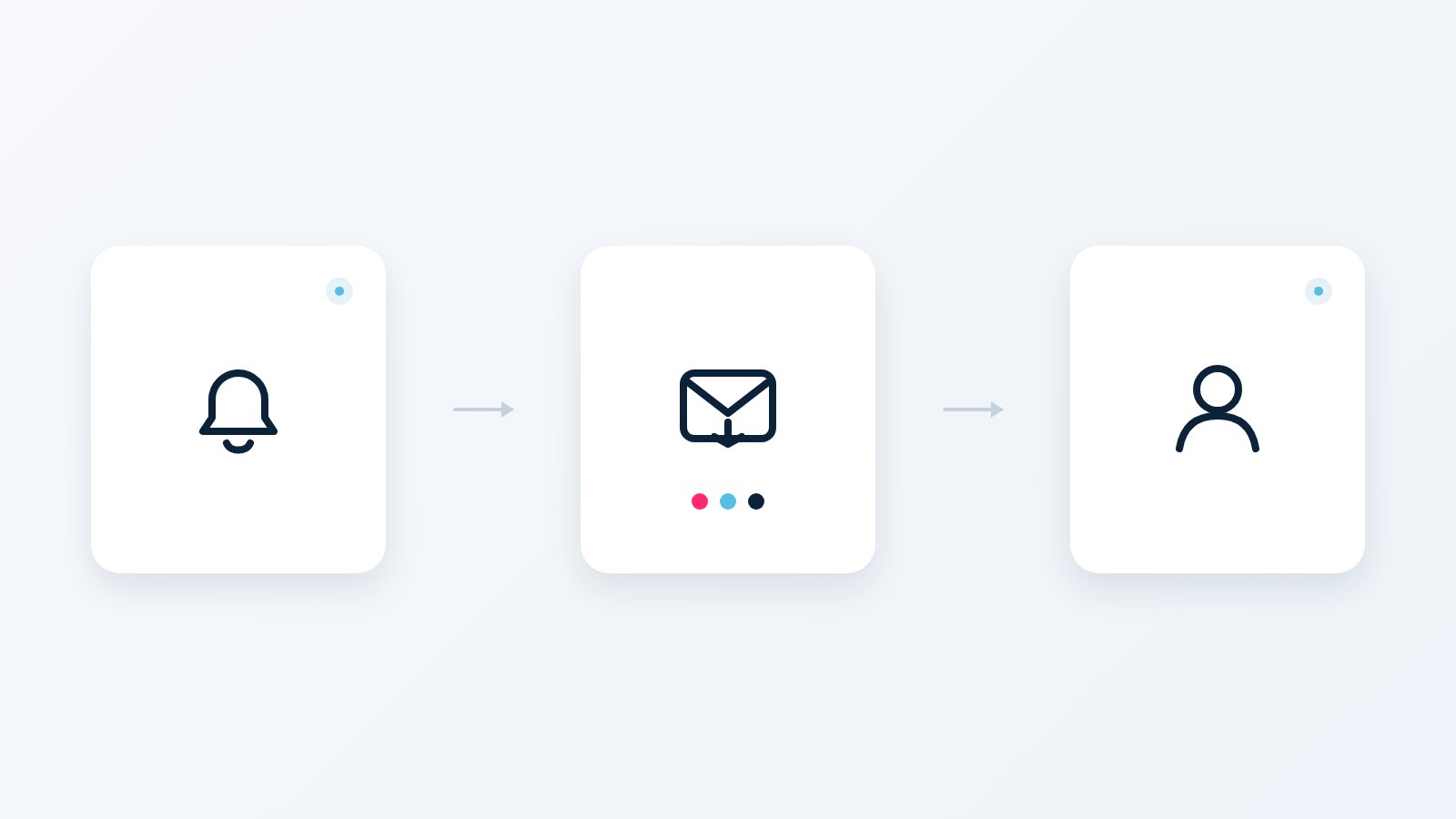
Configura las notificaciones de la empresa
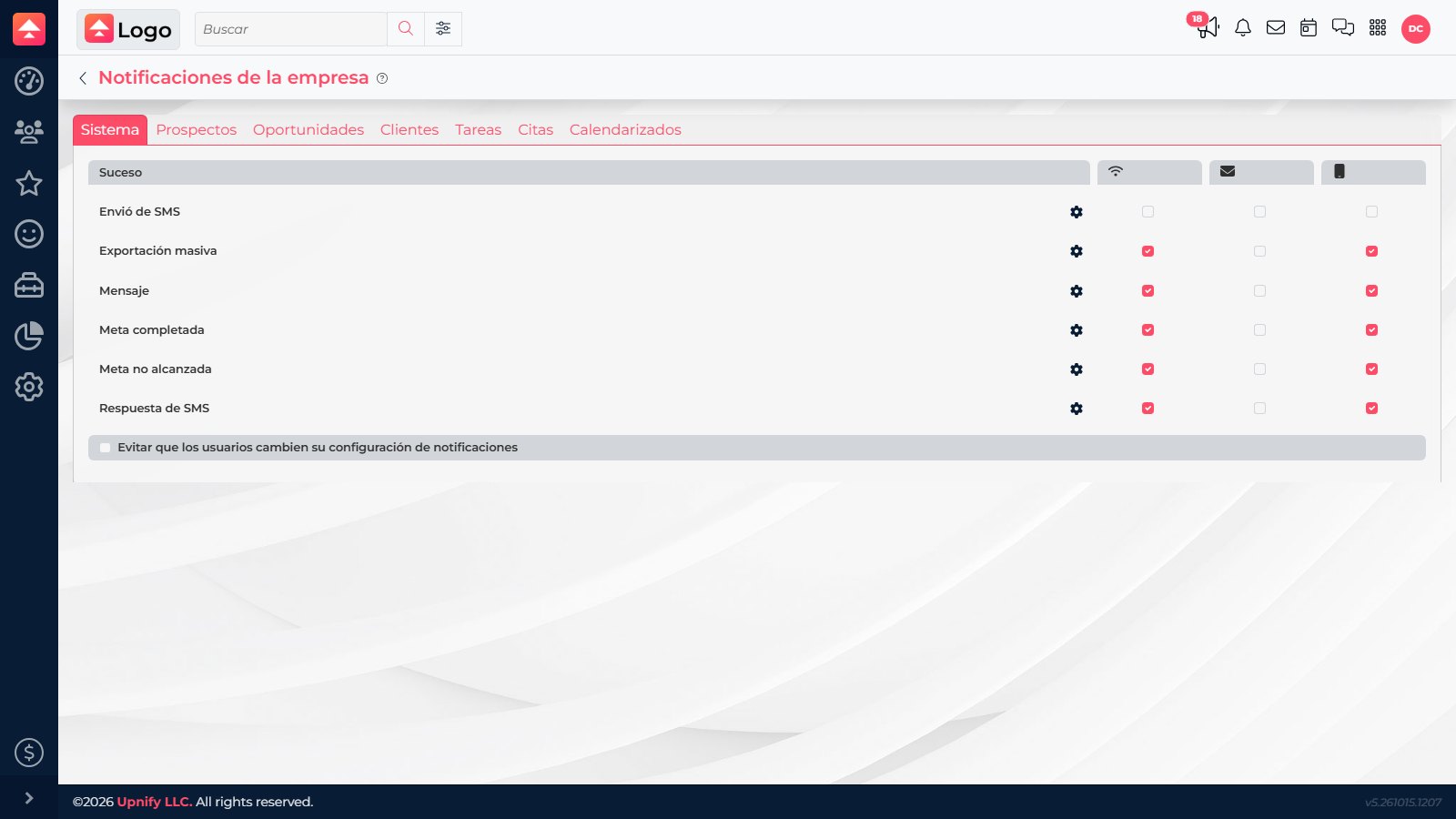
- En CRM, abre Ajustes y selecciona Notificaciones.
- Elige una pestaña de eventos, como Prospectos, Oportunidades o Tareas.
- Localiza el suceso que quieres controlar y revisa las columnas con iconos de canal.
- Activa o desactiva las casillas del evento según los canales que deba usar la empresa.
La matriz organiza los sucesos por categoría. En CRM, los canales visibles se identifican con los iconos del encabezado para avisos en la plataforma, correo electrónico y notificaciones push. La disponibilidad puede variar por evento.
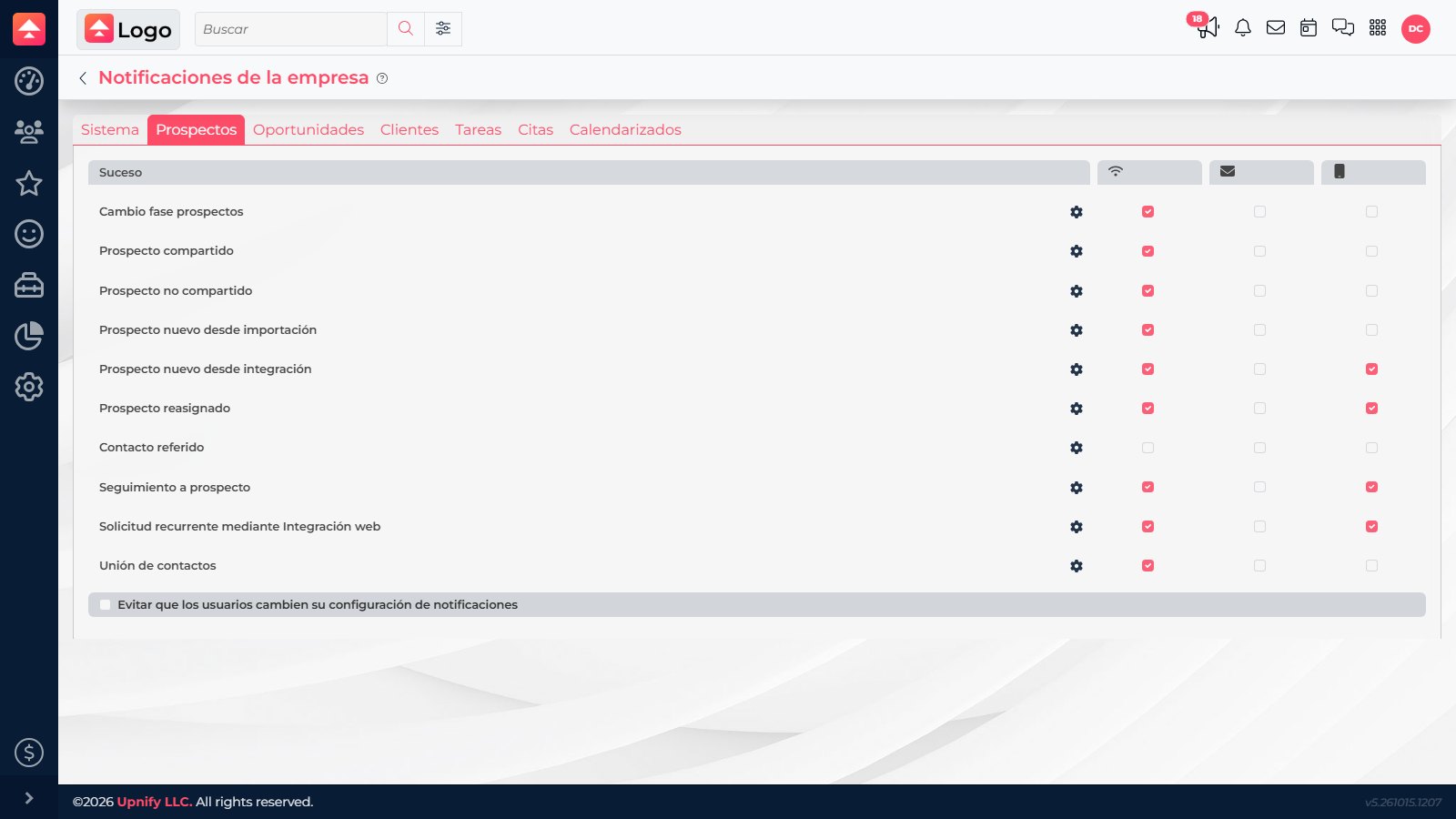
Revisa los eventos de prospectos
En la pestaña Prospectos puedes revisar eventos como cambio de fase, contacto compartido, creación manual o por integración, reasignación, seguimiento y unión de contactos. Selecciona un canal sólo si ese evento debe avisar a los usuarios. No todos los eventos necesitan producir el mismo tipo de aviso.
Los cambios de las casillas se guardan en el momento. La opción Evitar que los usuarios cambien su configuración de notificaciones bloquea los ajustes personales; actívala sólo si la empresa necesita administrar también ese nivel.
Configura tus preferencias personales
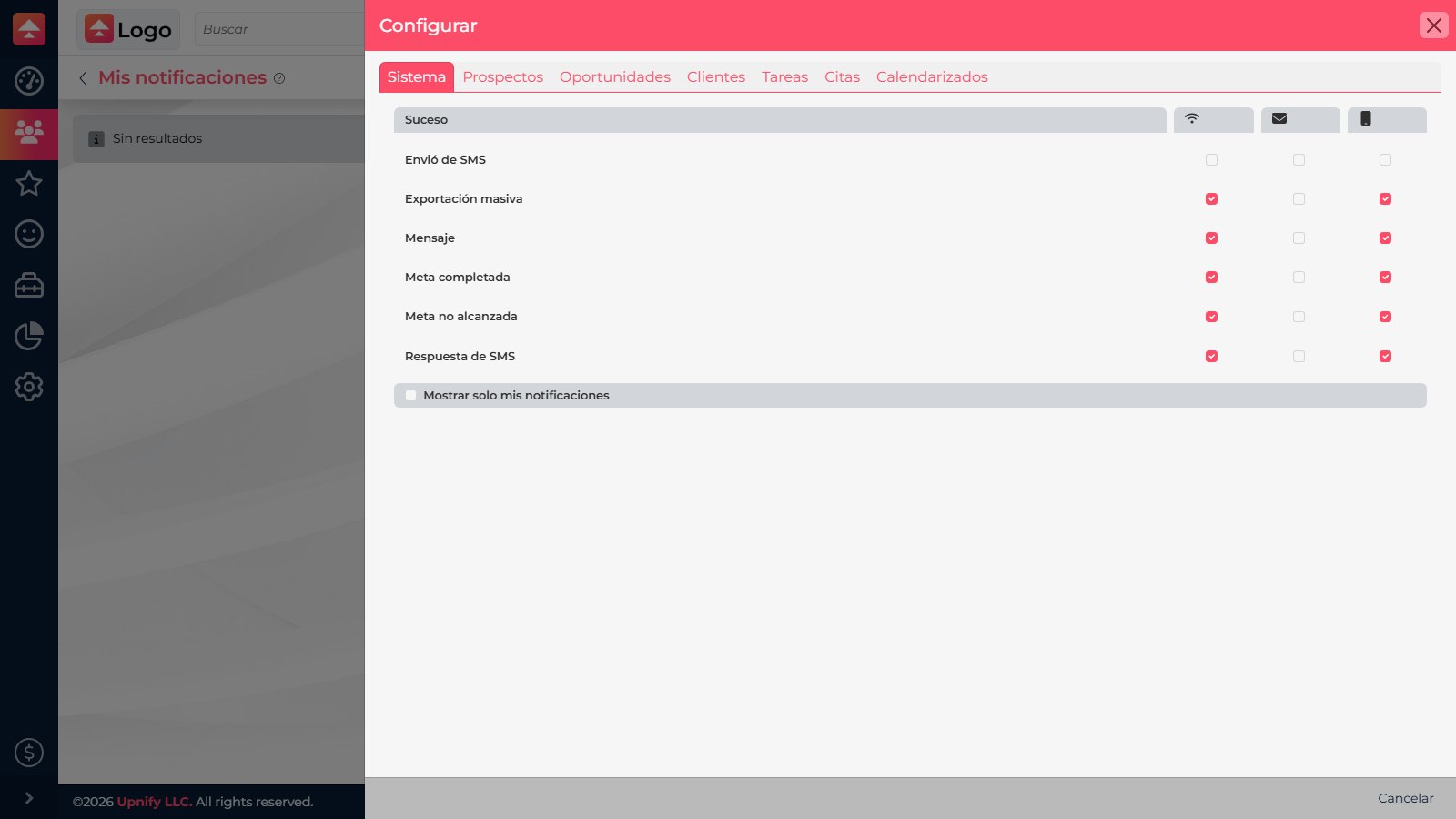
- Abre Mis notificaciones desde el área de notificaciones de CRM.
- Selecciona el engrane Configurar.
- Elige la categoría y los canales que quieres recibir para cada evento.
Comprueba por qué no llega un aviso
- Confirma que el canal esté habilitado para el evento en Notificaciones de la empresa.
- Comprueba las preferencias personales del usuario y que la empresa no las haya bloqueado.
- Verifica que el evento haya ocurrido y que el usuario tenga acceso al registro relacionado.
- Para avisos web o push, comprueba que el navegador permita las notificaciones y que el usuario las haya activado en CRM.
Si cambias una regla de empresa, prueba el evento con un usuario representativo antes de dar el ajuste por terminado.