
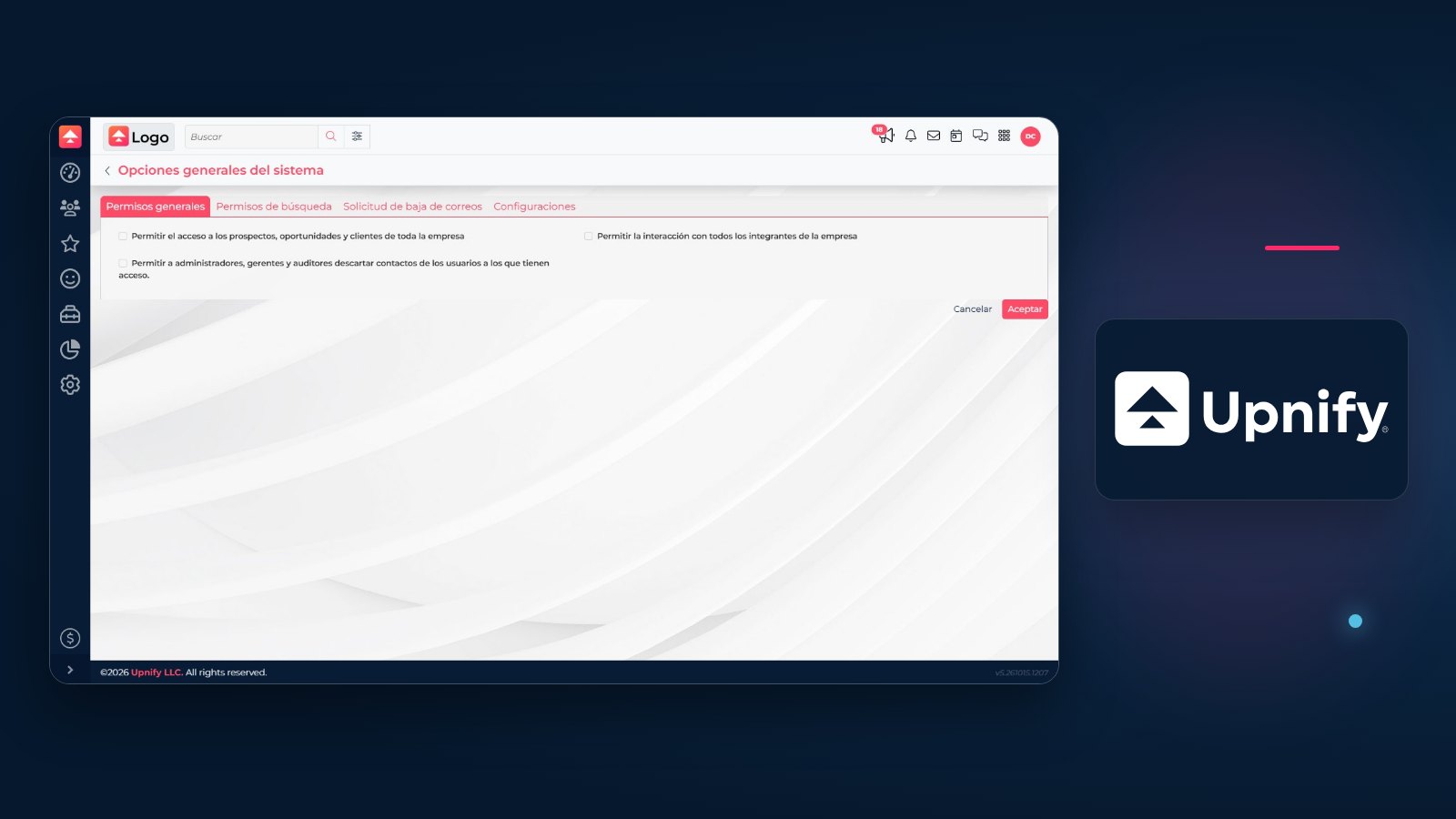
Las opciones generales reúnen controles que afectan el funcionamiento de CRM para toda la empresa. Aquí defines qué información pueden consultar algunos perfiles, cómo funciona la búsqueda y qué reglas se aplican al capturar ciertos datos. Revisa el alcance de cada cambio antes de guardarlo, sobre todo si varias personas trabajan con los mismos prospectos, oportunidades o clientes.
Necesitas permiso para administrar esta configuración. Anota qué quieres resolver y quiénes deben verse afectados; un permiso demasiado amplio puede mostrar registros o acciones a más usuarios de los necesarios. Las capturas de esta guía muestran la interfaz en español.
Abre las opciones generales
- Entra a CRM y abre Ajustes.
- Selecciona Opciones generales.
- Usa las pestañas para revisar cada grupo de preferencias antes de guardar.
| Pestaña | Qué controla |
|---|---|
| Permisos generales | Acceso amplio a registros, interacción y descarte de contactos. |
| Permisos de búsqueda | Qué pueden encontrar y consultar gerentes y ejecutivos. |
| Solicitud de baja de correos | El mensaje que acompaña la solicitud de baja. |
| Configuraciones | Separación de apellidos y validación de correo. |
1. Define los permisos generales
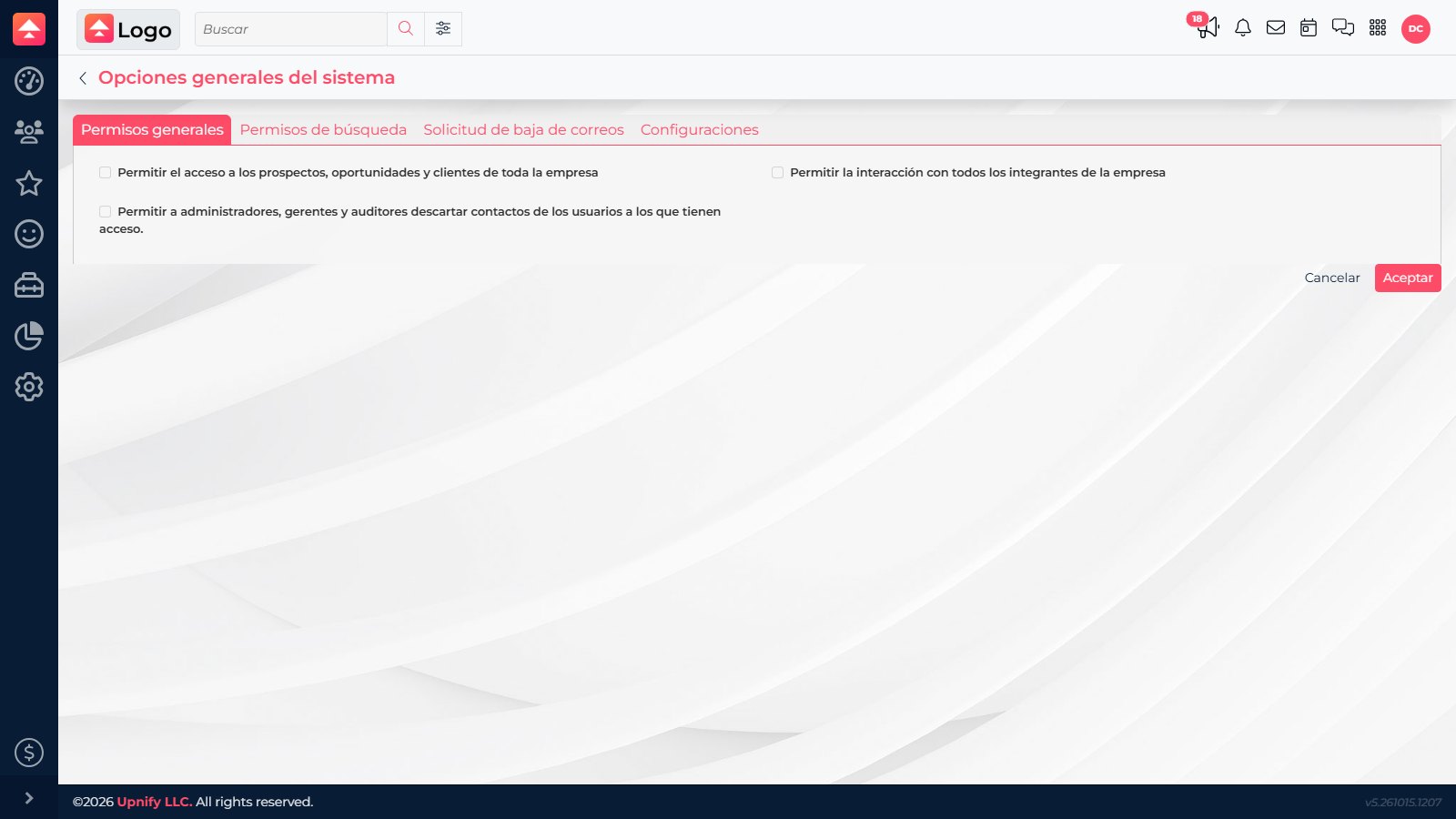
Esta pestaña contiene permisos que extienden el alcance habitual de CRM. Activa cada opción sólo cuando el proceso de tu empresa lo requiera:
- Permitir el acceso a prospectos, oportunidades y clientes de toda la empresa: permite consultar registros de otras personas en el ámbito de la empresa.
- Permitir la interacción con todos los integrantes de la empresa: habilita interacciones que involucran a integrantes más allá del equipo inmediato.
- Permitir a administradores, gerentes y auditores descartar contactos de los usuarios a los que tienen acceso: habilita esa acción para los perfiles indicados y sólo dentro del acceso que ya tienen.
2. Ajusta qué aparece en las búsquedas
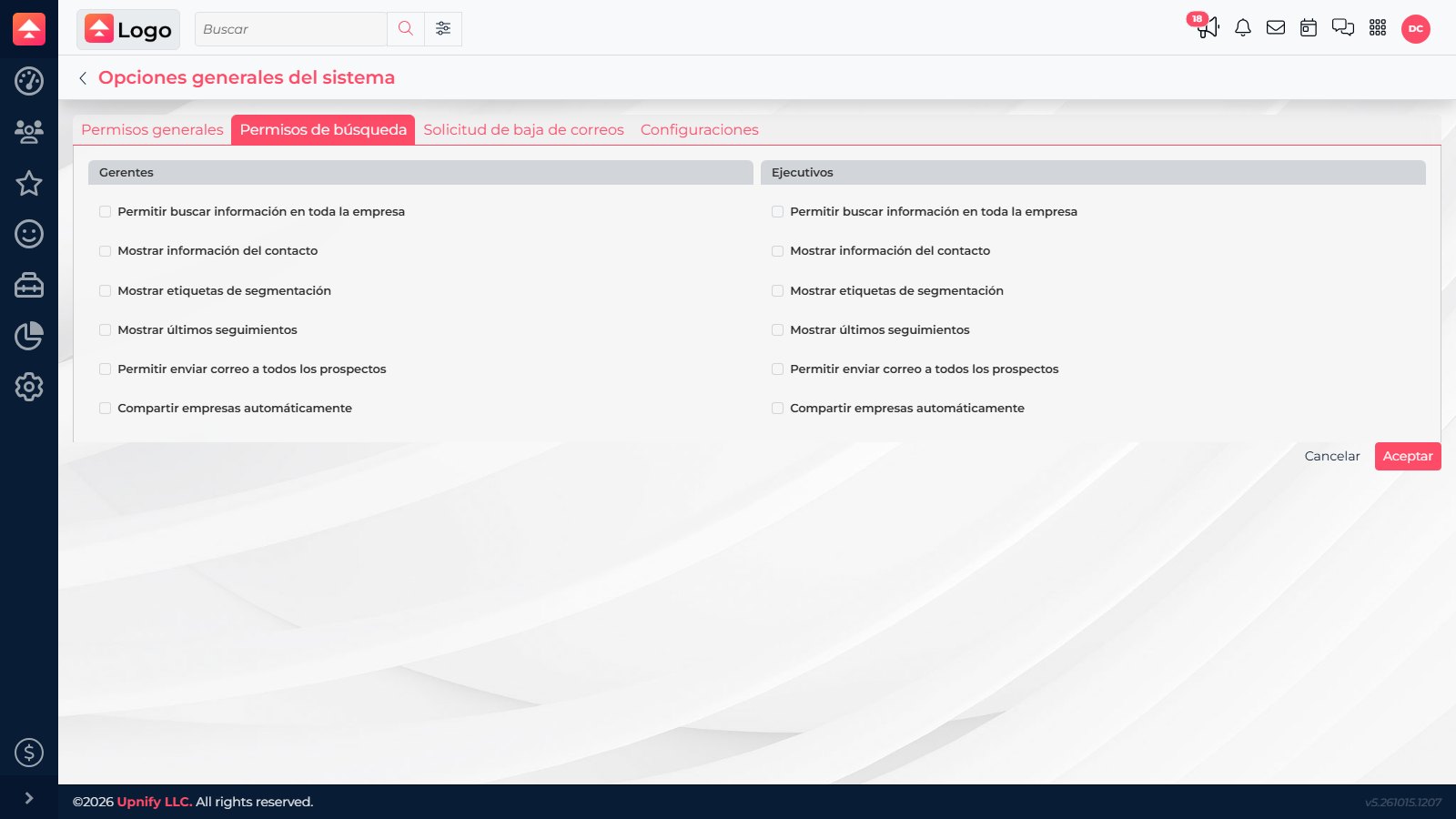
En Permisos de búsqueda hay una columna para Gerentes y otra para Ejecutivos. Configura ambos perfiles por separado; una persona puede necesitar encontrar registros de la empresa sin que por eso todos sus datos de contacto deban quedar visibles.
- Buscar información en toda la empresa.
- Mostrar información del contacto y etiquetas de segmentación.
- Mostrar últimos seguimientos para dar contexto antes de contactar.
- Permitir enviar correo a todos los prospectos. Revisa quién debe poder hacer envíos masivos.
- Compartir empresas automáticamente cuando el trabajo entre equipos lo necesite.
3. Revisa mensajes y captura de datos
En Solicitud de baja de correos puedes definir el mensaje usado en esa experiencia. Redáctalo con instrucciones claras y confirma que el tono y los datos de contacto sigan vigentes.
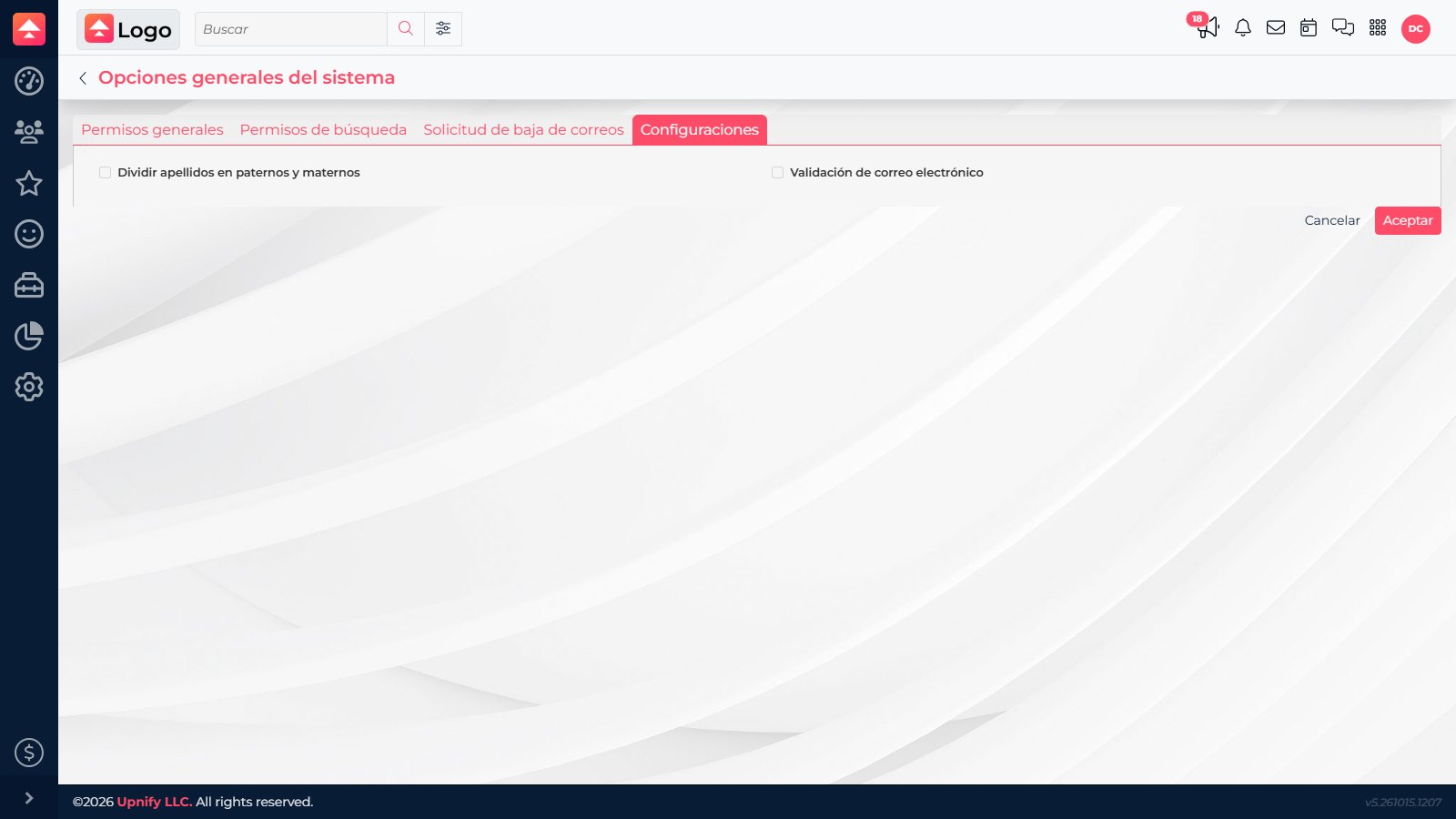
La pestaña Configuraciones incluye dos controles de captura:
- Dividir apellidos en paternos y maternos: úsalo si tu formato de datos necesita esos campos separados.
- Validación de correo electrónico: define si CRM debe validar la dirección capturada. Antes de activarla en una operación existente, prueba los formularios e importaciones que alimentan tus registros.
Guarda y comprueba el resultado
- Revisa de nuevo cada pestaña y confirma que los permisos corresponden al perfil y al caso de uso.
- Selecciona Aceptar para guardar.
- Prueba con un usuario representativo de cada perfil afectado: consulta un registro, verifica la búsqueda y confirma las acciones permitidas.
- Si el cambio afecta captura o correo, prueba también un formulario o una importación controlada.
Esta pantalla controla opciones de CRM. El acceso global de las personas a los productos de Upnify Suite se administra en la configuración de Suite.
Si una opción no aparece, revisa tu permiso de acceso a Ajustes. Si el problema sólo afecta a una persona, comprueba primero su perfil y sus permisos individuales antes de cambiar una preferencia general de CRM.