

Un producto bien configurado evita que cada persona cotice con nombres, unidades o precios distintos. El catálogo es la base que el equipo consulta al preparar una cotización: CRM utiliza los datos comerciales del producto para identificarlo y calcular el importe.
Antes de crear el registro
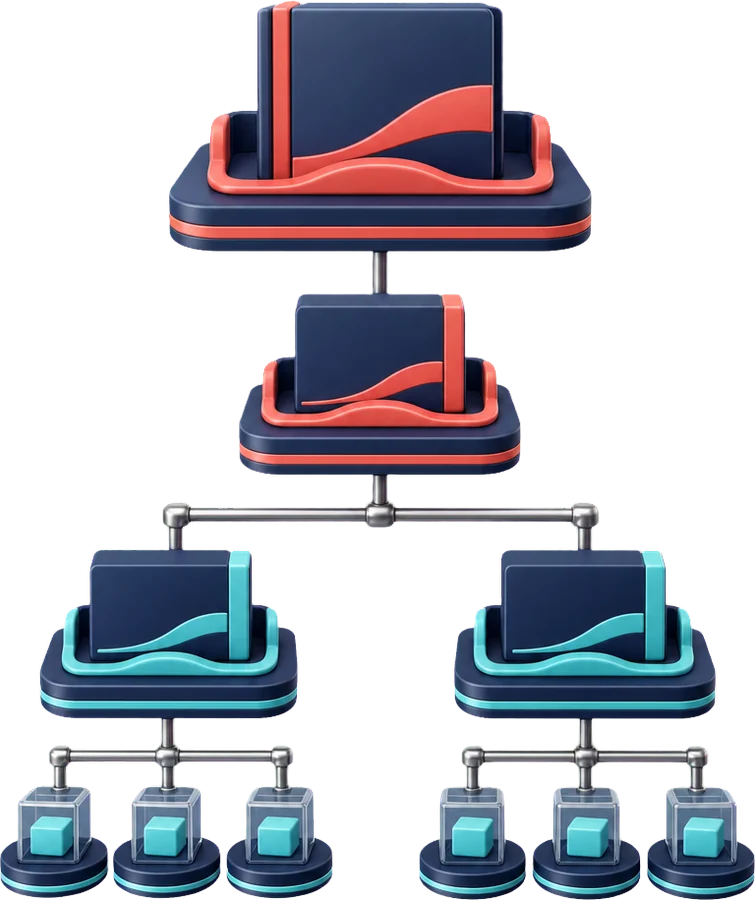
Comprueba si ya existen la línea, marca, modelo y unidad que utilizarás. Estos catálogos se administran por separado y después se asignan al producto. Para definir o corregir esas relaciones, consulta Cómo organizar productos por líneas, marcas, modelos y unidades.
Crear el producto o servicio
- En CRM, abre Ajustes > Productos y selecciona Nuevo.
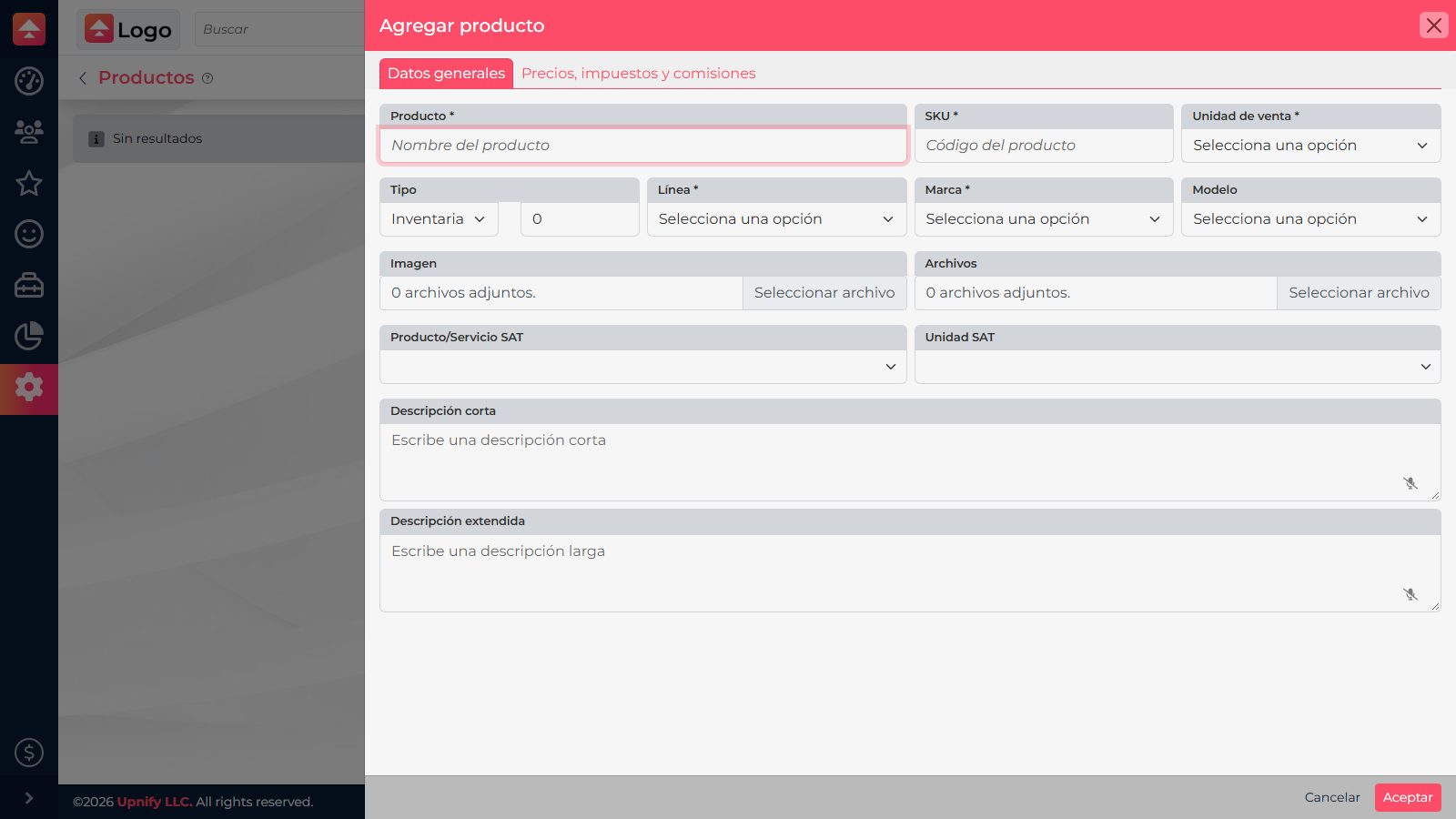
- En Datos generales, escribe un nombre claro y un SKU o código único. El nombre ayuda al equipo a reconocerlo; el código evita confundirlo con variantes parecidas.
- Selecciona la Unidad de venta, por ejemplo pieza, hora, usuario o mes. Debe coincidir con la forma en que presentarás la cantidad al cliente.
- Asigna la Línea y la Marca. Selecciona un Modelo si el producto tiene variantes que deban distinguirse.
- Completa las descripciones que ayuden a diferenciar el producto y, cuando aplique, agrega una imagen o archivo de referencia.
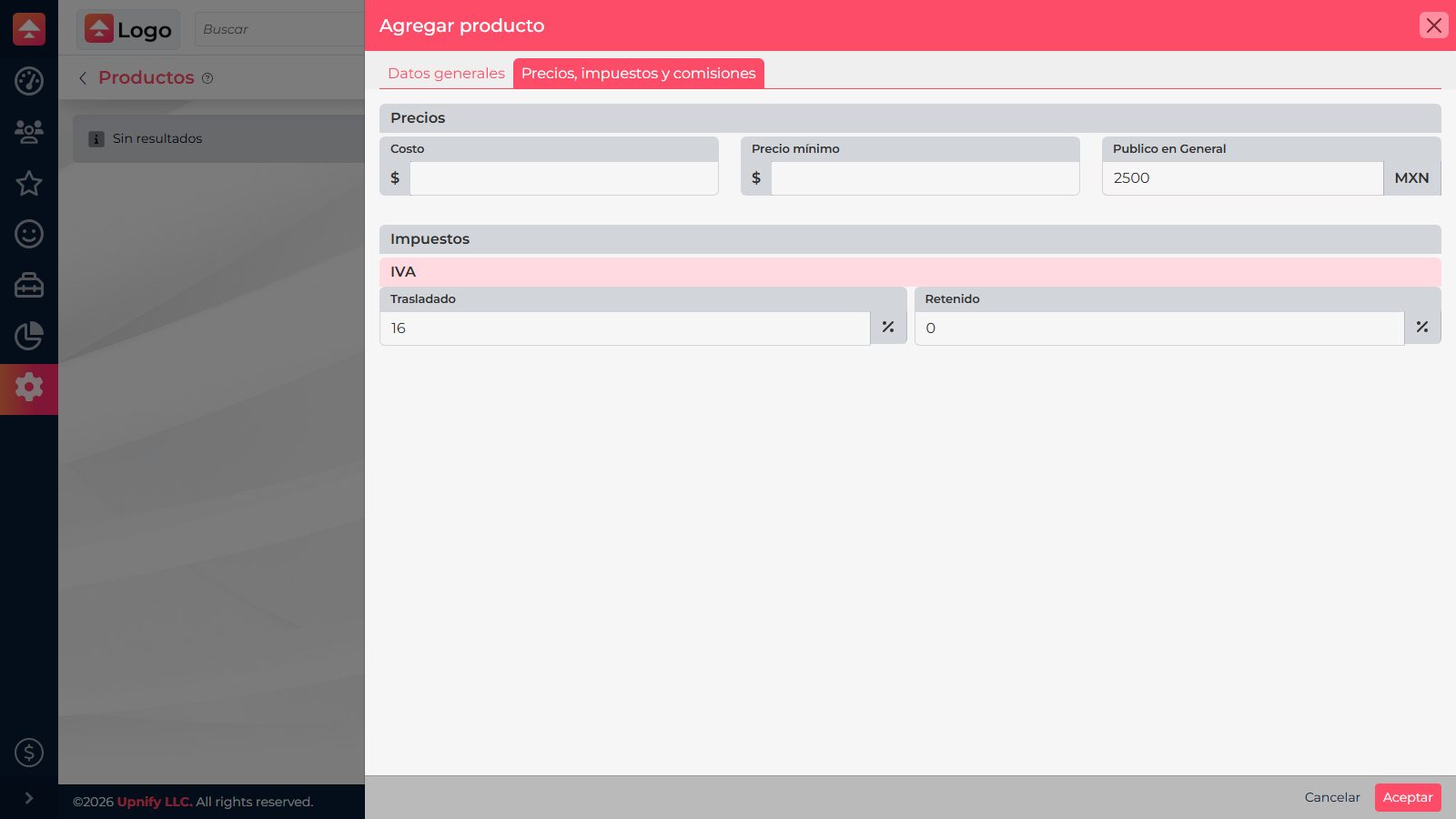
- En Precios, impuestos y comisiones, revisa los precios y las reglas de tu operación. Confirma moneda o lista de precios, impuestos y comisión antes de guardar.
- Guarda el registro y vuelve a abrirlo para confirmar que aparece activo y con los datos correctos.
Probarlo en una cotización
- Abre una oportunidad y entra a Modificar > Cotización.
- Busca el producto en el catálogo. Si aparecen filtros de línea, marca y modelo, úsalos para reducir la lista.
- Elige la lista de precios correcta, agrega la cantidad y confirma que unidad, precio e impuestos sean los esperados.
- Agrega el concepto y revisa el total antes de aceptar el cotizador y guardar la oportunidad.
Ejemplo: para cotizar ocho horas de consultoría, registra el servicio con unidad “hora”, un SKU reconocible y la tarifa correspondiente. Al cotizar, ingresa 8 y comprueba que el subtotal corresponda a ocho horas, no a ocho servicios completos.
Si no encuentras el producto, revisa que esté activo, que su unidad y relaciones de catálogo estén configuradas y que uses la lista de precios adecuada. Evita crear un duplicado antes de buscar por nombre o SKU.