

Si el proveedor de correo de tu empresa no aparece como una opción de autorización directa, CRM puede conectarse mediante servidores estándar. En general, SMTP se usa para enviar y IMAP para recibir y sincronizar mensajes. Los valores exactos los define el proveedor del buzón, no CRM.
Antes de empezar: pide al administrador o proveedor el servidor, puerto, método de cifrado y credencial autorizada para IMAP y SMTP. No supongas que los valores de otro servicio funcionarán para tu dominio.
Datos que debes solicitar
| Conexión | Dato requerido | Para qué sirve |
|---|---|---|
| IMAP | Servidor, puerto y seguridad | Recibir/sincronizar mensajes en CRM. |
| SMTP | Servidor, puerto y seguridad | Enviar mensajes desde CRM. |
| Autenticación | Usuario y contraseña o credencial específica | Permite al proveedor validar la conexión. |
Configurar la cuenta
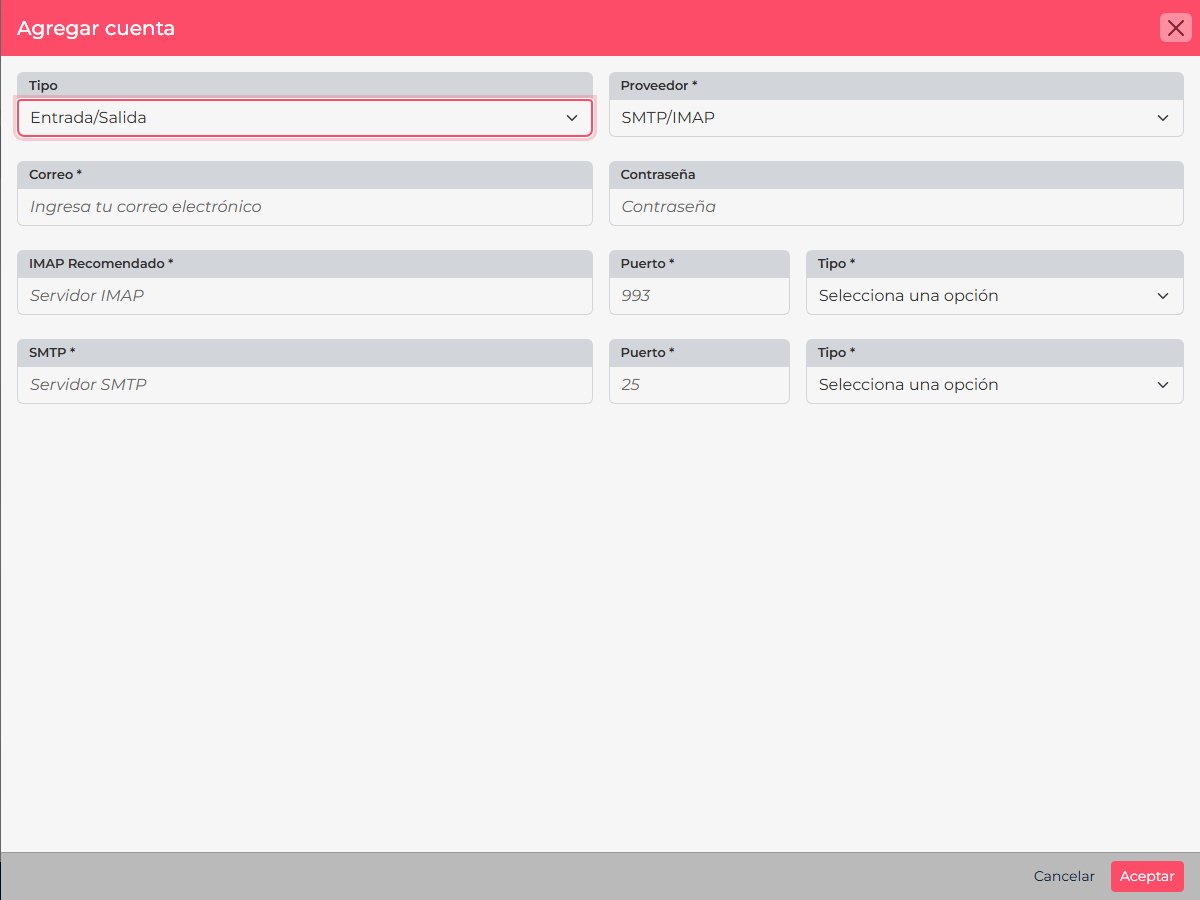
- En CRM, entra a Ajustes personales > Cuentas de correo y selecciona Nuevo.
- Elige Salida si solo enviarás; Entrada para recibir; o Entrada/Salida para ambas funciones.
- Selecciona SMTP/IMAP y captura el correo de la cuenta.
- Completa los campos del servidor de entrada y salida exactamente como los proporcionó el proveedor, incluidos los puertos y la seguridad.
- Usa la credencial autorizada por el proveedor. Si tu organización utiliza autenticación moderna, no reemplaces el flujo de autorización por una contraseña básica.
- Revisa los datos y guarda. Después valida el envío y, si configuraste Entrada, confirma que CRM puede consultar mensajes.
Si la prueba falla
- Revisa si copiaste el host correcto y si no hay espacios al inicio o final.
- Confirma puerto y cifrado con el proveedor; los puertos de ejemplo que aparecen en un formulario no son universales.
- Pregunta si IMAP está habilitado y si SMTP requiere autenticación.
- Si el proveedor usa OAuth o deshabilitó autenticación básica, utiliza la conexión autorizada disponible para ese proveedor o consulta al administrador.
Para Gmail o Microsoft 365, revisa sus flujos de autorización: conectar Gmail y conectar Microsoft 365 mediante API.