
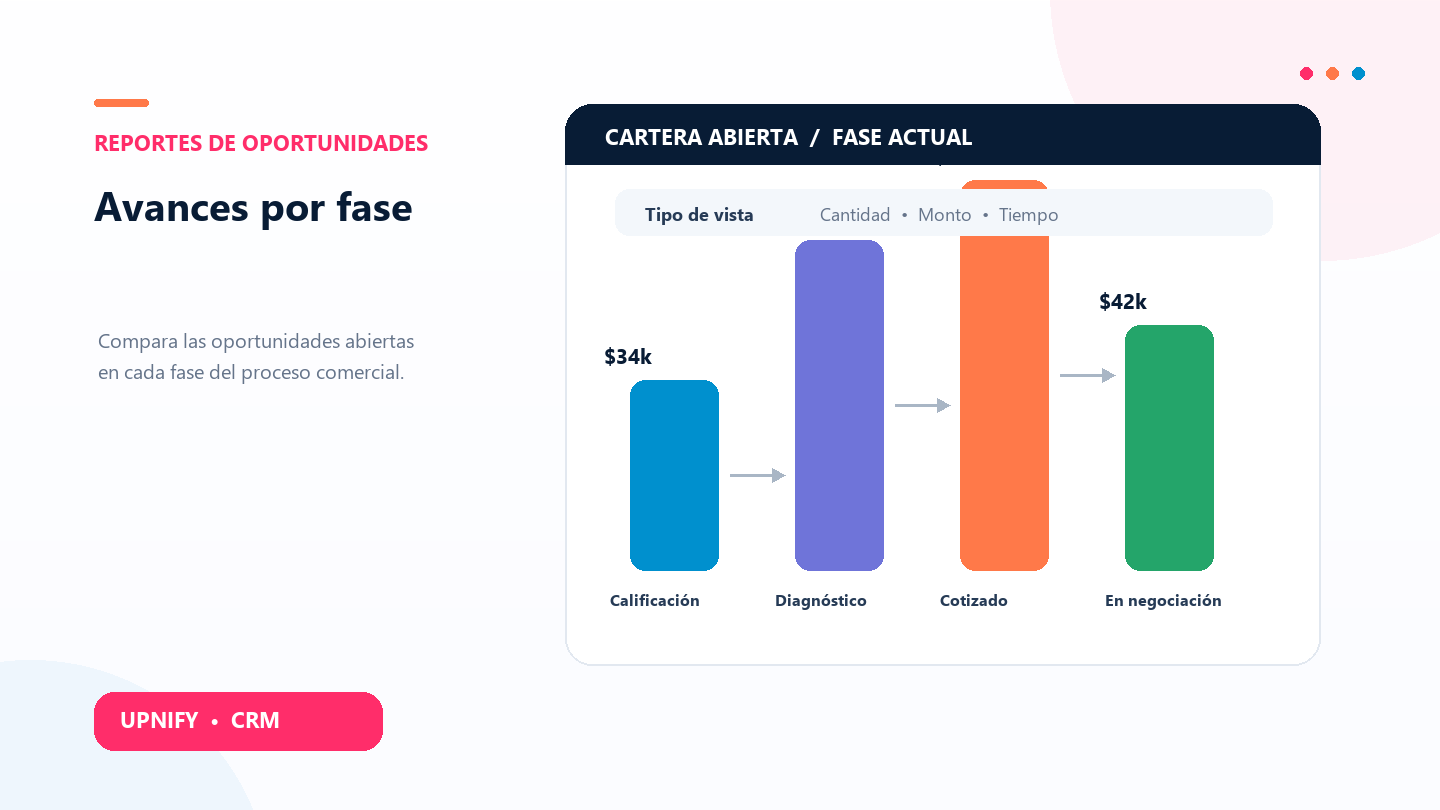
El reporte Avances te ayuda a entender dónde está concentrada la cartera comercial. En lugar de revisar oportunidad por oportunidad, puedes comparar las fases y detectar si el equipo tiene más registros al inicio del proceso, muchos por cotizar o varios que llevan tiempo en negociación.
Úsalo en una reunión de seguimiento, al revisar la carga de trabajo por ejecutivo o cuando quieras decidir en qué fase conviene apoyar al equipo. El reporte presenta oportunidades abiertas en su fase actual; no es un historial de cada cambio de fase.
Consultar el avance
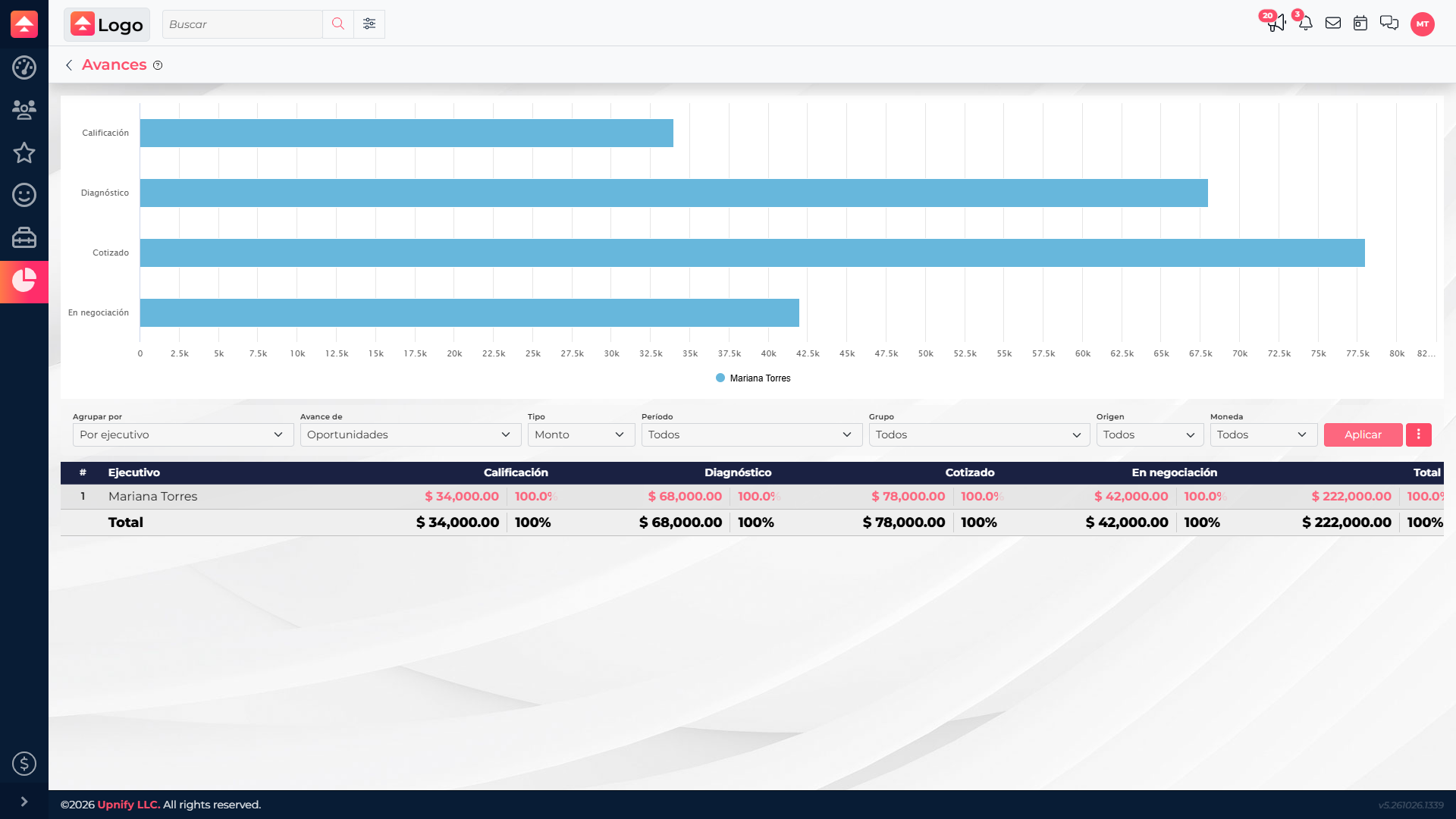
- En CRM, abre Reportes y selecciona Avances dentro de los reportes de oportunidades.
- En Agrupar por, elige si quieres comparar por ejecutivo, grupo u origen.
- En Avance de, selecciona Oportunidades.
- En Tipo, elige Cantidad, Monto o Tiempo, según la pregunta que quieras responder.
- Si hace falta, delimita el período, el grupo, el origen o la moneda y pulsa Aplicar.
Elegir la medida que necesitas
| Tipo | Qué responde | Cuándo te sirve |
|---|---|---|
| Cantidad | Cuántas oportunidades abiertas hay en cada fase. | Para comparar el volumen de trabajo que tiene cada equipo o ejecutivo. |
| Monto | Qué importe representan esas oportunidades. | Para identificar en qué fases se concentra el valor de la cartera. |
| Tiempo | Cuánto tiempo promedio acumulan las oportunidades en las fases. | Para detectar etapas donde los registros podrían estar tardando en avanzar. |
Leer el gráfico y el detalle
Las fases que aparecen dependen de la configuración de oportunidades de tu empresa. Cada color corresponde a un ejecutivo, grupo u origen, según el criterio elegido. La tabla permite comparar valores exactos; selecciona una celda o el valor asociado a una fase para abrir los registros que componen ese resultado, si tu acceso lo permite.
Qué tener en cuenta al interpretar los resultados
- El reporte considera oportunidades abiertas; las ganadas y perdidas se revisan en el reporte Ganadas vs perdidas.
- La fase muestra la ubicación actual del registro. Para saber cómo cambió una oportunidad con el tiempo, consulta su historial o sus seguimientos.
- El filtro de período se aplica a la fecha de creación de la oportunidad; no significa que el registro haya avanzado de fase durante ese intervalo.
- El total depende de los filtros, permisos y moneda seleccionados. Antes de comparar dos periodos, conserva los mismos criterios de agrupación y moneda.
Para usar el reporte como una herramienta de acción, identifica una fase con carga o importe relevante, abre su detalle y acuerda qué oportunidades requieren una llamada, una cotización actualizada o apoyo de la gerencia. Así conviertes la lectura del pipeline en un siguiente paso concreto.