

La lista de facturas permite saber si un documento sigue en revisión, ya fue emitido o requiere una corrección. Consulta el estado antes de volver a facturar: así reduces duplicados y eliges una acción adecuada al documento.
Qué significa cada estado
| Estado | Qué indica | Siguiente revisión |
|---|---|---|
| Prefactura | Documento previo a emitir. | Revisa datos, importes y receptor antes de facturar. |
| Facturado | El CFDI fue generado. | Consulta, descarga o envía el documento según tus permisos. |
| Error en timbrado | No se completó la emisión. | Abre el detalle y corrige el dato señalado antes de intentar de nuevo. |
| Cancelado | El documento figura como cancelado. | Revisa motivo, resultado y comprobante relacionado si aplica. |
| Factura de anticipo | Comprobante asociado a un anticipo. | Confirma que corresponda a la venta y al proceso de tu empresa. |
Filtrar y abrir una factura
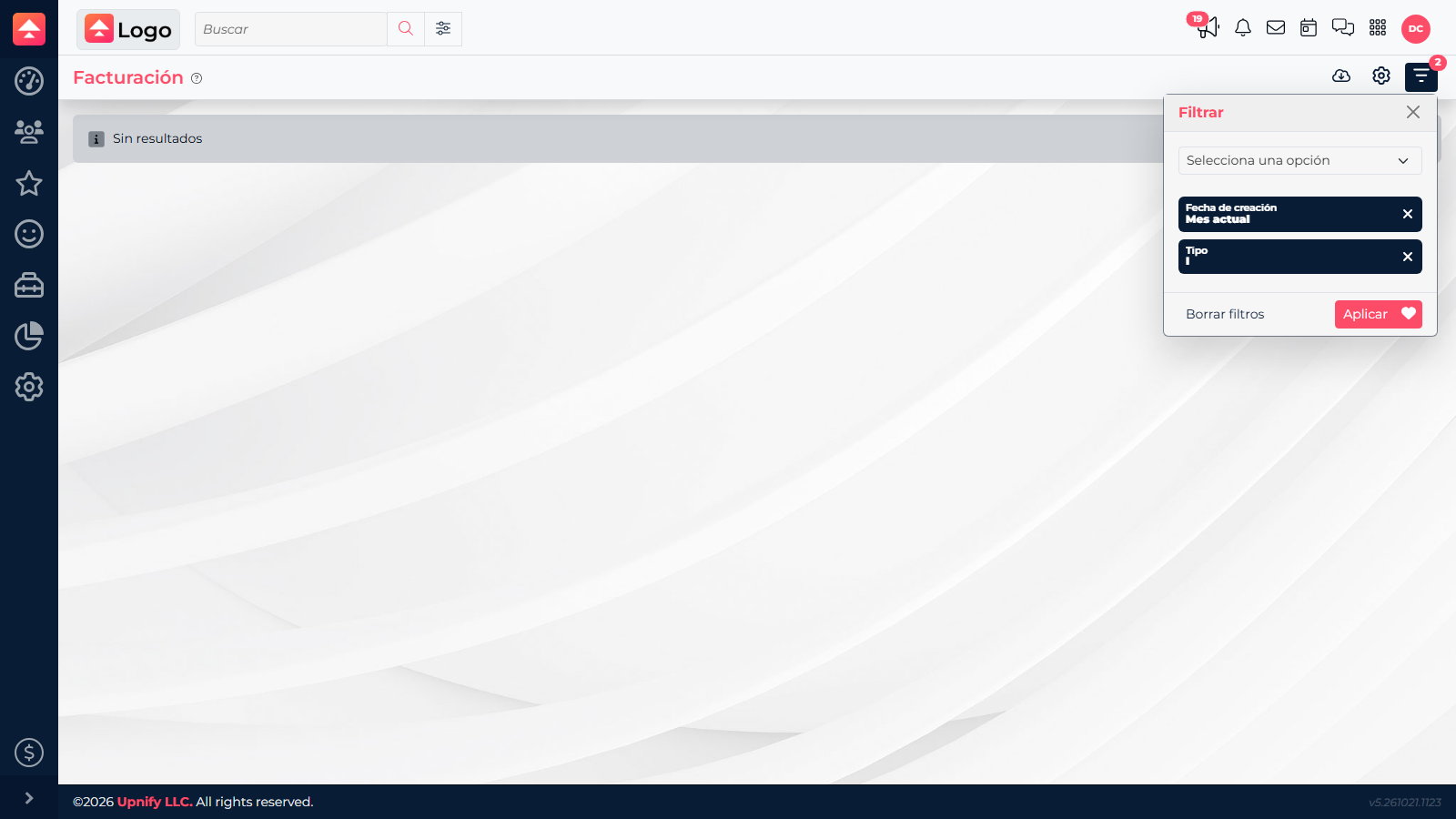
- En CRM, abre Facturación. Usa los filtros de emisor, receptor, concepto, método de pago, tipo y estado.
- Si no ves el registro, quita filtros innecesarios y revisa el periodo de búsqueda.
- Abre el documento. Según el estado y tus permisos, puedes visualizarlo, descargarlo, enviarlo o iniciar una cancelación.
- También puedes regresar a la venta y revisar su sección de facturas para ver los comprobantes relacionados con esa transacción.
Corregir o cancelar según el estado
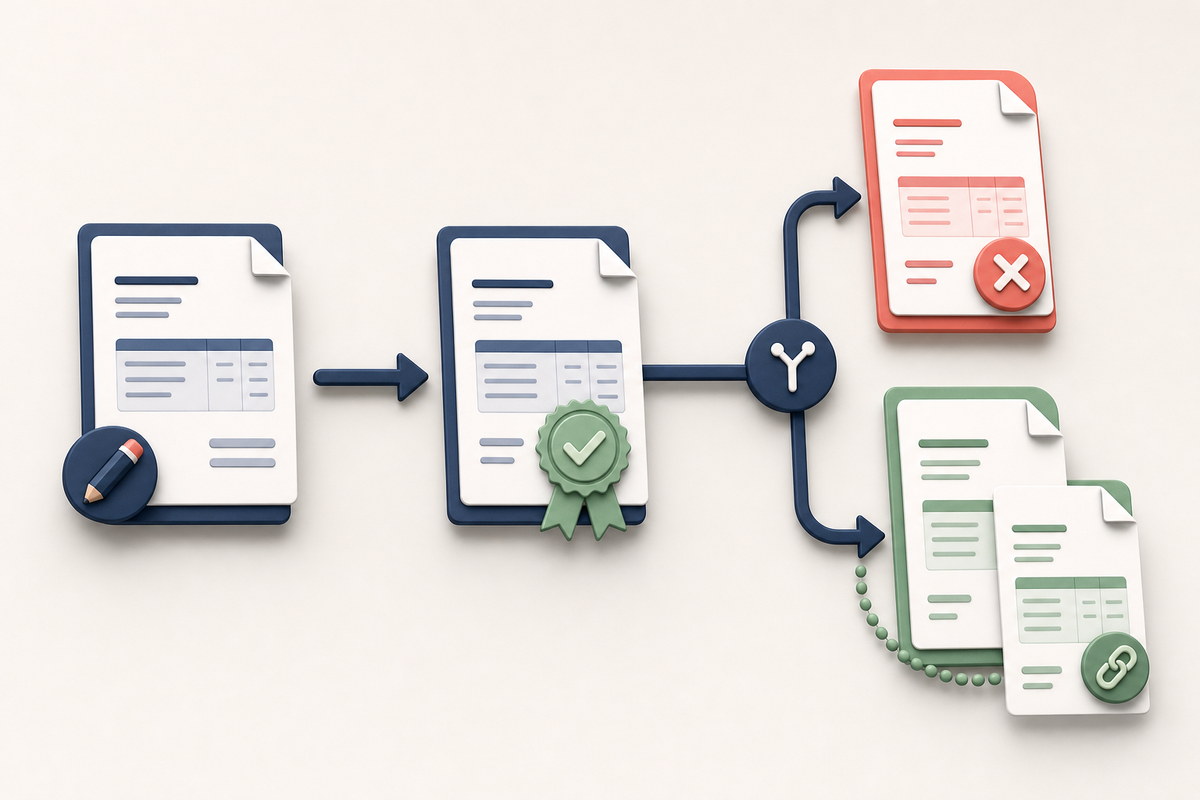
- Prefactura: corrige primero la venta o los datos fiscales relacionados. Si ya no la necesitas, CRM permite eliminar ciertos documentos previos, sujeto a permisos.
- Error en timbrado: abre el detalle, revisa el mensaje y corrige el dato incompleto. Después vuelve a iniciar el flujo desde la venta.
- Facturado: no borres el comprobante emitido. Si la operación requiere corregirse, usa la acción de cancelación y captura el motivo que corresponda. Para el motivo 01, el formulario solicita el UUID del comprobante sustituto.
- Cancelado: confirma el resultado antes de generar otro comprobante. Cancelar y emitir un documento nuevo son acciones distintas.
El motivo de cancelación importa
El formulario pide un motivo y, según la opción elegida, puede solicitar el UUID de otro comprobante. Confirma el motivo con la persona responsable fiscal; CRM no determina cuál aplica a tu caso.
El formulario pide un motivo y, según la opción elegida, puede solicitar el UUID de otro comprobante. Confirma el motivo con la persona responsable fiscal; CRM no determina cuál aplica a tu caso.
Si no aparece la acción esperada, confirma el estado exacto y pide al administrador revisar tus permisos. La cuenta de demostración no tiene CFDI emitidos; las capturas muestran filtros y una validación real, no una factura real.