
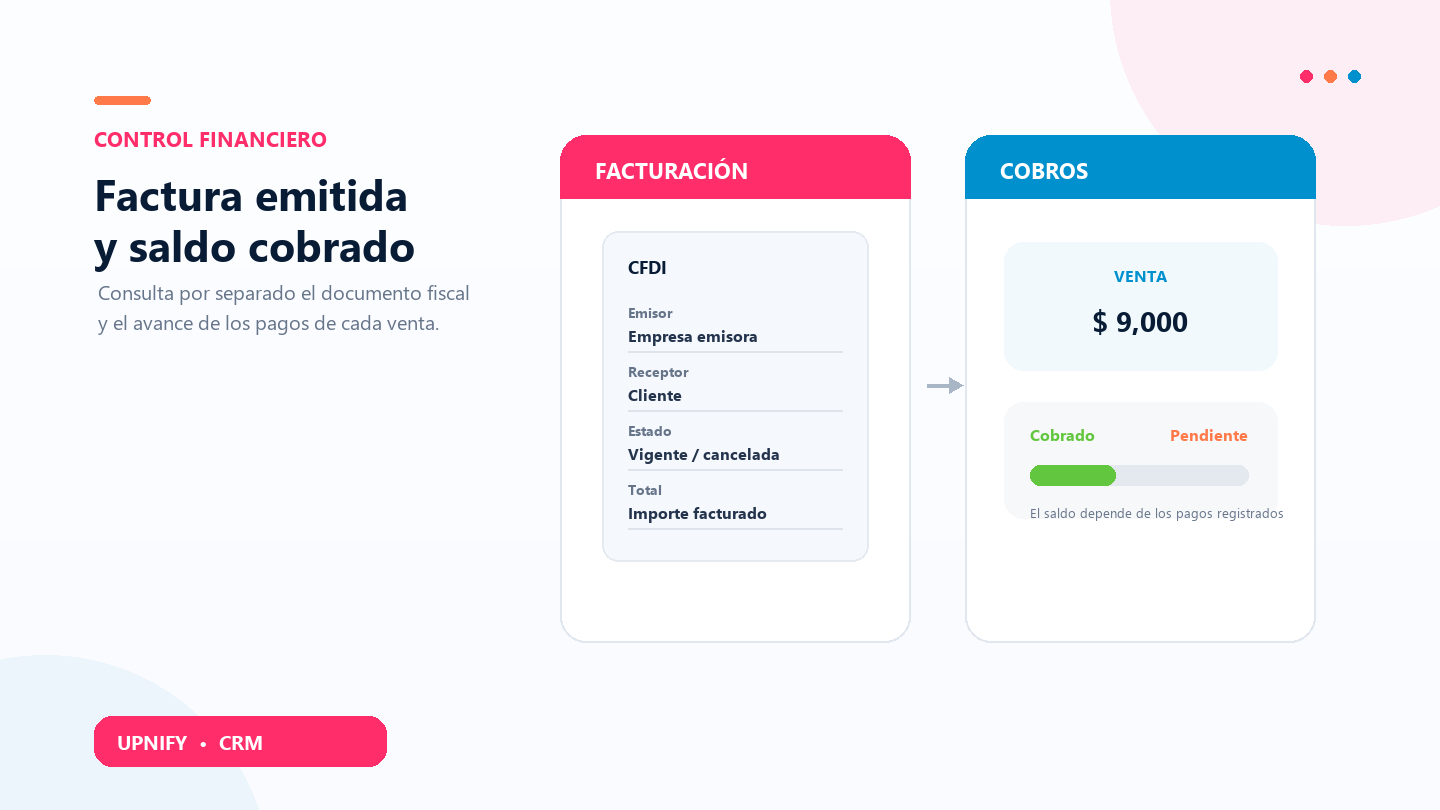
Los reportes de Facturación y Cobradas vs. pendientes responden preguntas distintas. Facturación ayuda a consultar los comprobantes fiscales emitidos y sus importes; Cobradas vs. pendientes muestra cuánto de las ventas registradas en CRM se ha cobrado y cuánto queda por cobrar.
Separar ambas vistas evita confundir una factura con un pago. Una venta puede tener saldo pendiente aunque ya exista una factura, y una venta sin factura no aparecerá como comprobante emitido. Para dar seguimiento a cartera y conciliación, revisa la información que corresponde al objetivo de tu consulta.
Consultar facturas emitidas
- En CRM, abre Reportes, entra a Ventas y selecciona Facturación.
- Define el periodo y los filtros disponibles para el estado del comprobante, pagos, moneda, ejecutivo u otras dimensiones que necesites revisar.
- Pulsa Aplicar para consultar el resultado. Usa la tabla para revisar importes y agrupaciones.
- Si necesitas verificar un documento individual, abre el registro de factura desde la vista o consulta el módulo de facturación según los permisos de tu cuenta.
Este reporte sirve para revisar documentos fiscales emitidos, importes facturados y estados incluidos en la consulta. Si no hay comprobantes que coincidan con las fechas o filtros, no habrá filas que analizar; en ese caso revisa primero el periodo, el estado seleccionado y que existan facturas registradas.
Consultar ventas cobradas y pendientes
- Abre Cobradas vs. pendientes en los reportes de ventas.
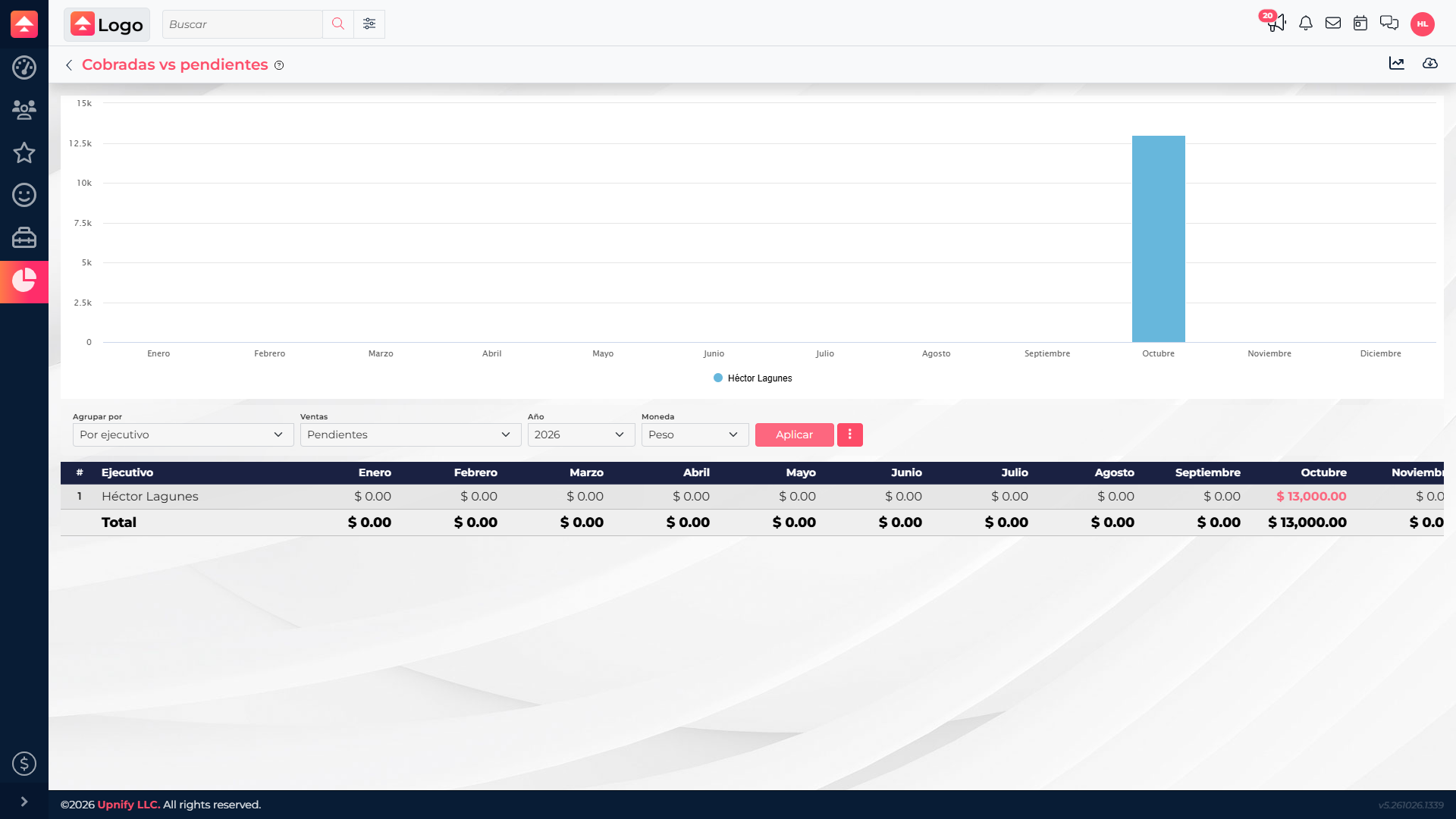
- Selecciona el año o periodo, la moneda y el tipo de consulta. Para ver ambos estados juntos, elige Cobradas vs. pendientes; también puedes consultar solo realizadas, pendientes o efectivamente cobradas cuando esa opción esté disponible.
- Si quieres comparar responsables, grupos, líneas u otro criterio, selecciónalo en la agrupación correspondiente.
- Pulsa Aplicar y compara los importes cobrados con el saldo pendiente.
Leer el saldo pendiente
El importe pendiente representa la parte de la venta que aún no aparece cubierta por los pagos registrados en CRM. Cuando se agrega un cobro, el saldo de la venta y el resultado del reporte pueden cambiar. Por eso conviene revisar que los pagos estén capturados en la venta correcta y que el filtro de periodo corresponda a la pregunta que quieres responder.
| Si quieres saber… | Consulta… | Qué revisar después |
|---|---|---|
| ¿Qué comprobantes se emitieron y por cuánto? | Facturación | Fecha, estado, importes y filtros del comprobante. |
| ¿Cuánto falta por cobrar de las ventas? | Cobradas vs. pendientes | Venta, pagos capturados, saldo restante y responsable. |
| ¿Una venta pendiente ya tiene factura? | Ambos reportes, por separado | Localiza el comprobante en Facturación y revisa el saldo de la venta en Cobradas vs. pendientes. |
Consejos para dar seguimiento
- Mantén periodo y moneda consistentes al comparar equipos o meses.
- Si el saldo parece incorrecto, abre la venta y verifica los pagos registrados y su aplicación.
- Usa Facturación para revisar comprobantes y Cobradas vs. pendientes para dar seguimiento a pagos; no tomes uno como sustituto del otro.
- Cuando la consulta de facturación no tenga resultados, comprueba que haya comprobantes emitidos para ese periodo y que los filtros no los estén excluyendo.
Con estas dos vistas puedes responder por separado qué se facturó y qué falta cobrar, y después relacionar ambas consultas al dar seguimiento a una venta concreta.