
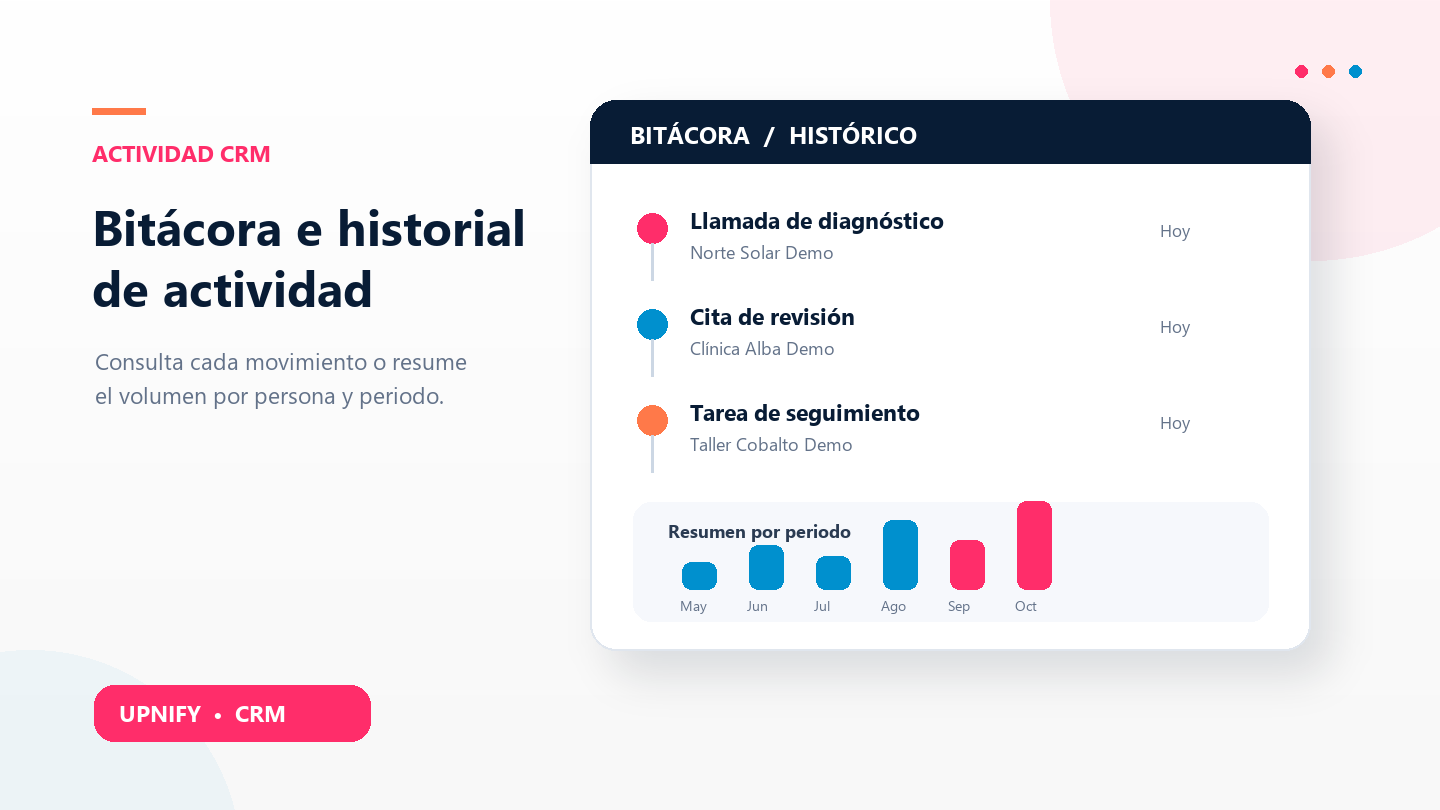
Cuando alguien pregunta qué seguimiento recibió un contacto, conviene revisar los registros concretos: qué actividad se hizo, cuándo ocurrió y quién la atendió. La Bitácora permite buscar esos eventos desde un solo reporte. El Histórico, en cambio, resume la cantidad de una actividad a lo largo del tiempo.
Consultar actividades en la bitácora
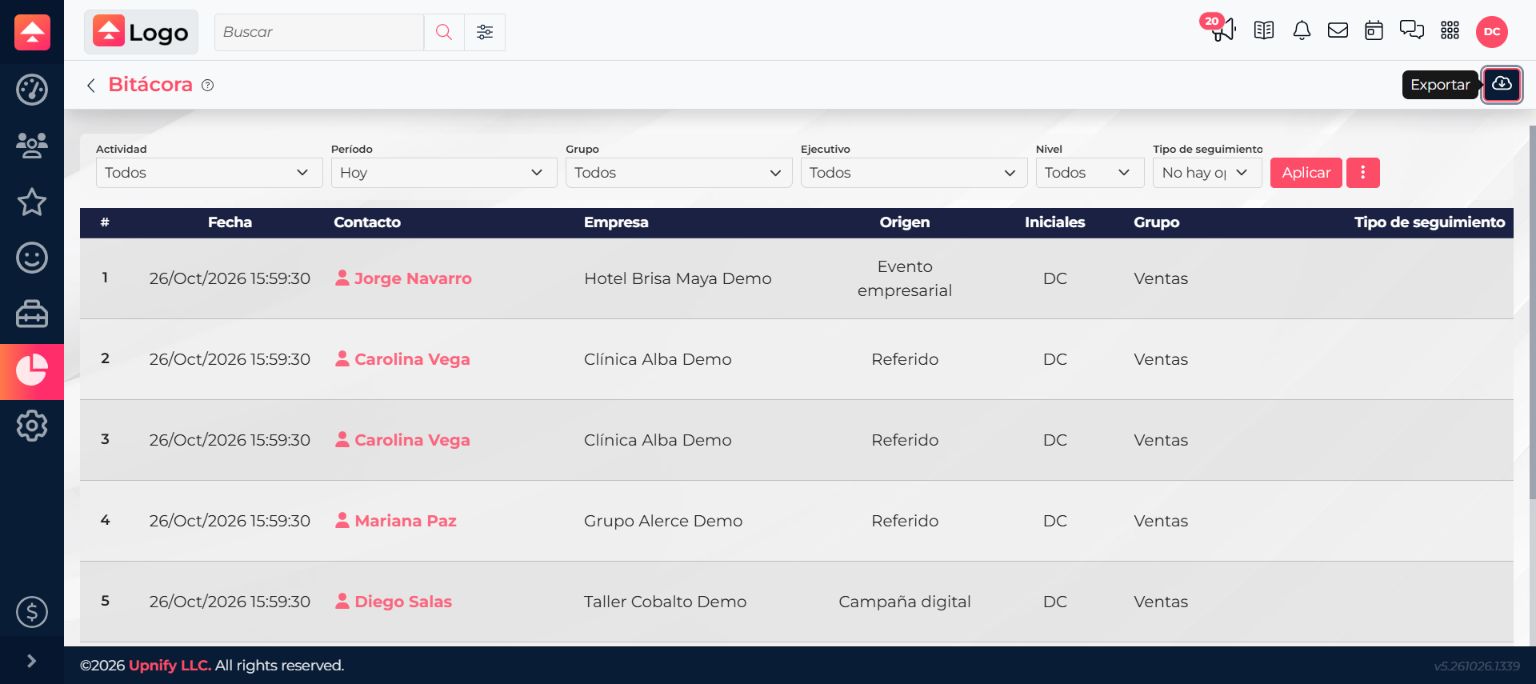
- En CRM, abre Reportes y selecciona Bitácora dentro de actividades.
- Define el periodo. Empieza con uno corto y amplíalo si no aparecen los registros esperados.
- Filtra por tipo de actividad, grupo o ejecutivo. Por ejemplo, para investigar una llamada de seguimiento, selecciona llamadas y el intervalo aproximado.
- Revisa las filas: cada una representa una actividad registrada e incluye datos como fecha, contacto, responsable y comentario, según el tipo.
- Para más contexto, abre el contacto desde el vínculo de la tabla y consulta su ficha.
Ejemplo: confirmar qué seguimiento recibió un prospecto
Si un prospecto dice que esperaba una llamada, busca su nombre o filtra por llamadas y por las fechas aproximadas. Revisa la fecha, quién registró la actividad y el comentario. Si no aparece, confirma periodo y tipo: el reporte refleja las actividades guardadas en CRM.
Consultar el histórico
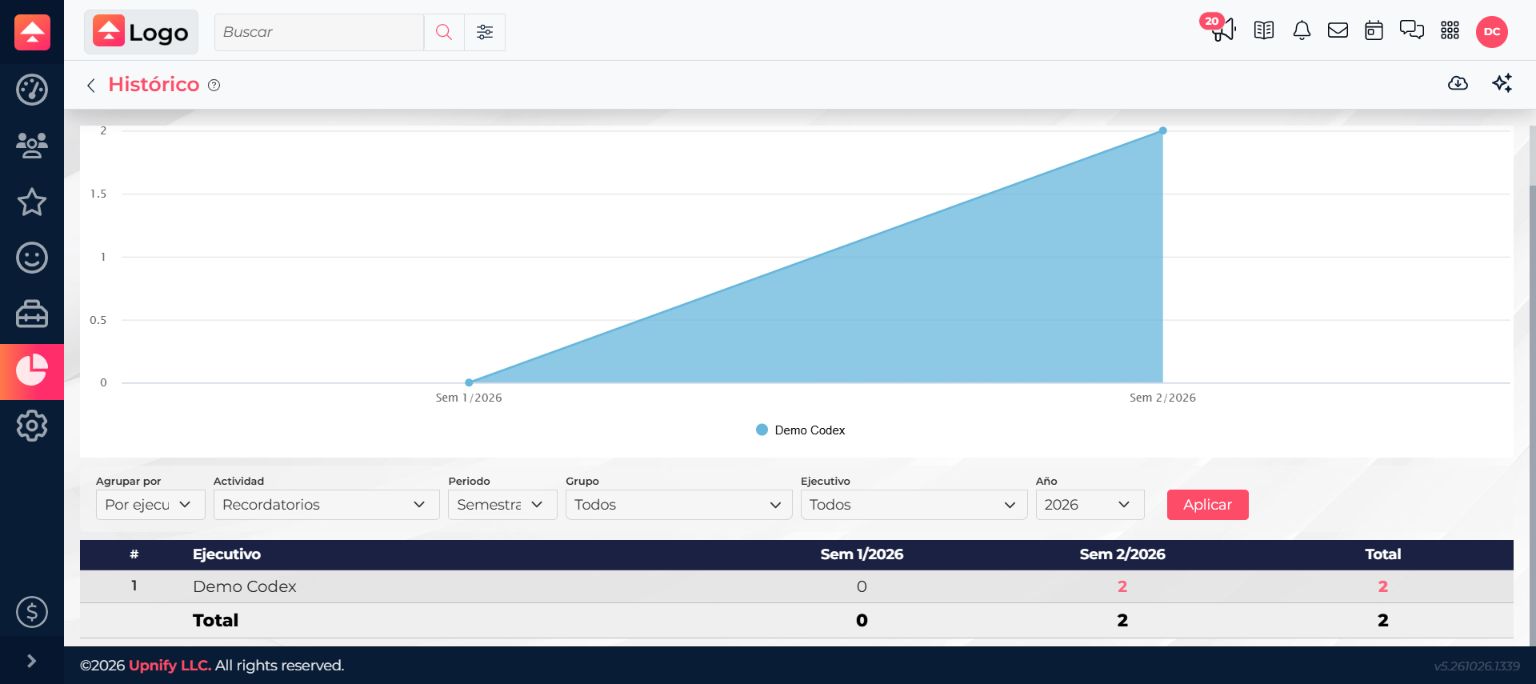
El reporte Histórico responde otra pregunta: cómo se distribuyó una actividad seleccionada con el tiempo. Elige el tipo de actividad, una periodicidad disponible —por ejemplo, semanal, quincenal, mensual o trimestral— y define año, grupo o ejecutivo.
- Abre Reportes > Histórico.
- Selecciona actividad y periodo o año.
- Elige la periodicidad y, si hace falta, filtra por grupo o ejecutivo.
- Compara totales. Al seleccionar una cantidad puedes abrir su detalle cuando el reporte lo permita.
Diferencia con el historial de una ficha
La ficha de un contacto concentra la relación y el seguimiento asociado a esa persona. La bitácora busca actividades de varios contactos desde una vista común; el histórico resume cantidades. Para atender a una persona, abre su ficha. Para investigar el trabajo del equipo o un periodo, usa los reportes.
Si no encuentras una actividad
- Amplía el periodo o confirma el año.
- Quita temporalmente filtros de grupo, ejecutivo o tipo para comprobar si limitan demasiado los resultados.
- Confirma que la actividad se guardó en CRM y corresponde al tipo seleccionado.
- En Histórico, revisa la periodicidad: el registro puede quedar agrupado en otro intervalo.