
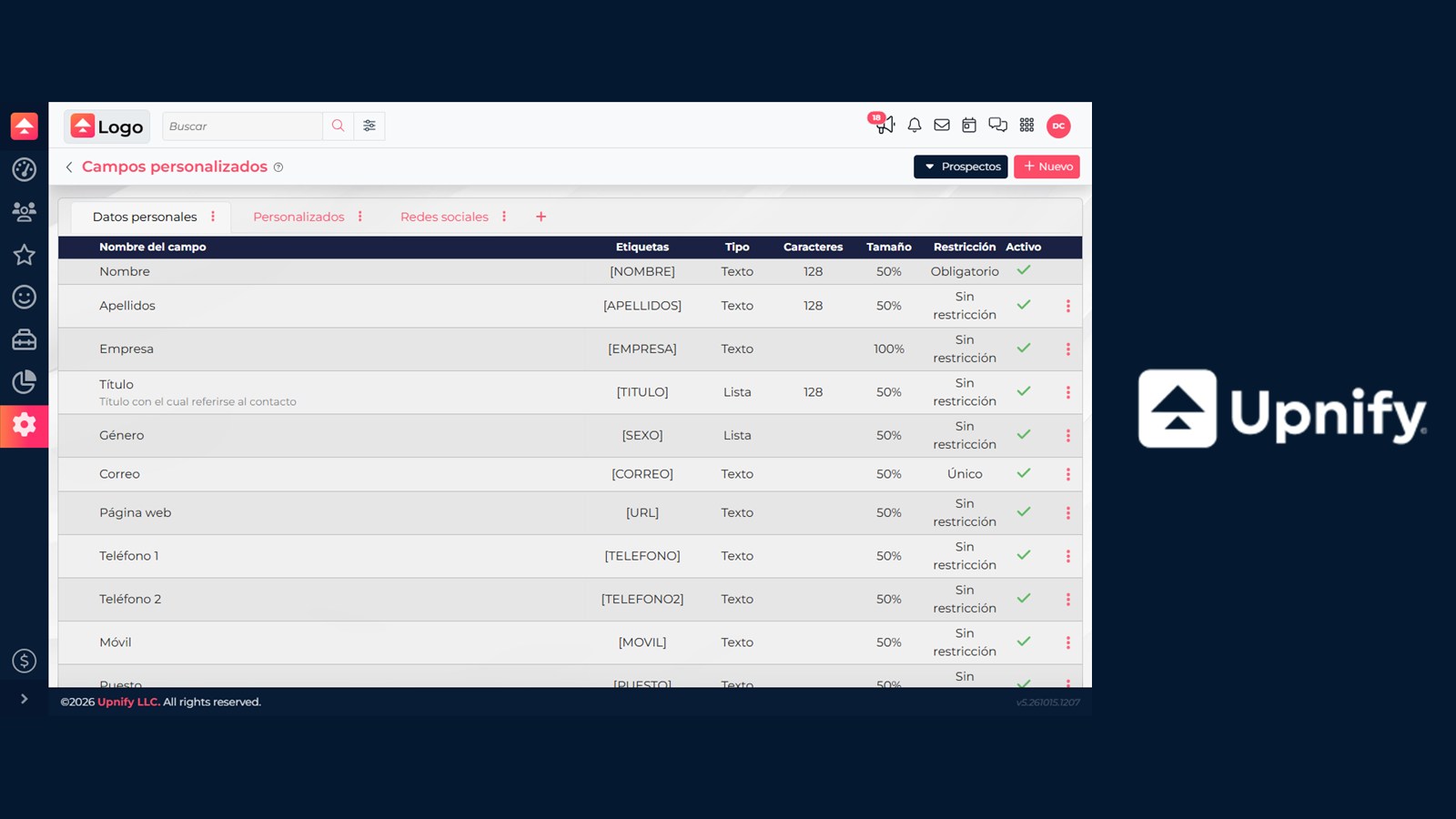
Los campos personalizados permiten guardar información que no viene incluida en los datos estándar del CRM, por ejemplo una fecha de renovación, una preferencia de servicio o un identificador interno. Primero define en qué tipo de registro nace ese dato: prospecto, oportunidad, cliente, venta, empresa o producto. Los campos se configuran por tipo de registro; crear uno en prospectos no lo crea automáticamente también en clientes.
Crear un campo personalizado
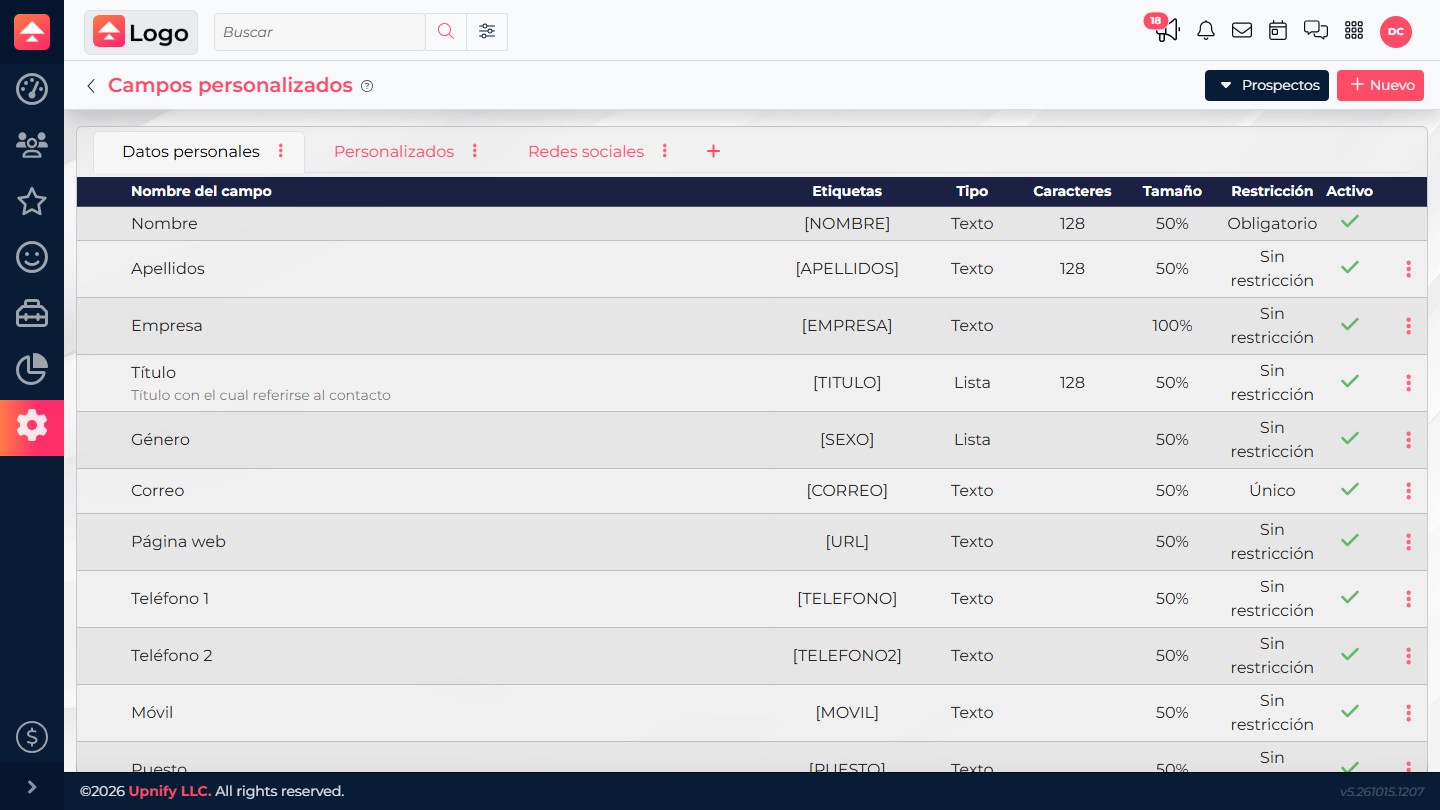
- En CRM, abre Ajustes > Campos personalizados. Necesitas acceso a esta configuración; si no aparece, solicita al administrador que revise tu permiso.
- En el selector de la parte superior derecha, elige el tipo de registro donde se utilizará el dato. Revisa las pestañas existentes: cada una agrupa campos relacionados.
- Selecciona la pestaña en la que aparecerá el campo. Para crear un grupo nuevo, usa el signo + junto a las pestañas y asígnale un nombre que describa los datos que reunirá.
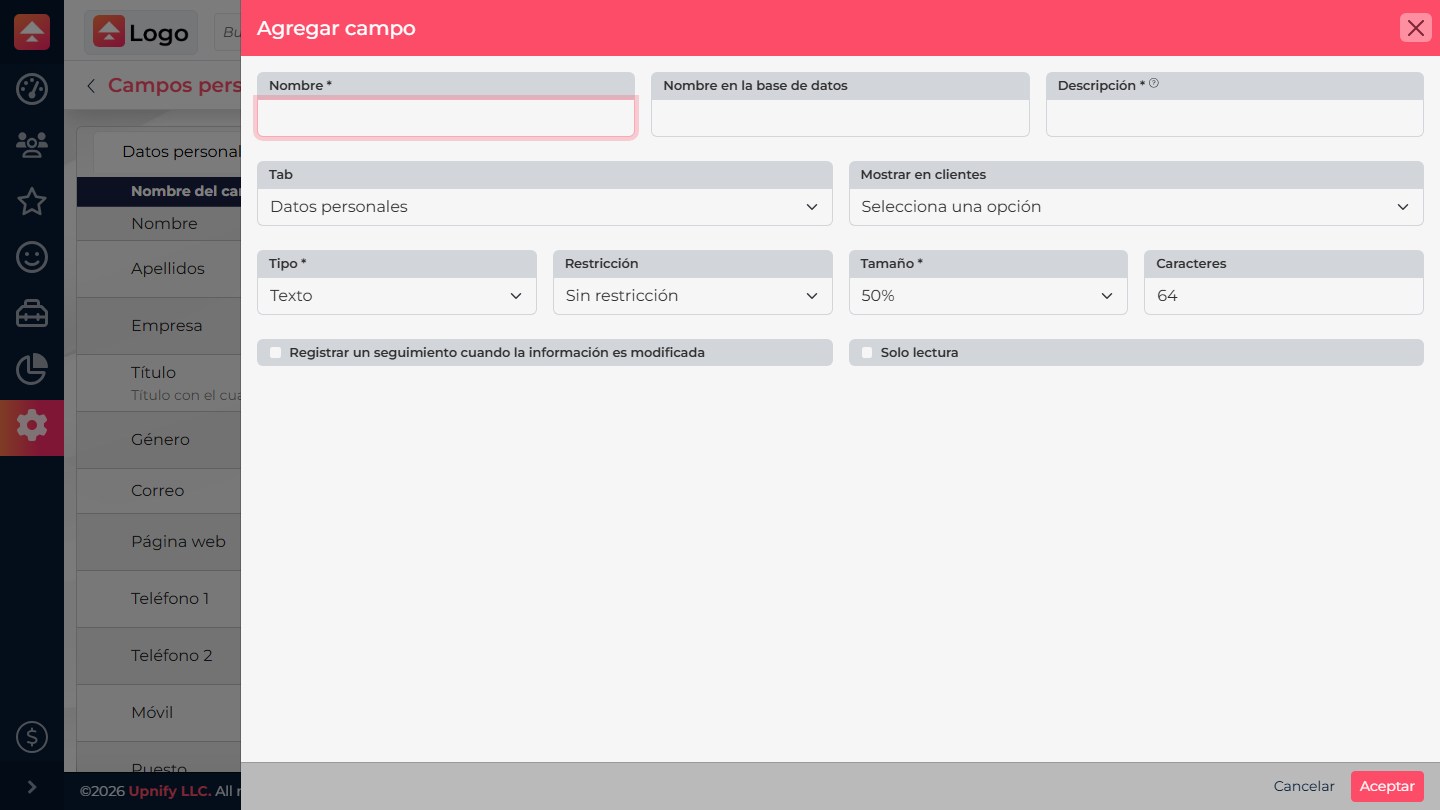
- Haz clic en Nuevo. Escribe el nombre que verá el equipo y una descripción clara. El nombre de base de datos se genera y aparece como solo lectura.
- Elige el Tipo. Usa texto para valores libres, lista para una opción, lista checks para varias opciones, fecha para fechas y números cuando necesites cantidades. Si eliges una lista, agrega sus opciones y procura que sean consistentes entre sí.
- Configura la Restricción: sin restricción, obligatorio, único, único y obligatorio o sugerencia de repetidos. Esta última puede alertar sin convertir el valor en un bloqueo definitivo.
- Ajusta el tamaño visual y, cuando aplique, la cantidad de caracteres. Activa opciones adicionales —como registrar un seguimiento al cambiar el valor o dejar el campo como solo lectura— únicamente si corresponden a tu proceso.
- Revisa la configuración y selecciona Aceptar. Abre un registro del mismo tipo para confirmar que el campo aparece en la pestaña elegida y que se puede guardar el valor previsto.
Usar el campo en plantillas, campañas y cotizaciones
Al guardar un campo personalizado, CRM genera una etiqueta de personalización vinculada al campo y la incorpora a las variables disponibles. En el editor de plantillas o campañas, abre el menú Etiquetas y selecciona el campo: así insertas su valor sin escribir la variable a mano. Al usar el contenido, CRM toma el valor guardado en el registro correspondiente.
color usa [PROD_COLOR].Las etiquetas de personalización insertan datos en un texto o documento; no son las etiquetas de segmentación que se asignan a contactos para filtrarlos o agruparlos.
Organizar y mantener los campos
En la lista, arrastra el controlador de orden de una fila para cambiar la posición del campo dentro de su pestaña. Usa el menú de opciones de la pestaña para editar su nombre o eliminarla cuando la configuración lo permita. Coloca primero los datos que el equipo necesita consultar con mayor frecuencia.
Algunos campos estándar se pueden activar o desactivar; los campos personalizados también pueden eliminarse. Eliminar un campo personalizado borra la información almacenada en él. Si ya se utiliza, revisa formularios, filtros, reportes, reglas e importaciones. Cambia su descripción o configuración solo si el significado del dato sigue siendo el mismo.
Si algo no aparece o no se guarda
| Situación | Qué revisar |
|---|---|
| El campo no aparece | Confirma el tipo de registro, la pestaña asignada y que el campo esté activo. |
| No permite guardar | Revisa si es obligatorio o único, la longitud y el tipo de dato. Busca un valor existente si la restricción es única. |
| El orden no cambia | Arrastra el controlador de la fila dentro de la pestaña y espera a que la lista se actualice. |
| La importación no llena el campo | Confirma que el campo corresponda a la entidad y que el archivo esté mapeado al campo correcto. |