
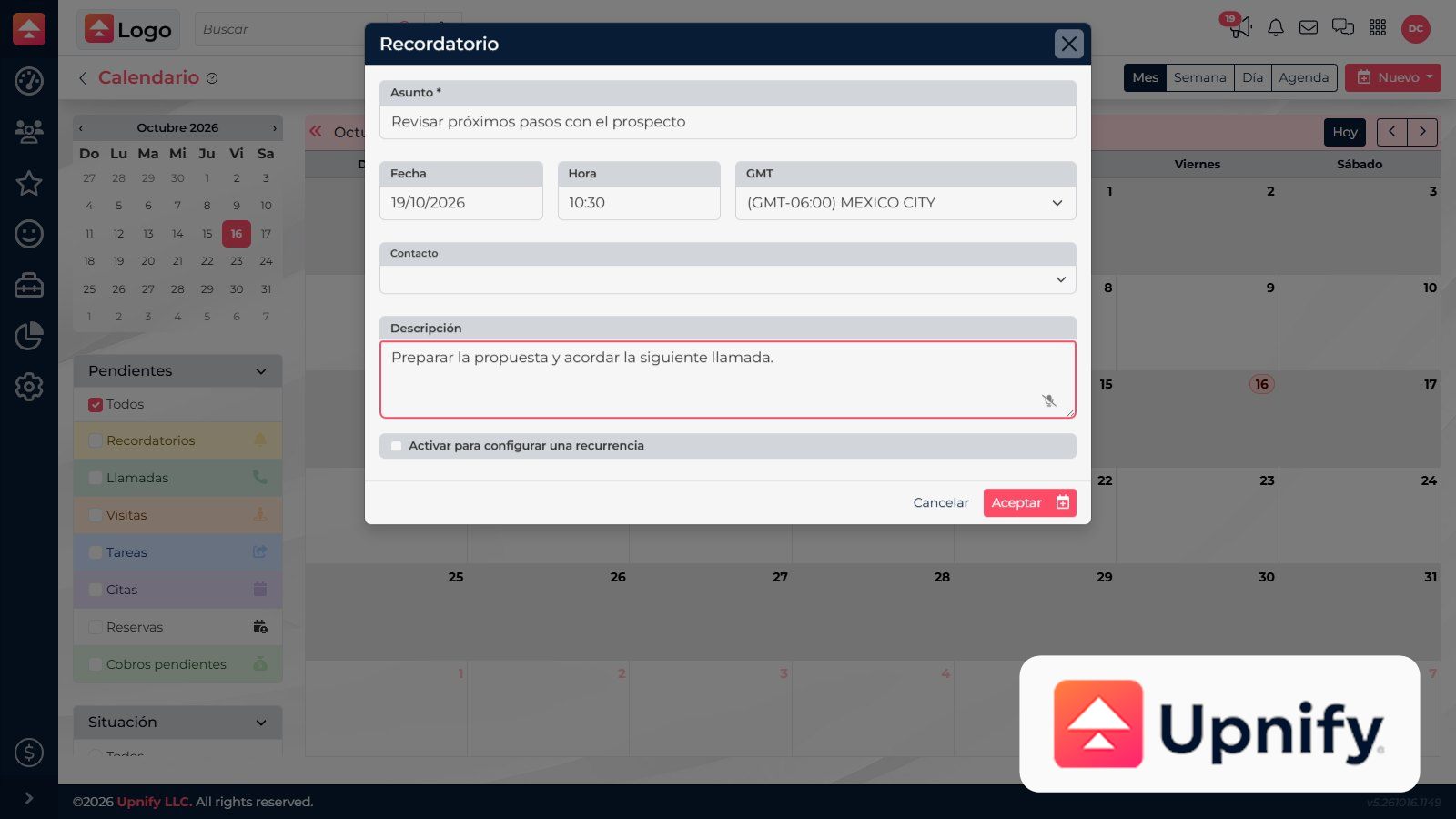
Un pendiente guarda una acción futura con fecha y, cuando corresponde, una persona responsable. Puedes crearlo desde el calendario, desde el listado de prospectos o desde la ficha del contacto. Si lo creas desde un contacto, queda relacionado con esa ficha para que puedas consultarlo allí.
Piensa qué debe pasar después: ¿recordar algo, hablar por teléfono, reunirte, visitar una ubicación o completar una tarea?
Qué tipo de pendiente elegir
| Tipo | Elígelo cuando… | Ejemplo |
|---|---|---|
| Recordatorio | Necesitas acordarte de una acción concreta que no requiere una cita. | Revisar el viernes si el contacto recibió la cotización. |
| Llamada | El siguiente paso es hablar por teléfono con el contacto. | Llamar el jueves para resolver dudas sobre la propuesta. |
| Cita | Ya acordaste una reunión con fecha y hora. | Presentar una demostración el martes a las 11:00. |
| Visita | La actividad requiere acudir a una ubicación o recibir al contacto. | Visitar la oficina para mostrar el producto al equipo. |
| Tarea | Alguien debe completar un trabajo y conviene indicar quién lo hará. | Preparar una versión ajustada de la propuesta antes del jueves. |
La llamada agenda una conversación futura; el seguimiento de llamada sirve para anotar lo que ocurrió después. La tarea deja claro el trabajo y su responsable. Una cita reserva un horario de reunión; una visita agrega el contexto de la ubicación.
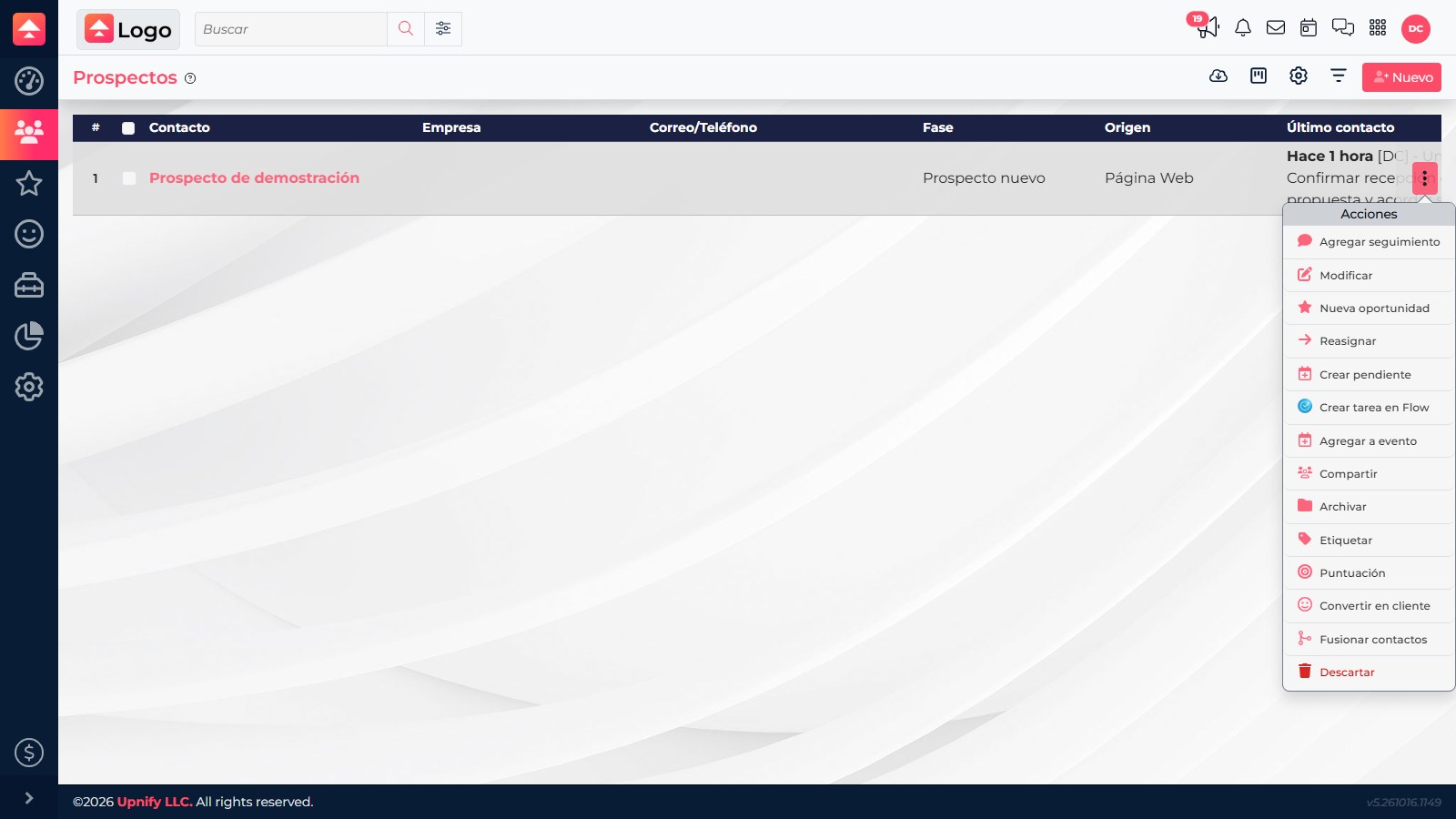
Crear desde el listado de prospectos
- Localiza al prospecto y abre su menú de acciones (tres puntos).
- Selecciona Crear pendiente.
- Elige el tipo y completa el formulario. CRM lo relaciona con el contacto seleccionado.
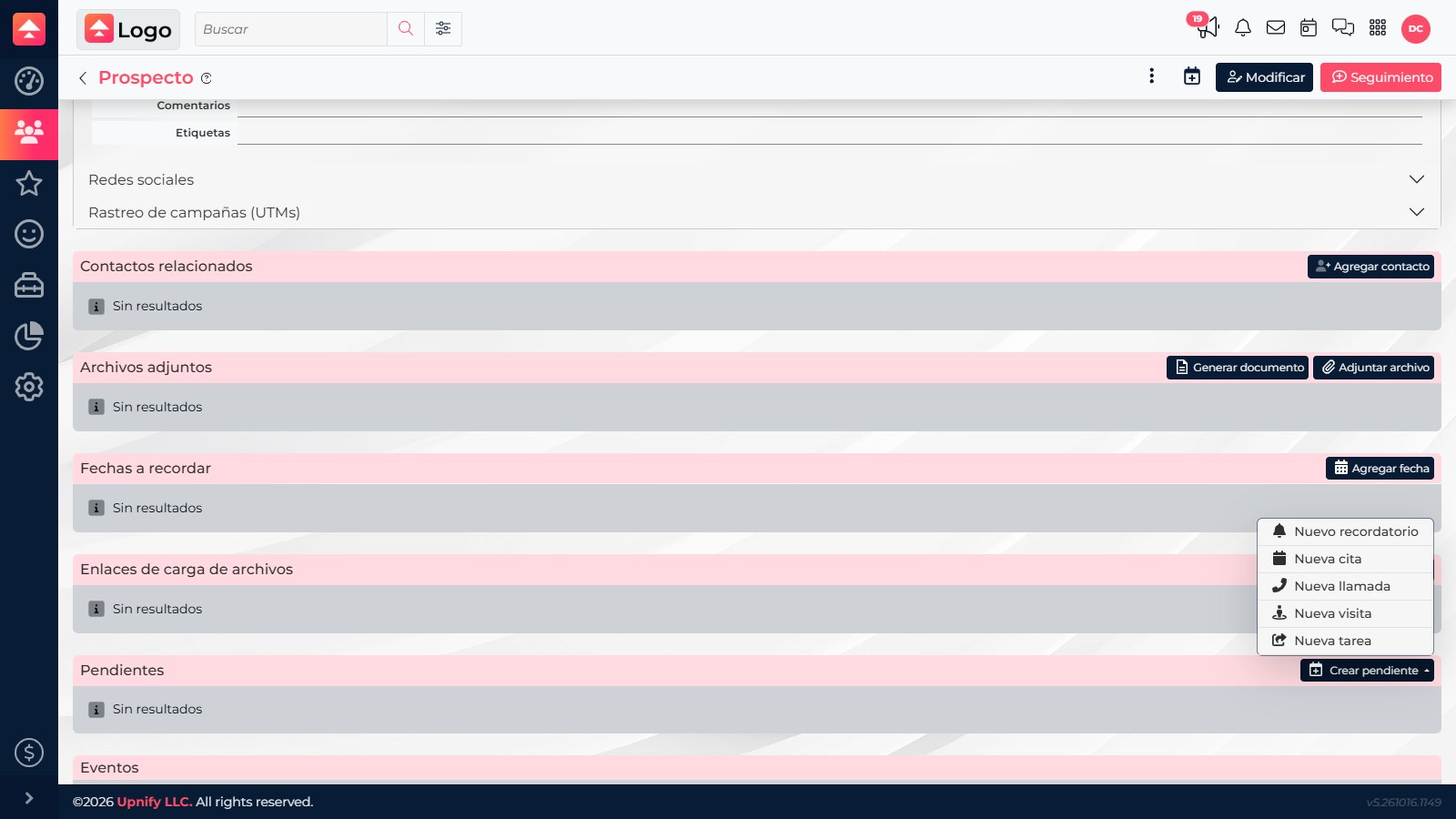
Crear desde la ficha del contacto
- Abre la ficha y baja a la sección Pendientes.
- Selecciona Crear pendiente y elige uno de los cinco tipos.
- Completa asunto, fecha y hora. CRM ya relaciona la actividad con ese contacto.
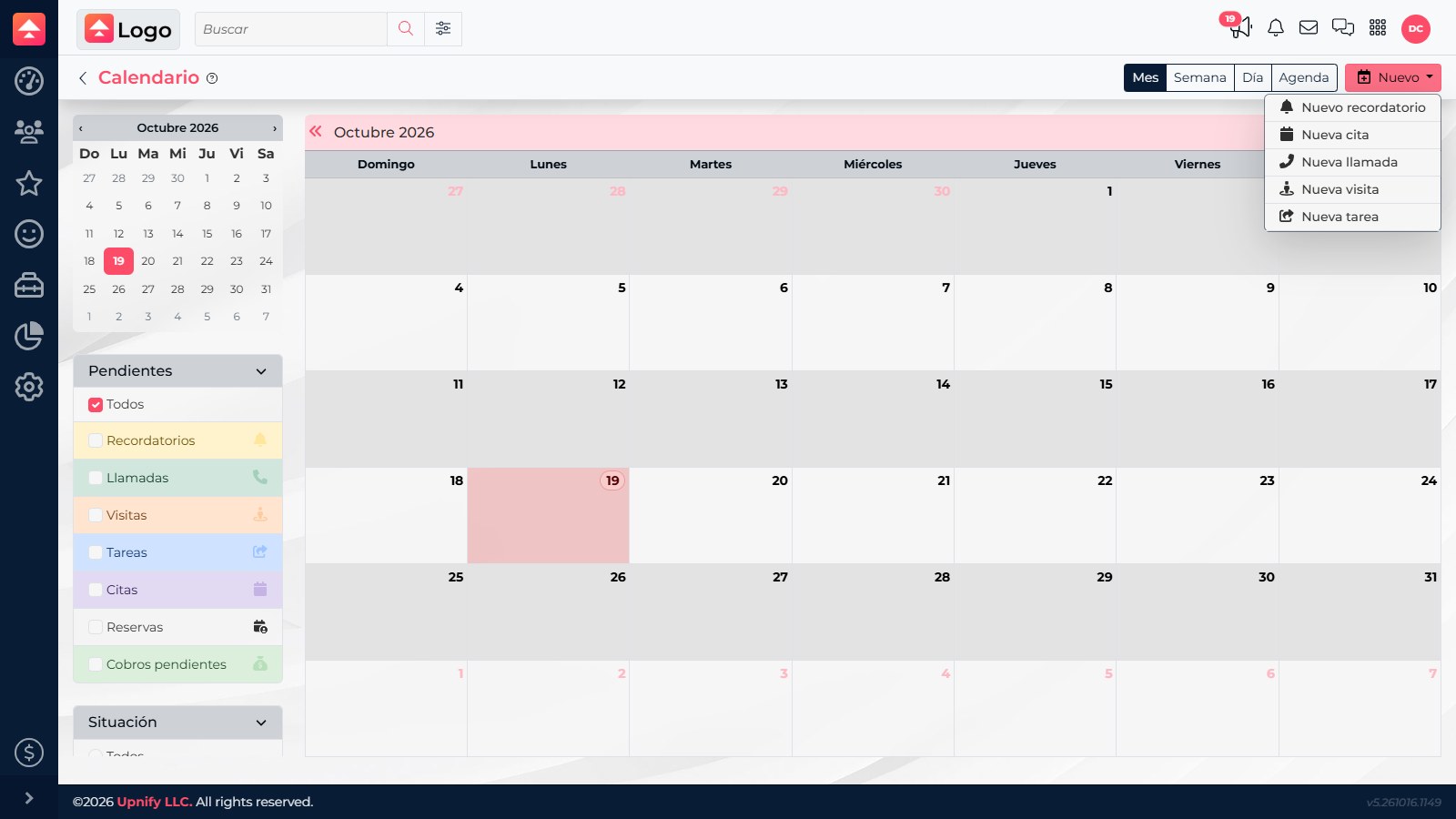
También puedes ir a Calendario ? Nuevo. En ese caso, relaciona el contacto en el formulario cuando corresponda. Escribe un asunto que indique la acción y agrega una descripción breve con el contexto para prepararte.
Consultar, editar o completar
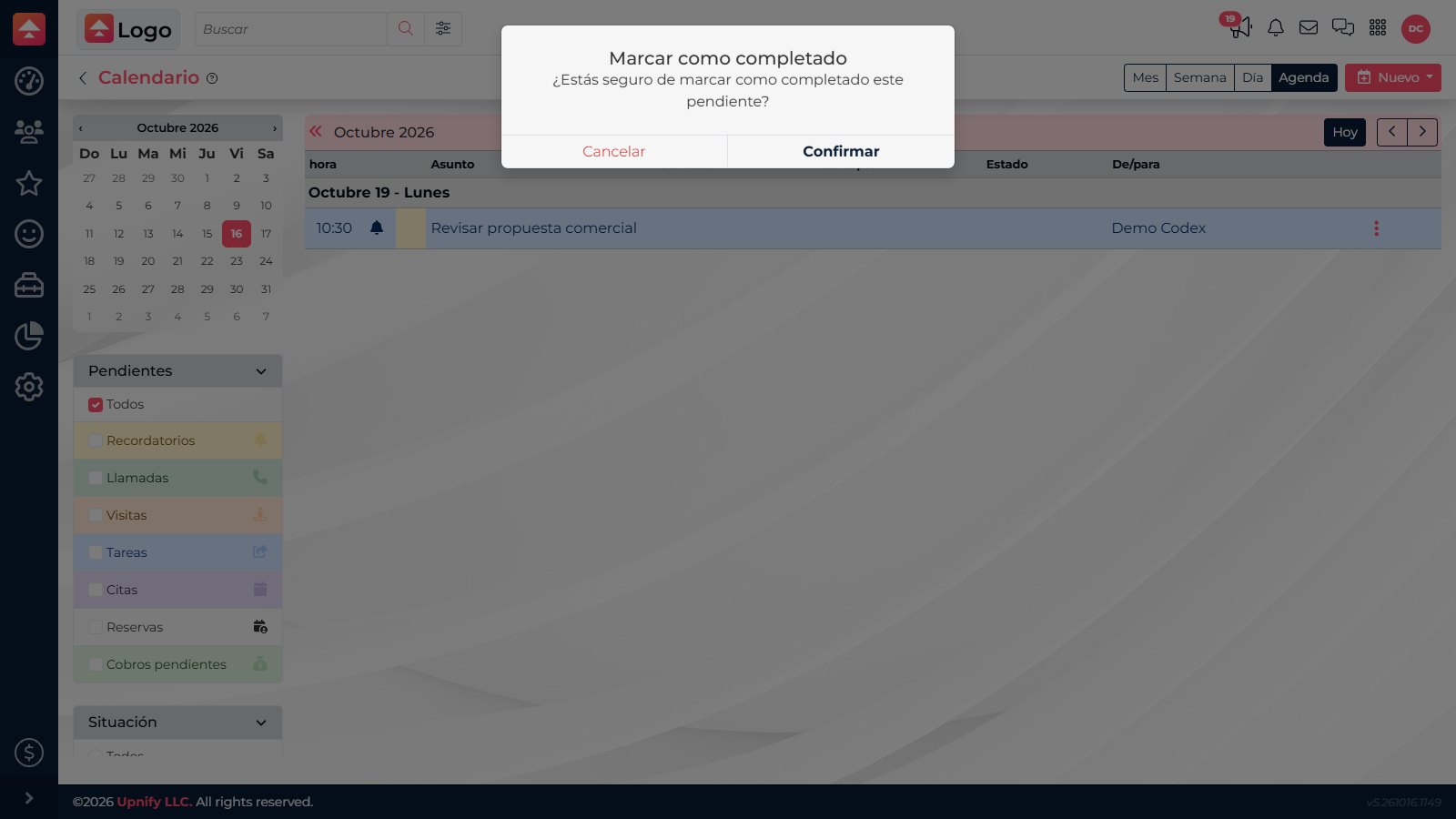
La sección Pendientes de cada ficha muestra las actividades relacionadas, con fecha y asunto. Abre el menú de la actividad para editarla, marcarla como completada o eliminarla. También puedes localizarla en el calendario y filtrar por tipo o situación.
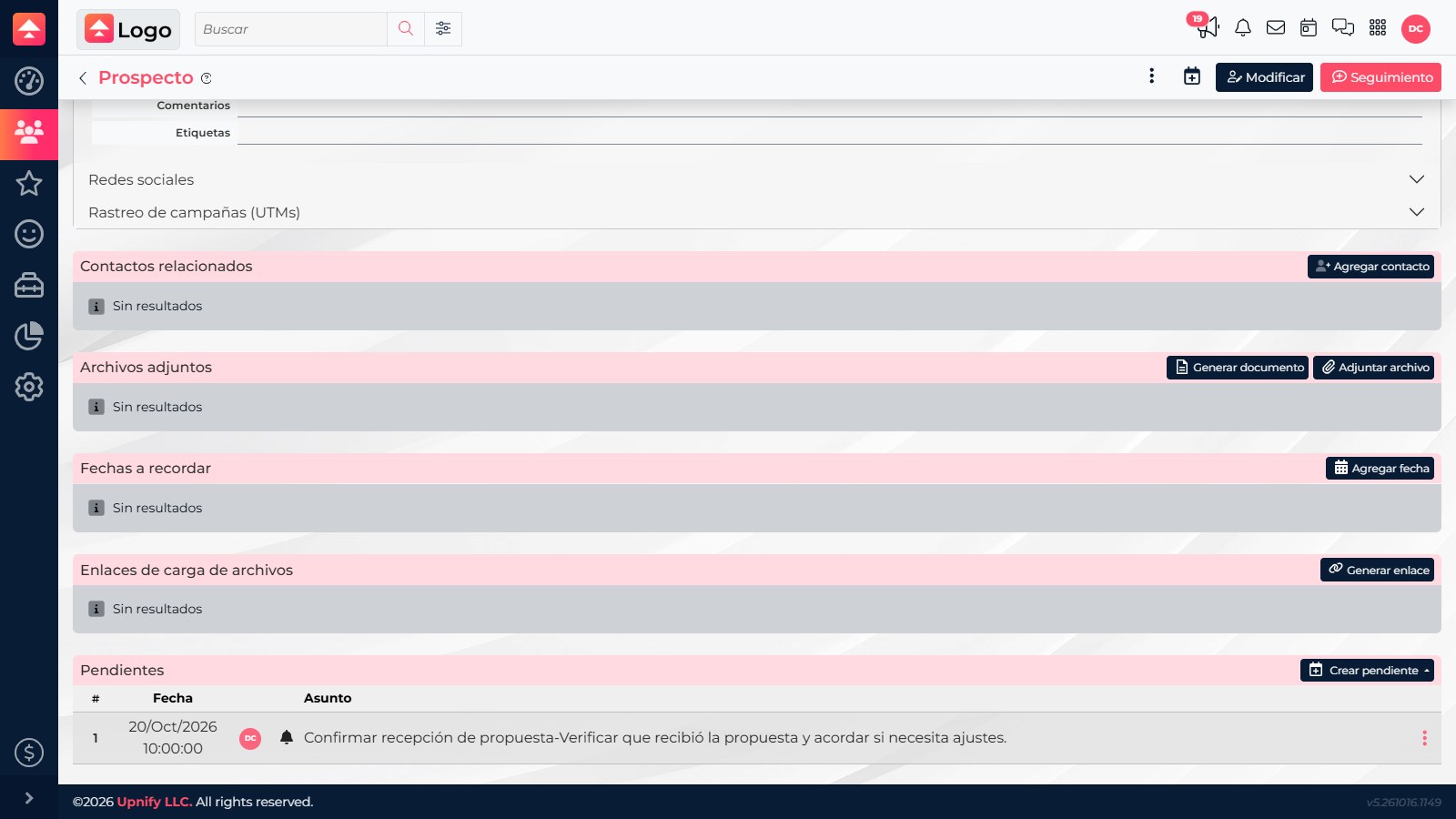
Edita el pendiente si cambió la fecha, el responsable o el plan. Complétalo después de realizar el trabajo. Si sigue abierto aunque haya vencido, reprográmalo o actualízalo en vez de cerrarlo.
Las reservaciones son una función aparte. Su creación depende de que la empresa y tu usuario tengan habilitado el acceso.