

Un formato de cotización define cómo se presenta la propuesta que compartes con tus clientes. Puedes diseñar su estructura y colocar etiquetas para que CRM incorpore los datos correspondientes al generar cada documento.
CRM permite cargar formatos en XML o HTML, de hasta 10 MB. Los ejemplos de etiquetas de esta guía aparecen en formatos disponibles actualmente; las etiquetas pueden variar según la plantilla y la configuración de tu cuenta.
1. Diseña la estructura
En un editor compatible, organiza la información en el orden en que quieres que la lea tu cliente. Una estructura práctica puede incluir el logotipo y el folio en el encabezado, los datos del cliente, el detalle de productos o servicios, los totales y las observaciones o condiciones comerciales.
2. Coloca las etiquetas donde se necesitan
Las etiquetas se escriben entre corchetes. Al generar la cotización, CRM reemplaza cada una con el dato correspondiente. En la tabla, conserva la etiqueta exacta y colócala en la sección o celda adecuada.
| Parte del formato | Ejemplos de etiquetas | Dónde colocarlas |
|---|---|---|
| Logotipo | [B64_LOGO_EMPRESA] | En el encabezado, en el espacio reservado para la marca de tu empresa. |
| Folio | [FOLIO] | Junto al título o los datos generales de la cotización. |
| Cliente | [NOMBRE] [APELLIDOS] [EMPRESA] | En el bloque del destinatario: nombre y apellidos, y debajo la empresa. |
| Detalle de productos | [PROD_CODIGO] [PROD_NOMBRE] [PROD_CANTIDAD] [PROD_PRECIO_UNIT] | En una fila de detalle, una etiqueta por columna: código, producto, cantidad y precio unitario. |
| Descuento | [PROD_DESCUENTO] o [PROD_DESCUENTO_PCT] | En la columna de descuento de cada producto; elige importe o porcentaje según el diseño. |
| Totales | [TOT_IMPUESTO1] [TOT_TOTAL] [TOT_TOTAL_LETRAS] | Debajo de la tabla: impuesto (si aplica), total y, si lo deseas, total con letra. |
| Observaciones | [Observaciones] | Al final del documento, después de los importes o las condiciones. |
Respeta los corchetes, guiones bajos y mayúsculas o minúsculas de cada etiqueta. Coloca las etiquetas [PROD_...] en las celdas de una misma fila de producto y acomoda los totales debajo de esa tabla.
3. Abre la sección Formatos
En CRM, ve a Herramientas > Documentos e imágenes y selecciona Formatos en el menú lateral. Ahí verás los formatos disponibles en tu cuenta.
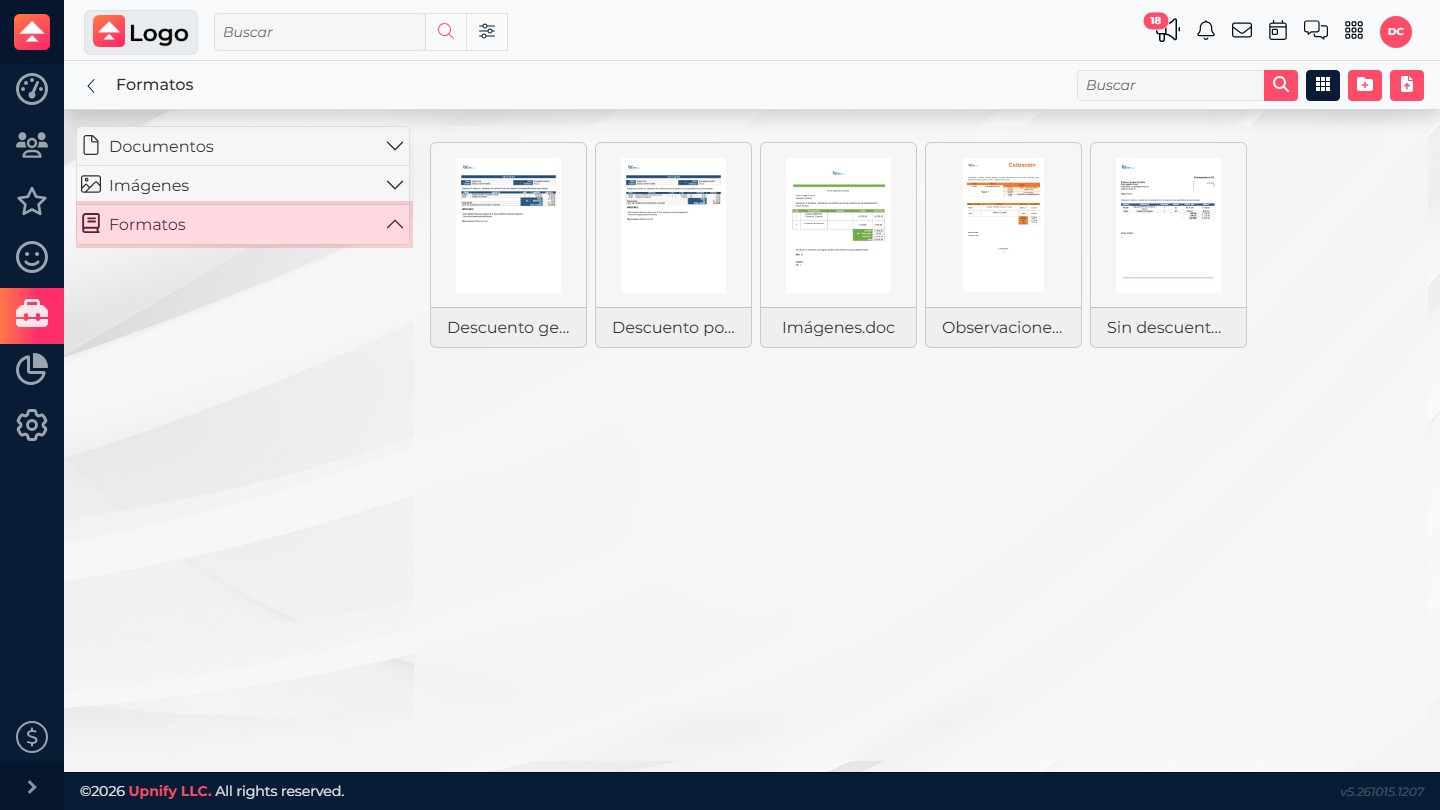
Formatos disponibles en CRM.
4. Sube tu formato
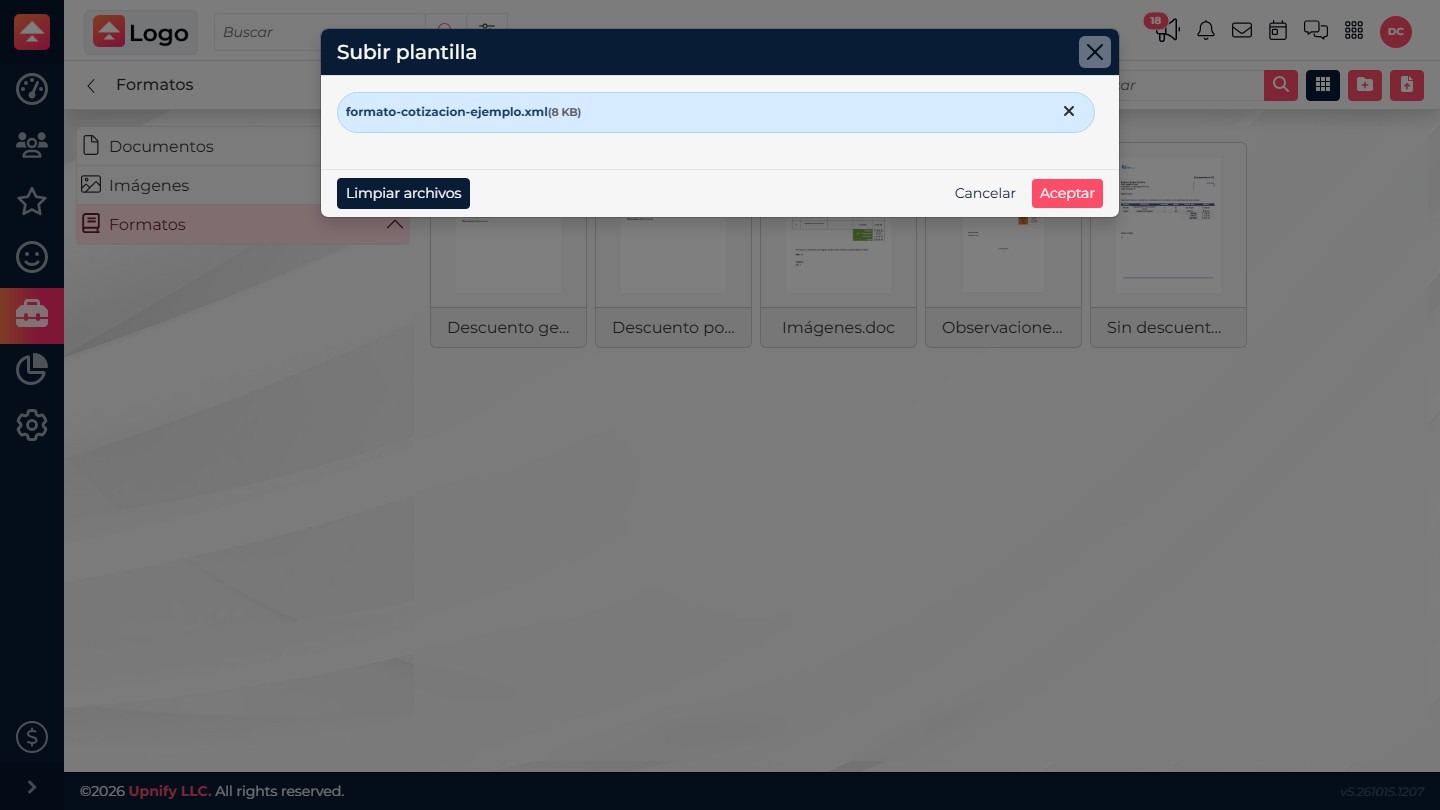
Ventana para seleccionar y cargar la plantilla.
5. Revisa el resultado
Confirma que el archivo aparezca en Formatos. Después genera una cotización de prueba y revisa que el logotipo, los datos del cliente, las filas de productos, los descuentos y los totales estén en el lugar esperado antes de compartirla.
Comprueba que la etiqueta esté escrita exactamente como en el formato y que corresponda al campo que quieres mostrar. También puedes usar uno de los formatos disponibles como referencia.