
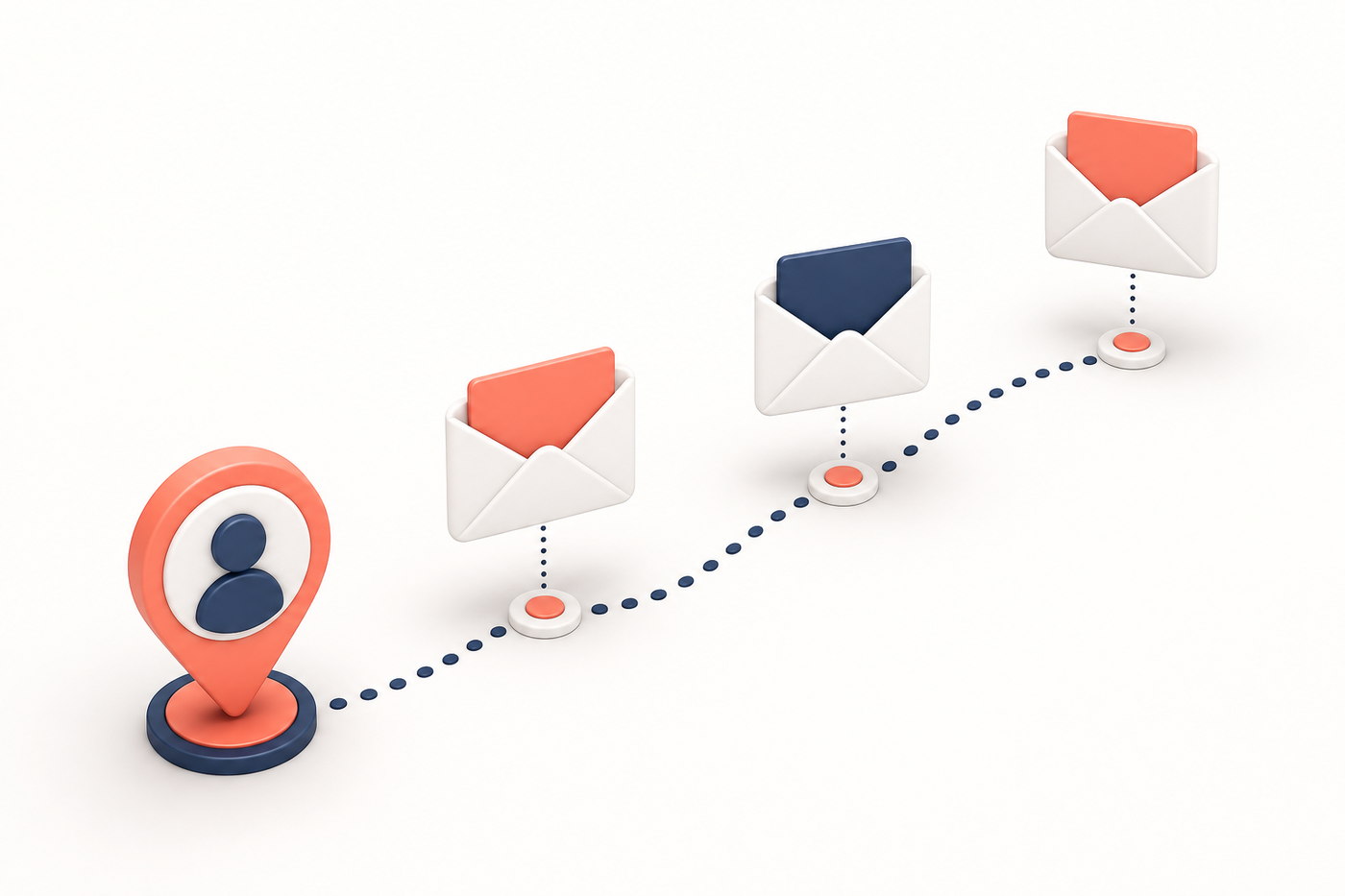
Una secuencia automática organiza varios mensajes para que salgan en distintos momentos después de que un contacto recibe una etiqueta. Te ayuda a dar seguimiento sin redactar cada mensaje desde cero. Por ejemplo, puedes enviar una bienvenida el mismo día y una guía útil unos días después a las personas que se registraron para una demostración.
Define qué acción hará que una persona entre en la secuencia y qué resultado esperas. Crea primero la etiqueta de segmentación que vas a elegir; no la confundas con las etiquetas de personalización insertadas dentro del texto.
Crear la secuencia
- Ve a Herramientas > Campañas y elige Nueva campaña > Secuencia automática.
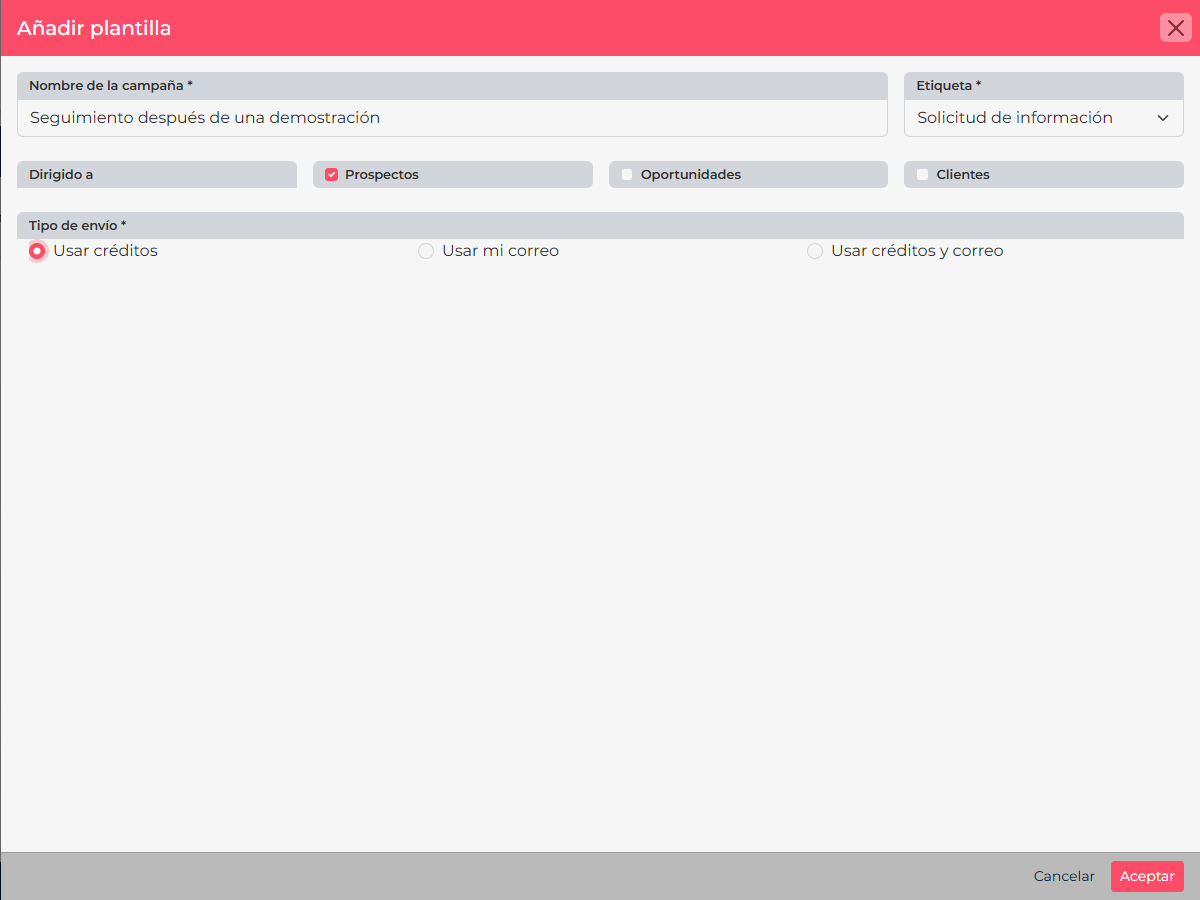
- Escribe un nombre que identifique el recorrido, por ejemplo Seguimiento después de una demo. Selecciona la etiqueta que iniciará la secuencia y marca si se aplicará a prospectos, oportunidades o clientes. El tipo de registro determina a quién puede ingresar al recorrido.
- En Tipo de envío, selecciona la modalidad disponible para tu cuenta: usar créditos, usar tu correo o combinar ambos. Elige según el canal y la configuración de correo habilitada en la empresa.
- Guarda la secuencia. En la lista de campañas abre el número de la columna Piezas para preparar cada mensaje.
Agregar y ordenar los mensajes
- Selecciona Nuevo y elige el canal disponible: Correo, SMS o WhatsApp. La opción de WhatsApp aparece cuando la cuenta tiene habilitado ese canal.
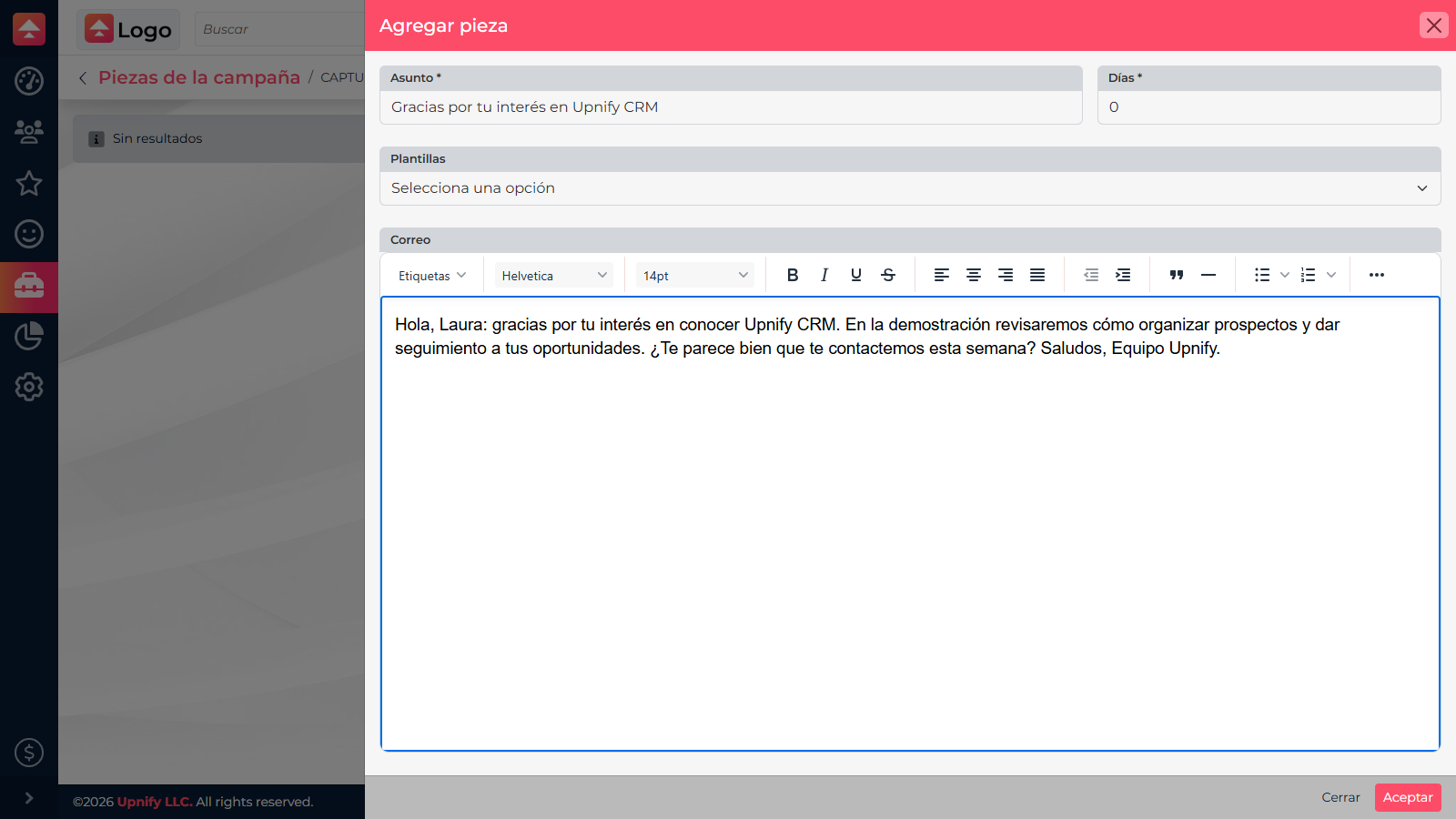
- Completa los campos del canal. En un correo define el asunto, el contenido y, si conviene, una plantilla o archivos adjuntos. Para SMS redacta un texto breve. Para WhatsApp selecciona el canal y la plantilla disponibles.
- En Días, indica cuántos días deben pasar antes de enviar esa pieza. Por ejemplo, una bienvenida puede configurarse para el día 0 y un consejo de uso para el día 3.
- Guarda la pieza y repite el proceso. Revisa la columna de días y el orden de la lista; usa las acciones para subir o bajar una pieza si necesitas cambiar la secuencia.
- Cuando los mensajes estén revisados, activa la secuencia desde el menú de acciones. Después, coloca la etiqueta seleccionada en los contactos que deben iniciar el recorrido, manualmente o mediante una regla de asignación automática que ya tengas configurada.
Ejemplo de recorrido
| Momento | Mensaje | Para qué sirve |
|---|---|---|
| Día 0 | Bienvenida y siguiente paso | Confirma el registro y orienta al contacto. |
| Día 3 | Recurso o respuesta a una duda común | Aporta valor sin repetir la bienvenida. |
| Día 7 | Invitación a conversar | Facilita que el contacto retome la conversación. |
Antes de activar, confirma que la etiqueta y el tipo de registro coinciden con tu público, que cada pieza tiene contenido completo y que los intervalos siguen el ritmo esperado. La secuencia solo debe incluir mensajes que aporten algo al contacto.