

Una campaña de correo masivo sirve para enviar un mensaje puntual a un grupo de contactos, por ejemplo una invitación a un evento, un aviso de horario o el lanzamiento de un producto. Puedes elegir la fecha y hora del envío y seleccionar a qué prospectos, oportunidades o clientes llegará.
Elige una campaña masiva cuando tienes un mensaje con una fecha concreta y un conjunto definido de destinatarios. Si quieres que una persona reciba varios mensajes en distintos días por llevar una etiqueta, crea una secuencia automática.
Crear la campaña
- Abre Herramientas > Campañas. En esta lista puedes consultar campañas anteriores y su estado.
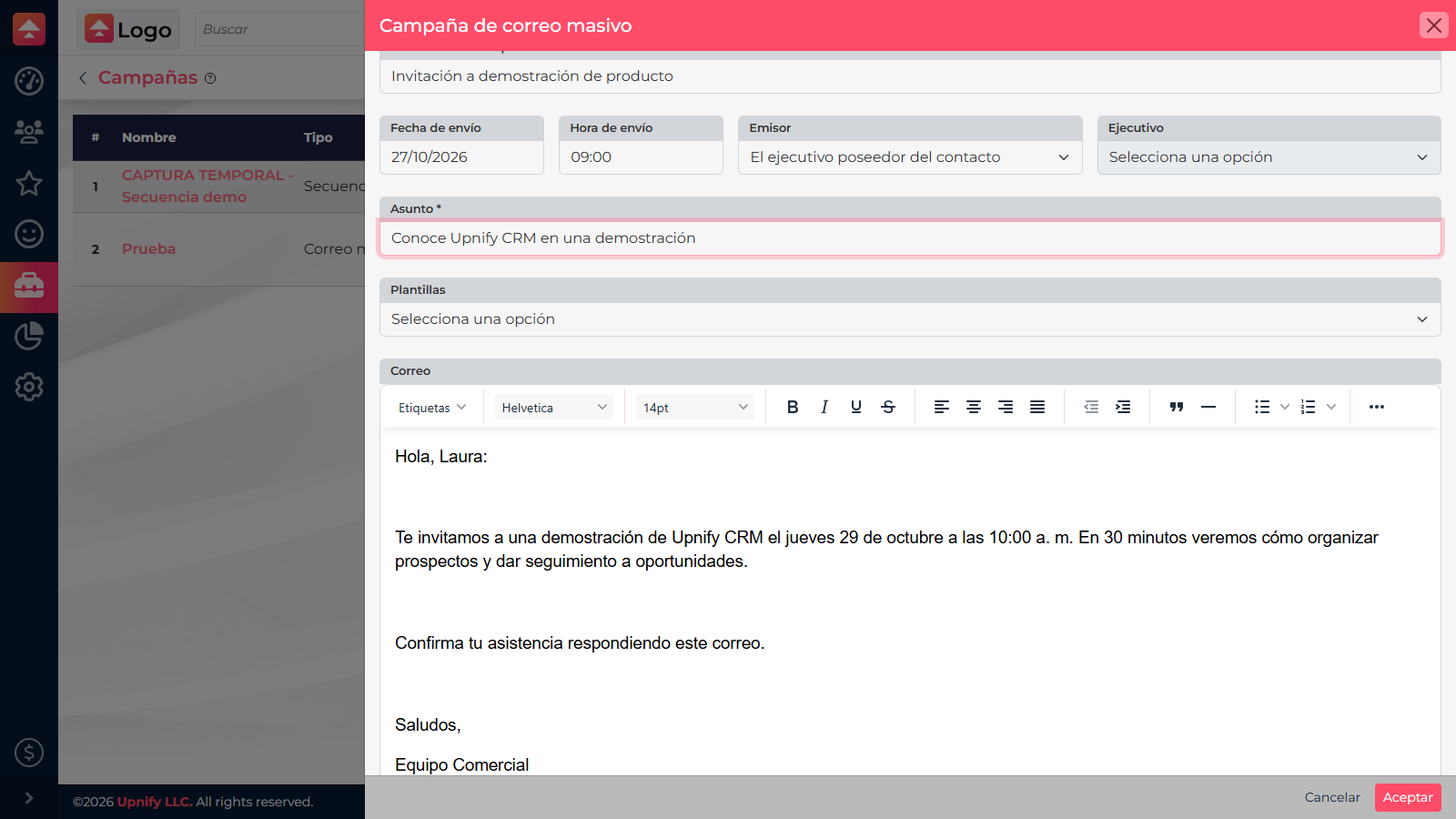
- Selecciona Nueva campaña > Correo masivo y escribe un nombre que identifique el propósito, como Invitación a demostración de noviembre. El nombre es interno y te ayudará a encontrar el envío más adelante.
- Programa el envío. Indica la fecha y la hora. Elige si el correo saldrá con el remitente del ejecutivo responsable de cada contacto o con el de un ejecutivo específico. Si eliges una persona específica, selecciona también ese ejecutivo.
- Prepara el contenido. Escribe el asunto, redacta el cuerpo o selecciona una plantilla de correo y personalízala. Si necesitas enviar material de apoyo, adjunta los archivos permitidos. Revisa asunto, enlaces, personalización y vista previa antes de continuar.
- Asigna a los destinatarios. Guarda la campaña y, desde la lista, abre el número de la columna Asignados. Usa los filtros disponibles para localizar prospectos, oportunidades, clientes o el conjunto de contactos que necesitas y agrega los registros seleccionados a esta campaña.
- Confirma el envío. Regresa a la lista de campañas y verifica el número de asignados, el remitente y la programación. Cuando todo esté listo, usa la acción de activar que aparece para la campaña. Si el sistema detecta una condición pendiente, atiéndela antes de volver a activarla.
Qué revisar después
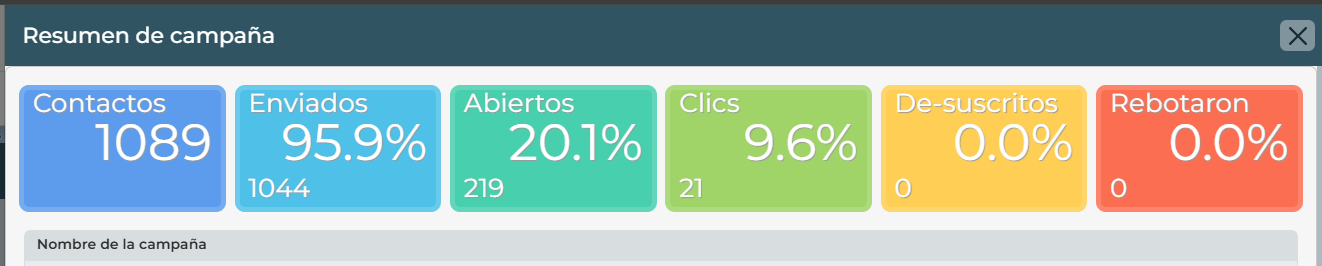
La lista muestra la campaña, su fecha, el número de contactos asignados y su estado. Abre la campaña para consultar el resumen cuando esté disponible. Si aún no se ha iniciado, puedes revisar los datos y corregirlos antes de activar; una vez que el envío está en proceso, evita cambiar el público a menos que tengas claro el efecto.
Ejemplo práctico
Si organizarás una demostración el viernes, crea una campaña llamada Invitación a demo del viernes, programa el envío para el martes por la mañana y asigna solo los prospectos que cumplen el perfil del evento. Así el mensaje llega antes de la fecha sin incorporarlos a una serie de seguimiento que no solicitaron.