

Dar de alta los impuestos que tu empresa necesita ayuda a que las cotizaciones reflejen la configuración definida para cada producto. El catálogo permite configurar impuestos trasladados y retenidos; después puedes revisar su tasa en la ficha del producto y confirmar el cálculo en el cotizador.
Los porcentajes, cuotas y criterios fiscales dependen de la operación y jurisdicción de tu empresa. Confirma la configuración con el área contable o fiscal; este artículo explica CRM y no determina qué impuesto debes cobrar.
1. Crea el impuesto
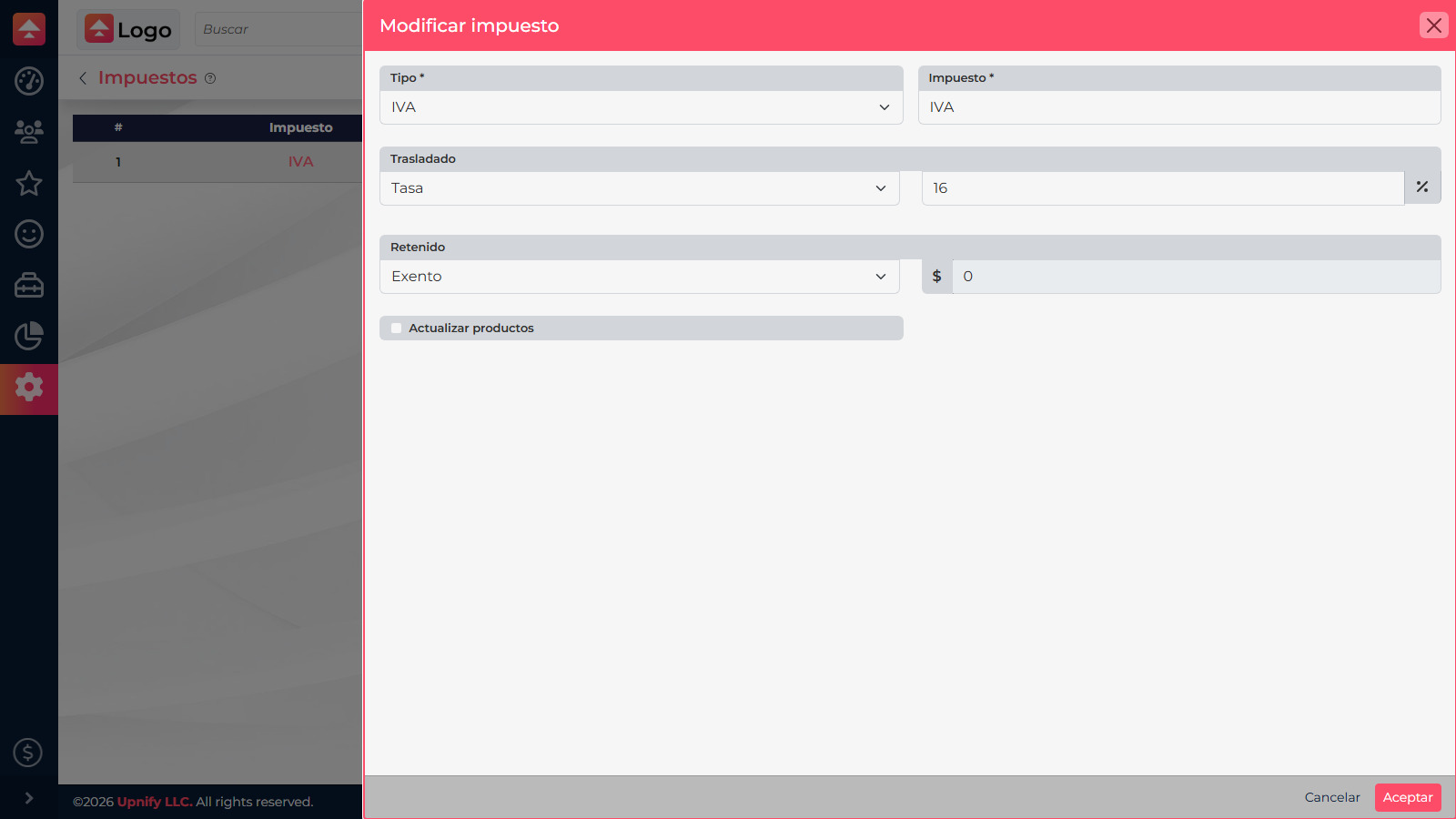
- En CRM, abre Ajustes > Impuestos y selecciona Nuevo.
- Elige el tipo disponible, como Local, ISR, IVA, e ingresa un nombre reconocible.
- Configura por separado el impuesto Trasladado y el Retenido, según corresponda.
2. Elige cómo se expresa cada importe
- Tasa: porcentaje aplicado al importe correspondiente.
- Cuota: monto fijo, cuando así se haya definido.
- Exento: no se calcula un importe para ese lado del impuesto.
Trasladado y retenido pueden tener modalidades diferentes. Revisa ambos selectores y valores antes de guardar; exento no significa lo mismo que una retención con tasa cero.
3. Revisa la asignación en los productos
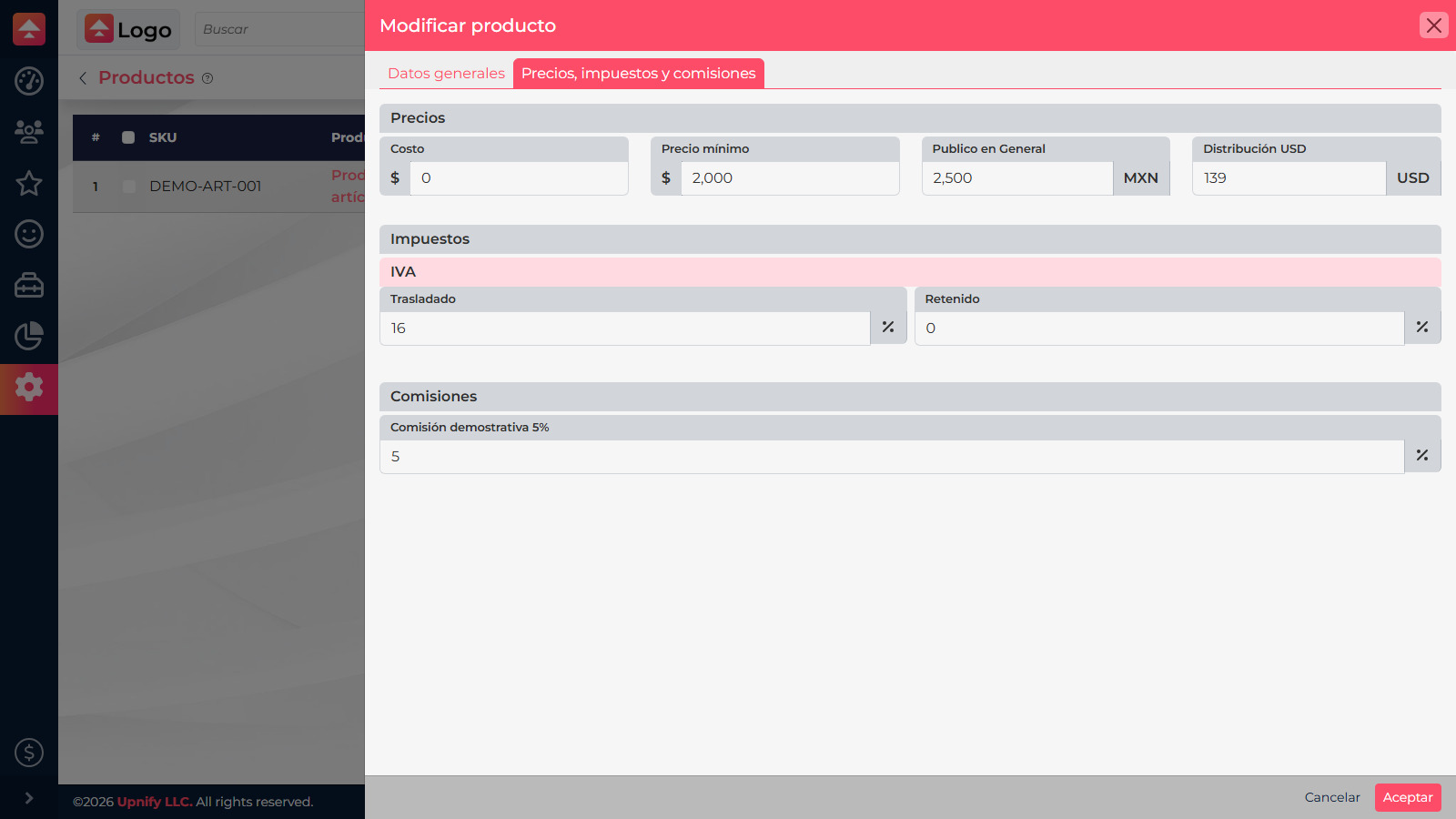
Edita un producto y abre Precios, impuestos y comisiones. Ahí puedes revisar los porcentajes trasladados y retenidos que CRM usa para ese producto. Al editar un impuesto, la opción Actualizar productos puede propagar cambios a productos existentes; actívala solo si quieres actualizar esas asignaciones en conjunto.
4. Comprueba el resultado
Agrega el producto a una cotización y revisa el impuesto y el total. En el ejemplo, un precio de 2,500 MXN con 16% trasladado muestra 400 MXN de impuesto y 2,900 MXN de total. El resultado real depende de tus precios y configuración.
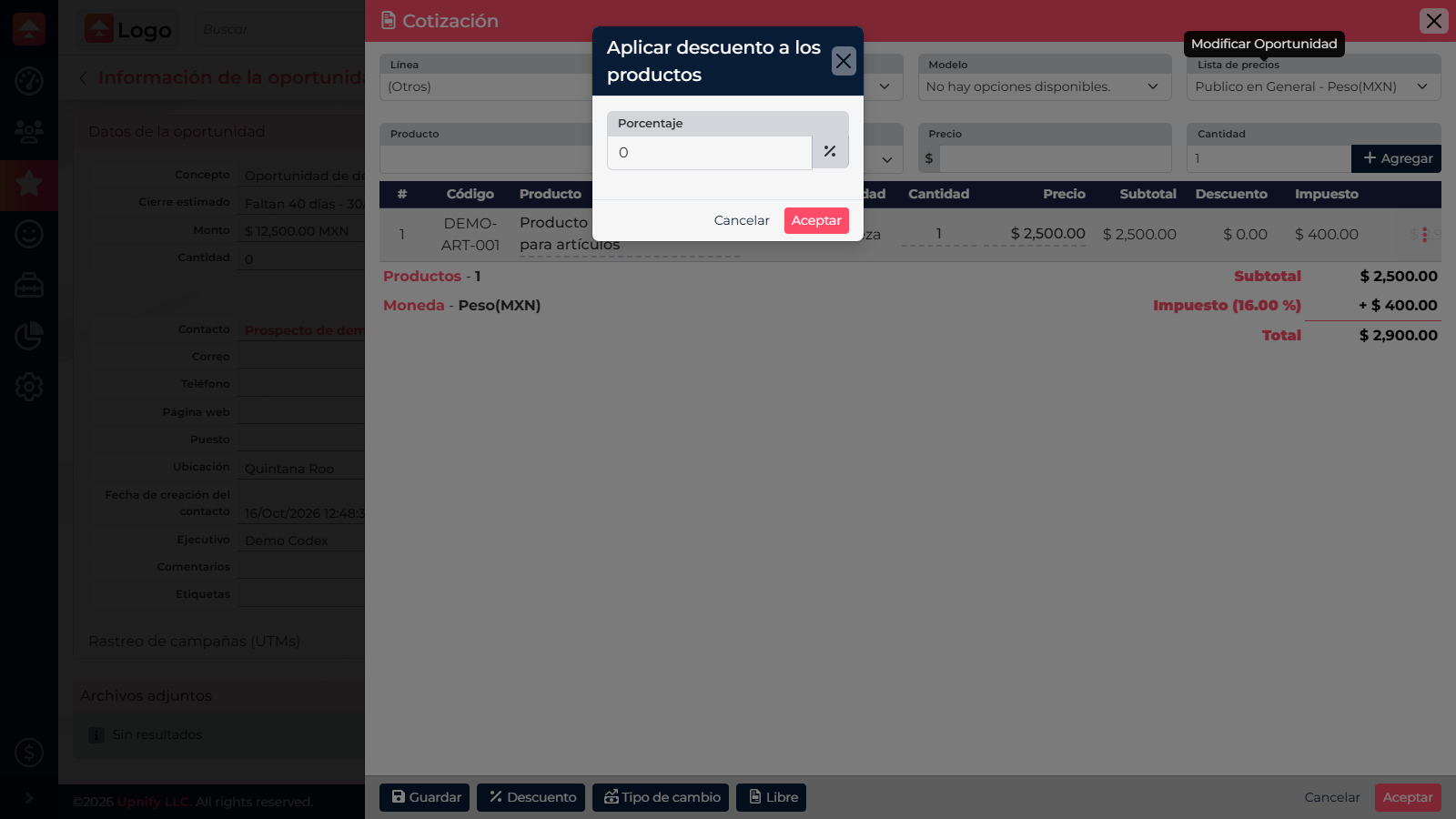
Comprueba tipo, modalidad, tasa o cuota en el catálogo y luego el resultado en una cotización interna de prueba.