

La ficha del prospecto reúne datos de contacto y contexto comercial para que cualquier persona del equipo pueda continuar la relación con claridad. Mantenerla actualizada ayuda a evitar llamadas a un número incorrecto, mensajes enviados a un correo anterior o seguimientos que repiten preguntas ya respondidas.
Antes de editar, localiza el registro correcto. En Prospectos, busca por nombre, empresa o correo; si no aparece, revisa los filtros activos y la situación del registro. Un prospecto archivado no aparece igual que uno activo.
Actualizar la información del prospecto
- Abre Prospectos y usa el buscador o los filtros para encontrar a la persona.
- Selecciona su nombre para abrir la ficha. Confirma que la empresa o los datos visibles correspondan al registro que quieres modificar.
- Pulsa Modificar. Actualiza solo la información que cambió: correo, teléfono, empresa, puesto, ubicación, fase, origen, comentarios o etiquetas, según lo que necesites y tengas habilitado.
- Revisa los campos antes de guardar y selecciona Aceptar. Al volver a la ficha, confirma que los datos nuevos se muestren correctamente.
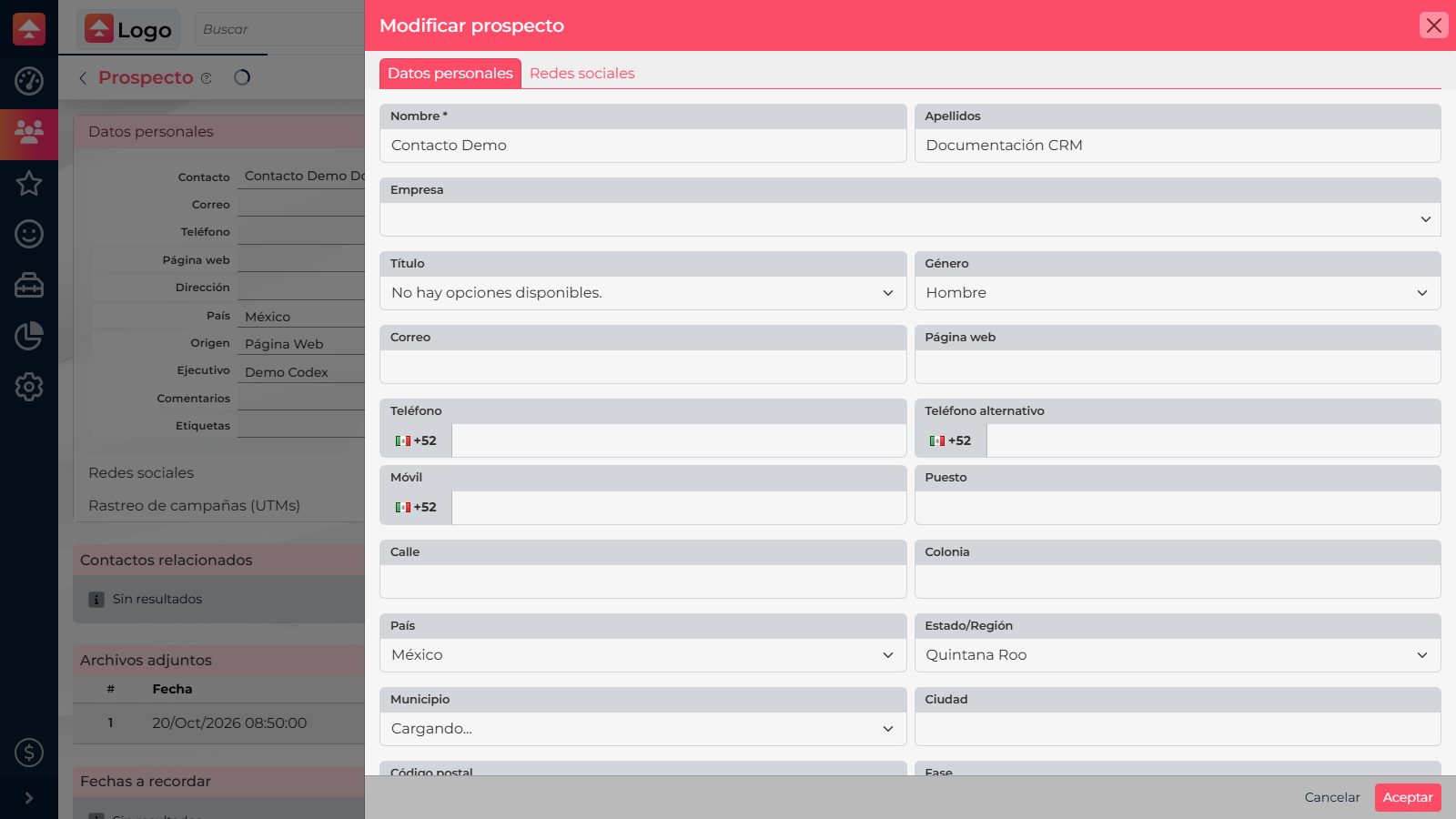
Qué información encontrarás en la ficha
| Sección | Qué puedes consultar | Cuándo revisarla |
|---|---|---|
| Datos personales | Datos de contacto, empresa, fase, origen, ejecutivo y comentarios. | Antes de contactar o asignar el siguiente paso. |
| Seguimientos | Notas e interacciones registradas con su fecha, responsable y observaciones. | Para retomar una conversación y saber qué se habló o qué se hizo. |
| Pendientes y eventos | Actividades programadas o relacionadas con la persona. | Para confirmar compromisos y fechas próximas. |
| Oportunidades y archivos adjuntos | Negociaciones relacionadas y documentos asociados a la ficha. | Para entender el proceso comercial y encontrar sus documentos. |
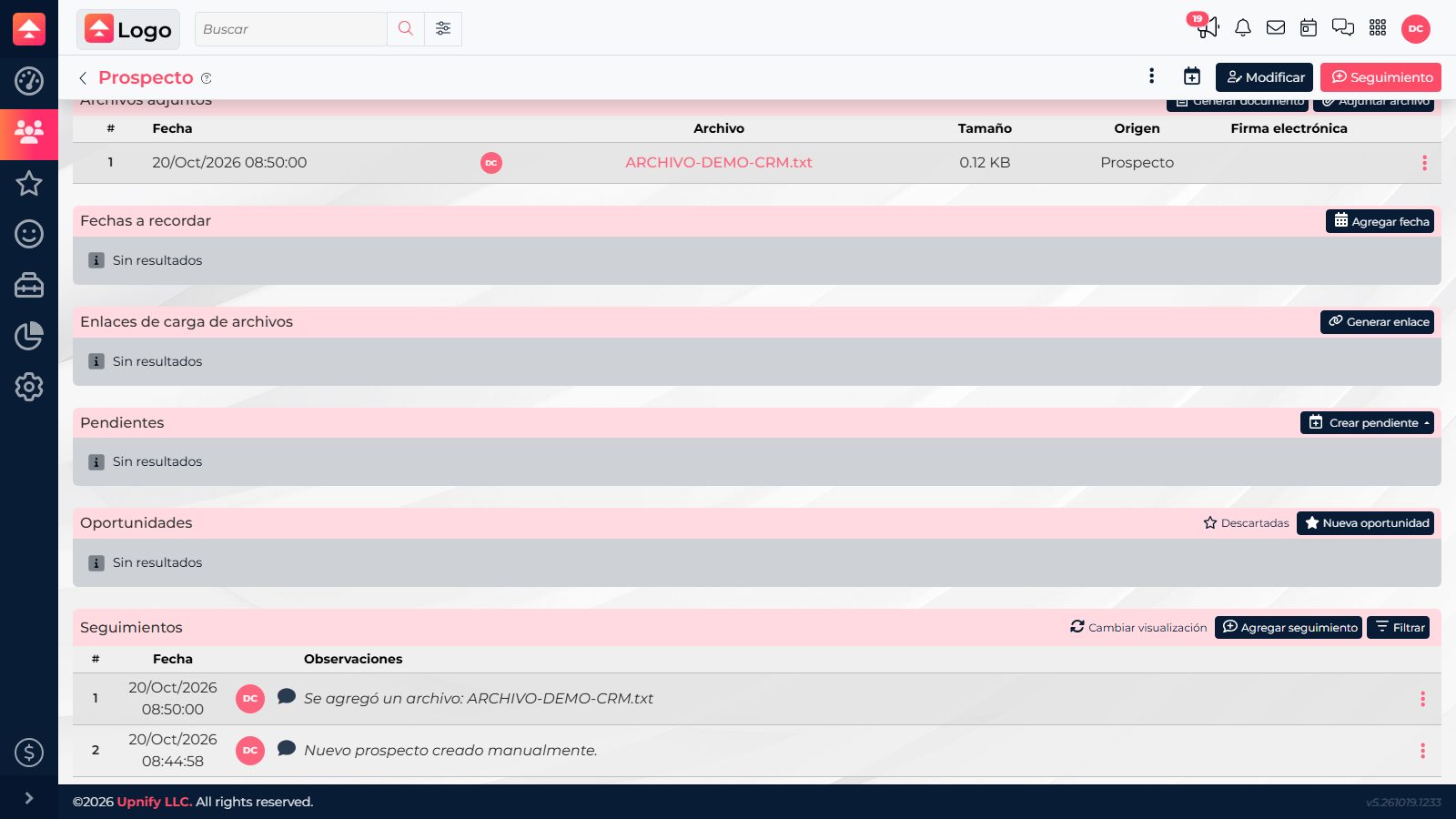
Cómo aprovechar el historial
En Seguimientos, lee las observaciones desde la más reciente y verifica quién realizó cada acción. Ahí puedes encontrar notas de llamadas, reuniones, archivos agregados y otros movimientos que se hayan registrado. La ficha también tiene secciones propias para pendientes, eventos y oportunidades: consulta cada una para revisar sus datos en lugar de asumir que todo aparecerá como una nota.
Por ejemplo, si una persona pidió que la contactaran después de recibir una propuesta, revisa el seguimiento más reciente, abre la oportunidad relacionada para consultar la negociación y confirma en Pendientes si ya existe una actividad con fecha. Con ese contexto puedes continuar desde el punto acordado.

Si cambias datos comerciales, comprueba también si hay una oportunidad, pendiente o actividad relacionada que requiera actualización.