

Antes de conectar una cuenta, define qué necesitas hacer desde CRM. La modalidad determina si el sistema solo envía mensajes, solo recibe respuestas o trabaja en ambos sentidos. Elegirla bien evita conectar una cuenta que no cubra el proceso del equipo.
Regla rápida: si necesitas enviar desde CRM, activa salida; si quieres recibir y consultar respuestas en CRM, activa entrada; si necesitas ambas cosas, configura entrada y salida.
Qué permite cada modalidad
| Modalidad | Qué hace | Cuándo elegirla |
|---|---|---|
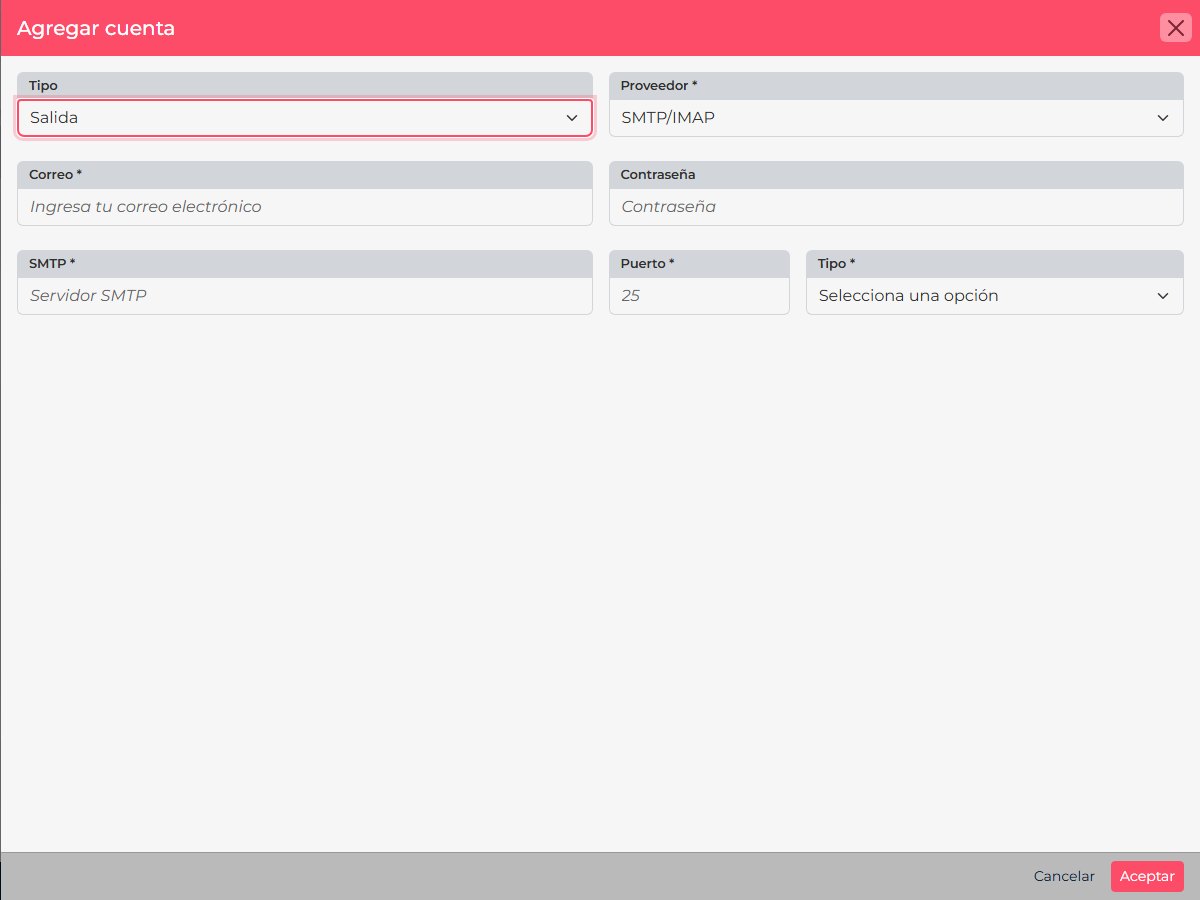
| Salida | Envía mensajes desde CRM usando la cuenta conectada. | Para enviar o responder desde fichas, plantillas o procesos comerciales sin centralizar la bandeja de entrada. |
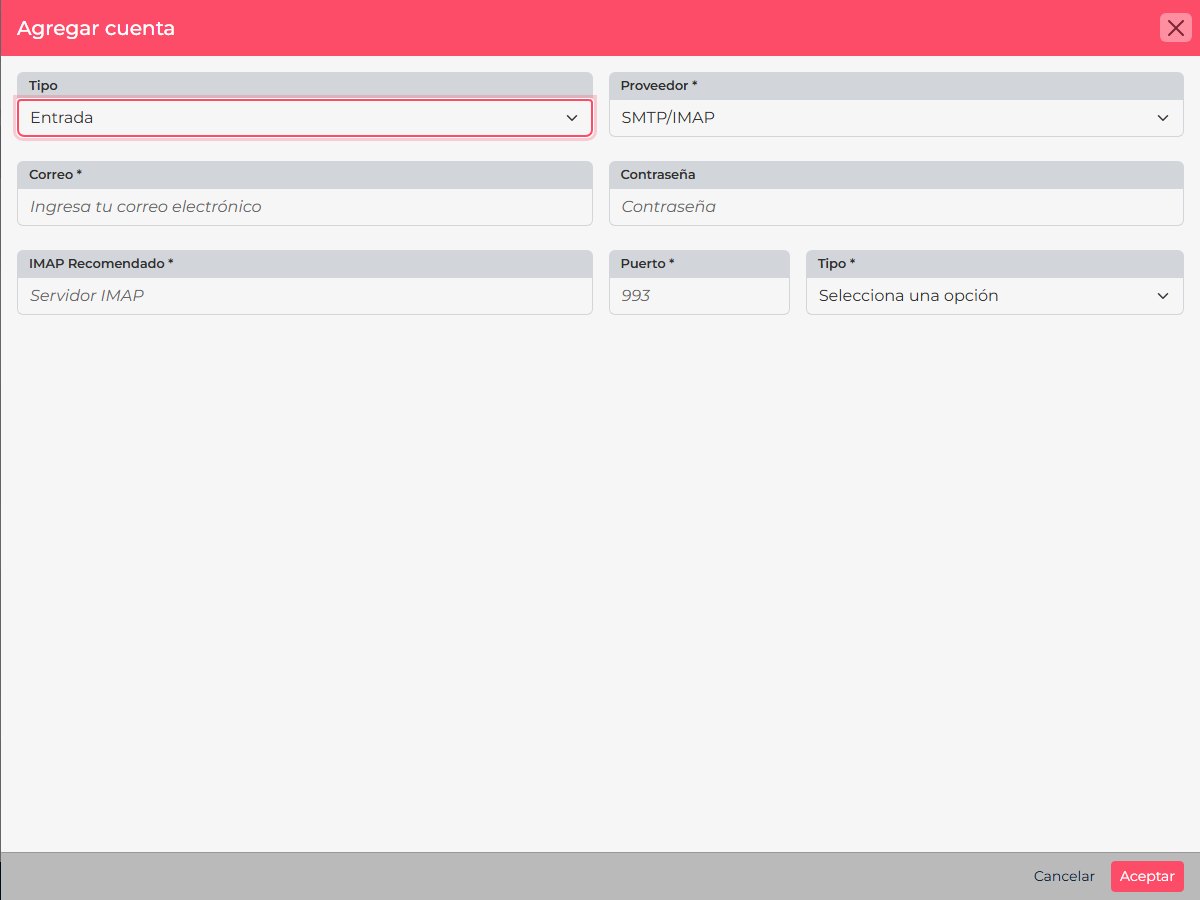
| Entrada | Conecta la recepción de mensajes a CRM. | Cuando el equipo necesita consultar respuestas dentro del sistema o atender una bandeja compartida. |
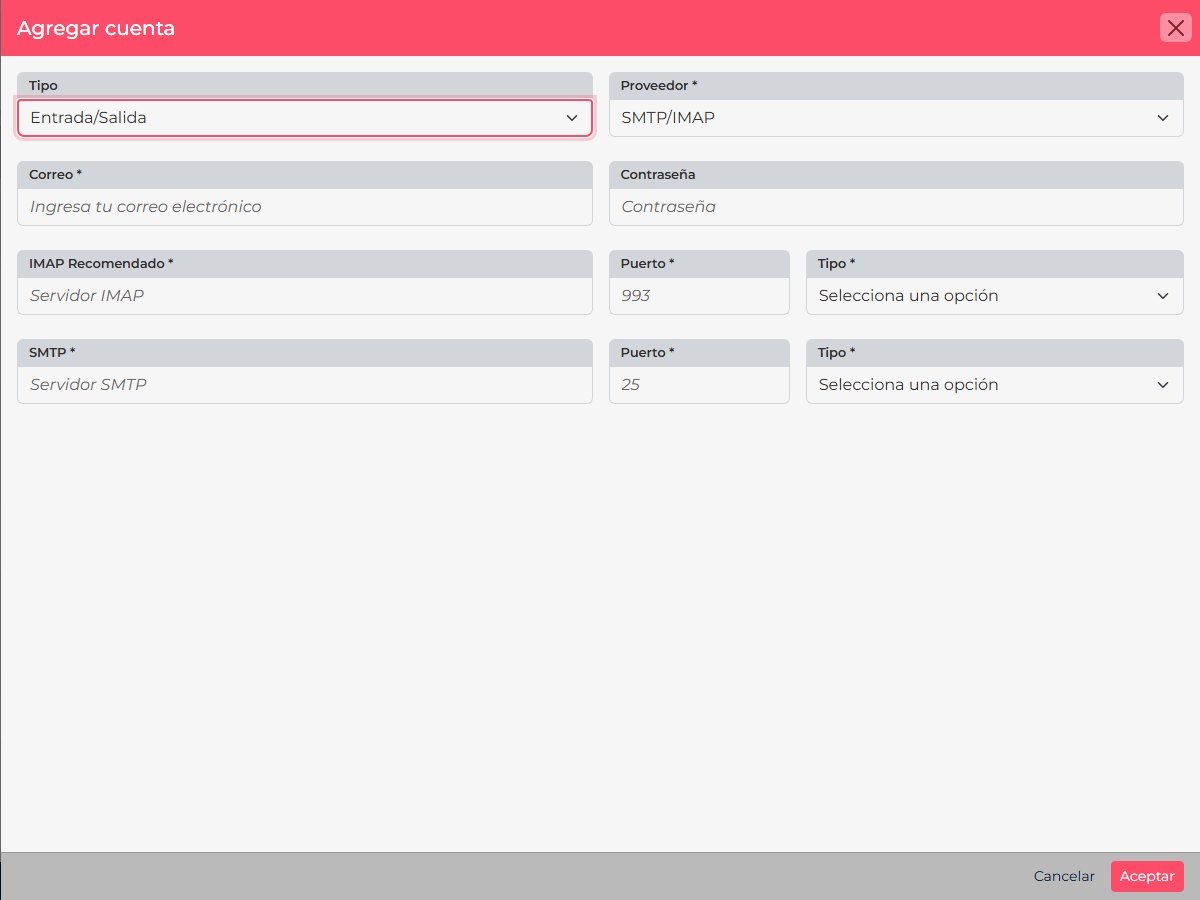
| Entrada/Salida | Permite enviar y recibir desde el flujo conectado. | Para mantener la conversación y su seguimiento en CRM en ambos sentidos. |
Dónde se elige
- Abre CRM y entra a Ajustes personales > Cuentas de correo.
- Selecciona Nuevo para agregar una cuenta.
- En Tipo, elige Salida, Entrada o Entrada/Salida antes de seleccionar el proveedor. Los campos disponibles cambian según el tipo.
- Completa la conexión indicada para Gmail, Microsoft 365 o el servidor de tu empresa. Guarda solo cuando tengas los datos confirmados por el proveedor.
Una decisión práctica
Por ejemplo, una persona que solo envía cotizaciones desde CRM puede necesitar salida. Un equipo que responde consultas desde una bandeja compartida puede requerir entrada y salida. Confirma con tu administrador de correo que la cuenta admite la recepción o el envío que quieres activar; depende del proveedor y de los permisos de la cuenta.
Antes de continuar: Entrada/Salida describe el flujo. Gmail, Microsoft 365 y SMTP/IMAP describen cómo se conecta la cuenta.