
Si ya organizas prospectos o clientes en Upnify CRM, puedes enviar una selección de sus contactos a una audiencia de Mailchimp sin volver a capturar sus datos. Esto ayuda, por ejemplo, a preparar una campaña para las personas interesadas en un servicio, un evento o una etapa comercial específica.
Upnify envía estos contactos a Mailchimp con el estado Suscrito. Selecciona únicamente personas que hayan dado permiso para recibir tus mensajes de marketing. Tener su correo en el CRM o haber tenido una relación comercial no equivale por sí solo a ese consentimiento. Revisa las reglas de permiso de Mailchimp antes de preparar tu audiencia.
Qué necesitas
- Permisos para consultar contactos y acceder a Ajustes > Integraciones > API en CRM.
- Una cuenta de Mailchimp con una audiencia creada.
- Contactos seleccionados en CRM que tengan una dirección de correo válida y autorización para recibir marketing.
1. Vincula Mailchimp con CRM
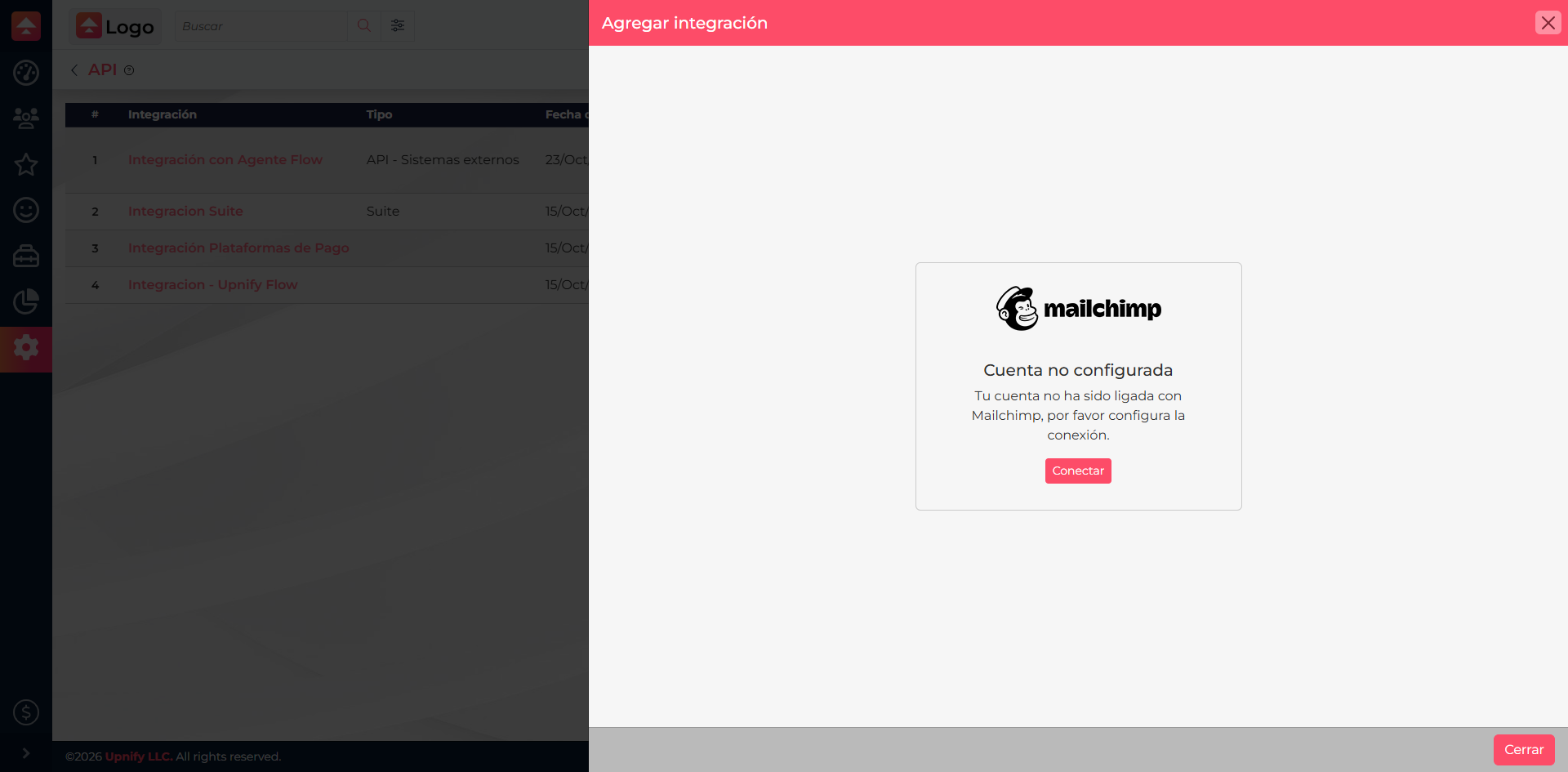
La vinculación se hace una vez por cuenta de Upnify. En CRM, abre Ajustes > Integraciones > API, selecciona la tarjeta de Mailchimp y pulsa Conectar. Se abrirá la página de autorización de Mailchimp. Inicia sesión si te lo solicita, revisa que sea la cuenta de prueba o empresarial correcta y autoriza el acceso. Al volver a CRM, la tarjeta debe indicar que la cuenta está conectada.
2. Selecciona los contactos que vas a exportar
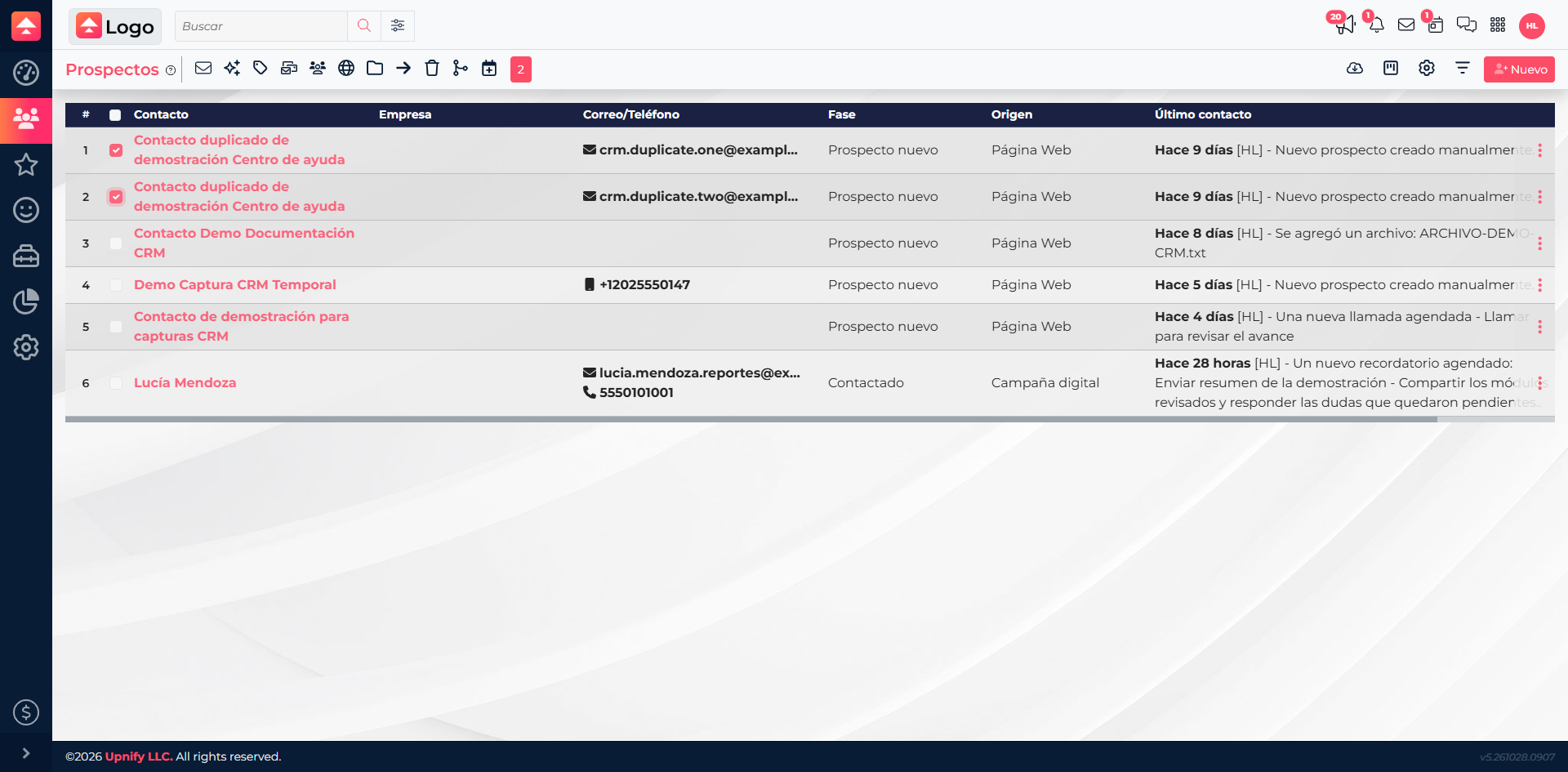
Abre la lista de Prospectos o Clientes y aplica primero los filtros que te ayuden a formar una selección útil, como fase, origen, responsable o etiqueta. Marca la casilla de cada registro que quieras incluir. La selección puede abarcar más de un contacto; revisa el contador antes de exportar.
Por ejemplo, si preparas una invitación para una demostración, filtra los prospectos que solicitaron información sobre ese producto y selecciona solo quienes aceptaron recibir novedades por correo. Así evitas enviar a Mailchimp una lista más amplia de lo necesario.
3. Elige Mailchimp en la exportación
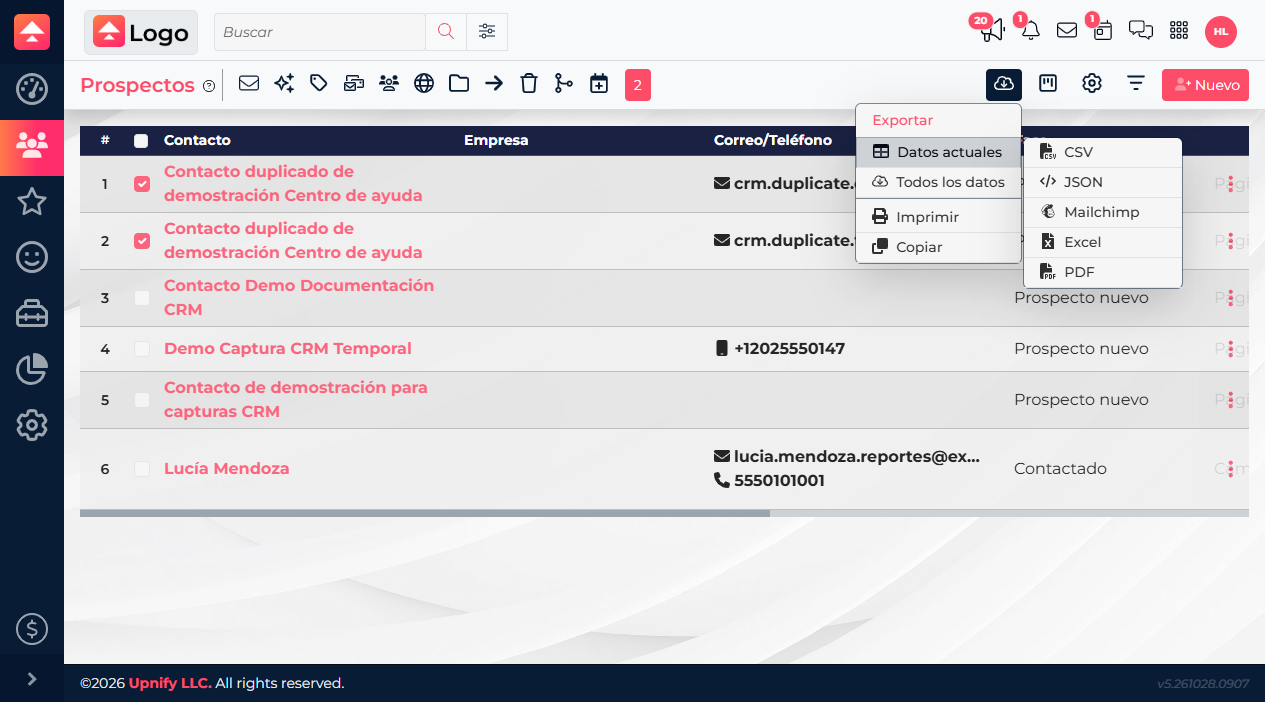
Con los registros marcados, abre Exportar (el icono de descarga), elige Datos actuales y después Mailchimp. “Datos actuales” usa la selección visible que acabas de marcar; la opción de todos los datos puede incluir registros que no forman parte de esa selección.
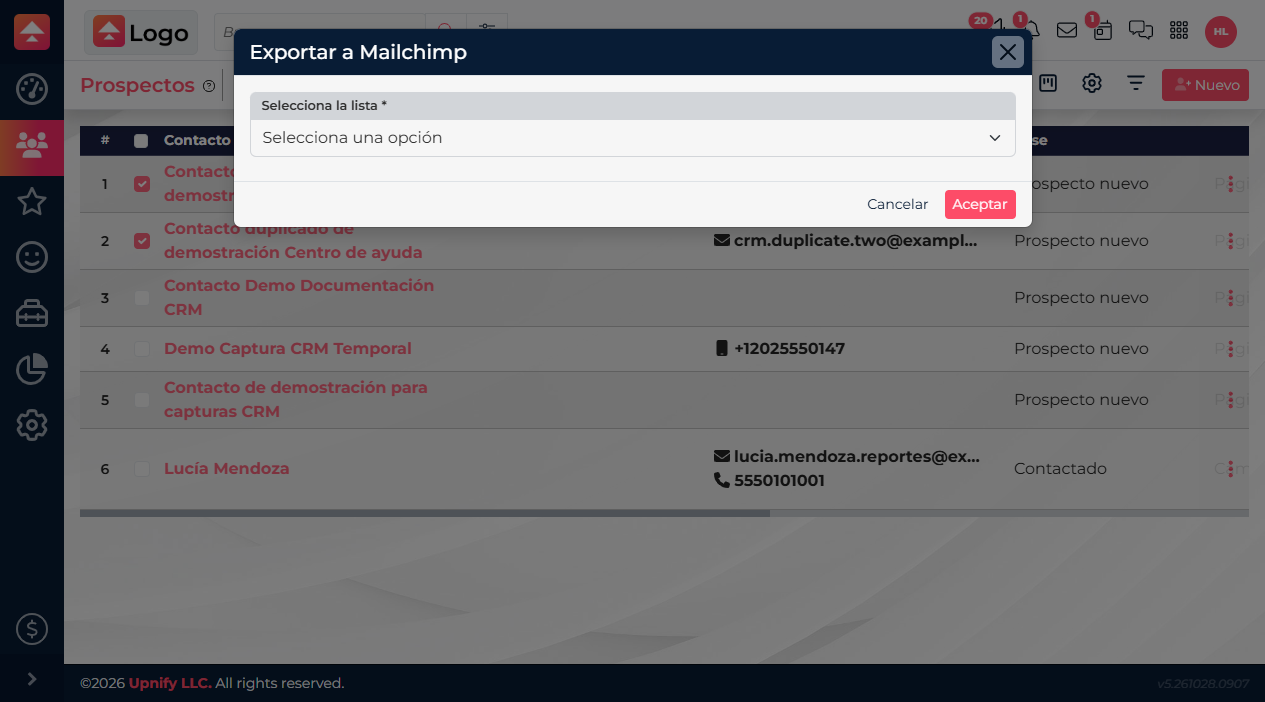
4. Selecciona la audiencia y relaciona los campos
En el formulario, selecciona la audiencia de Mailchimp que recibirá los contactos. Después, relaciona cada campo que solicita esa audiencia —por ejemplo, nombre, apellido o empresa— con el dato equivalente de CRM. Los campos que aparecen dependen de cómo esté configurada tu audiencia; completa todos los que el formulario marque como obligatorios.
Revisa especialmente el campo de correo y los datos que utilizarás para personalizar o segmentar campañas. Si un campo no corresponde, no lo asignes solo para poder avanzar: vuelve a la configuración de la audiencia o elige el dato correcto. Cuando confirmas el formulario, CRM envía los contactos a la audiencia y muestra el resumen del proceso.
5. Revisa el resultado
Al terminar, CRM informa cuántos contactos se agregaron, cuántos se actualizaron y cuántos tuvieron errores. Si el resumen reporta errores, revisa el mensaje del campo y corrige el dato en CRM o la configuración de la audiencia antes de volver a intentarlo. La exportación no envía una campaña: solo incorpora o actualiza contactos en Mailchimp.
CRM puede actualizar los datos de un contacto que ya está en la audiencia, en lugar de crear otro registro con el mismo correo. Antes de confirmar, revisa que elegiste los contactos y la audiencia correctos.
Si algo no funciona
- CRM indica que Mailchimp no está configurado: completa la vinculación desde Ajustes ? Integraciones ? API y vuelve a abrir la exportación.
- No aparece la audiencia esperada: confirma que autorizaste la cuenta correcta de Mailchimp y que esa cuenta tenga una audiencia disponible.
- Un contacto no aparece en la lista de exportación: confirma que forme parte de la selección y que tenga correo electrónico. CRM omite contactos sin correo y evita repetir una misma dirección dentro del envío.
- Hay errores al mapear campos: revisa que la audiencia tenga los campos que necesitas y asigna cada uno al dato adecuado del CRM.
Más información
Consulta la guía oficial de Mailchimp sobre importar contactos y actualizar contactos existentes y sus formatos recomendados para os dados de contato. La integración de Upnify utiliza una conexión autorizada y el mapeo de campos de la audiencia; los pasos de importación manual de archivos en Mailchimp son distintos.