
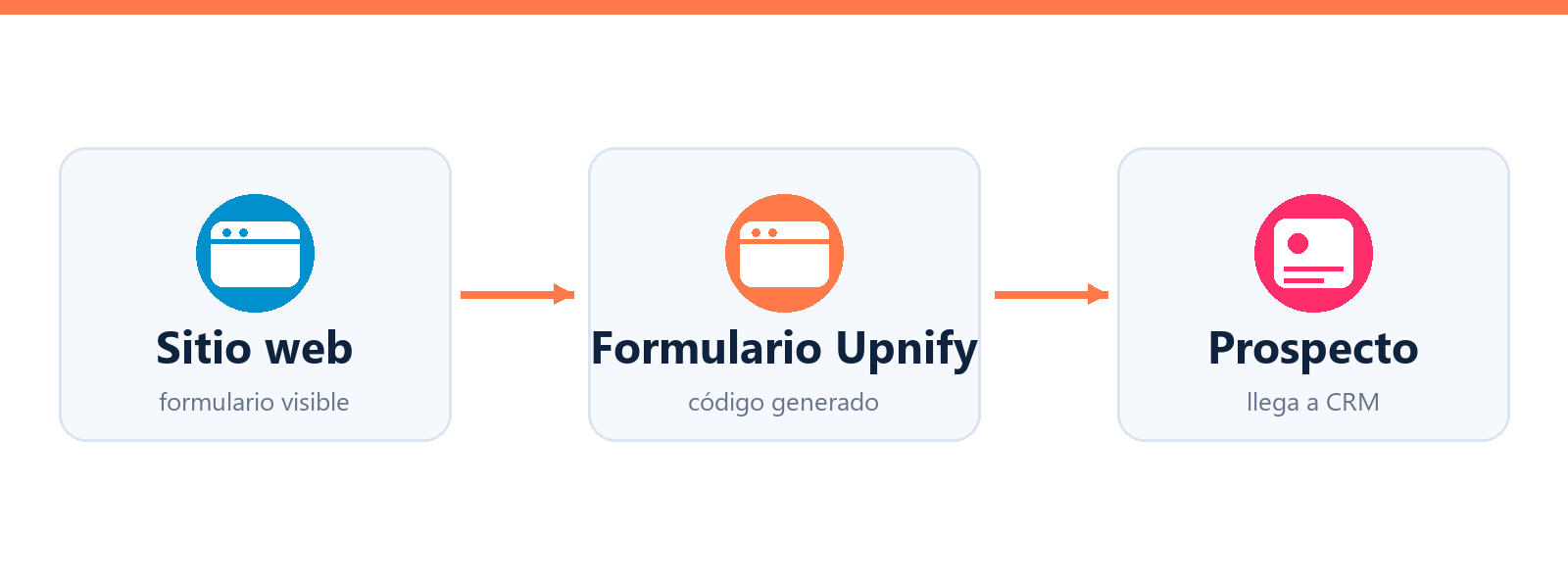
El formulario HTML de Upnify permite captar prospectos desde tu sitio sin que el equipo copie cada solicitud al CRM. Configuras los campos y el tratamiento inicial una vez; después, CRM incorpora los datos recibidos de acuerdo con esa configuración.
1. Configura el formulario en CRM
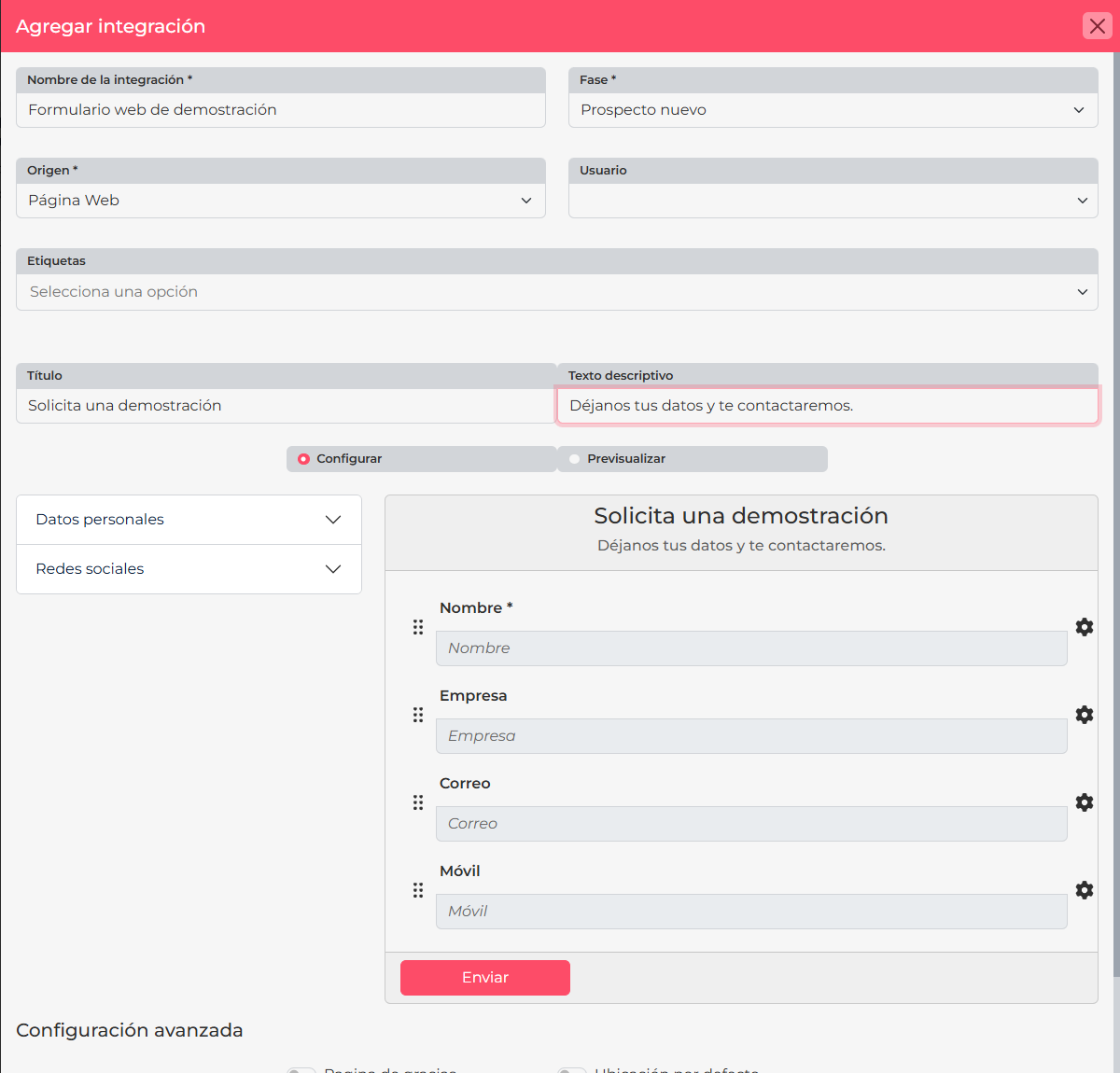
- Abre CRM > Ajustes > Integraciones > API y selecciona Agregar integración.
- En el catálogo, elige HTML. Asigna un nombre que indique dónde se instalará, por ejemplo Contacto página de servicios.
- En la configuración inicial, define la fase, el origen y las etiquetas. Si aparece la opción de responsable, selecciona quién recibirá esos contactos.
- Avanza al selector de campos. Añade los datos necesarios, como nombre, correo o teléfono. Marca como obligatorios solo los campos que necesitas para iniciar el seguimiento.
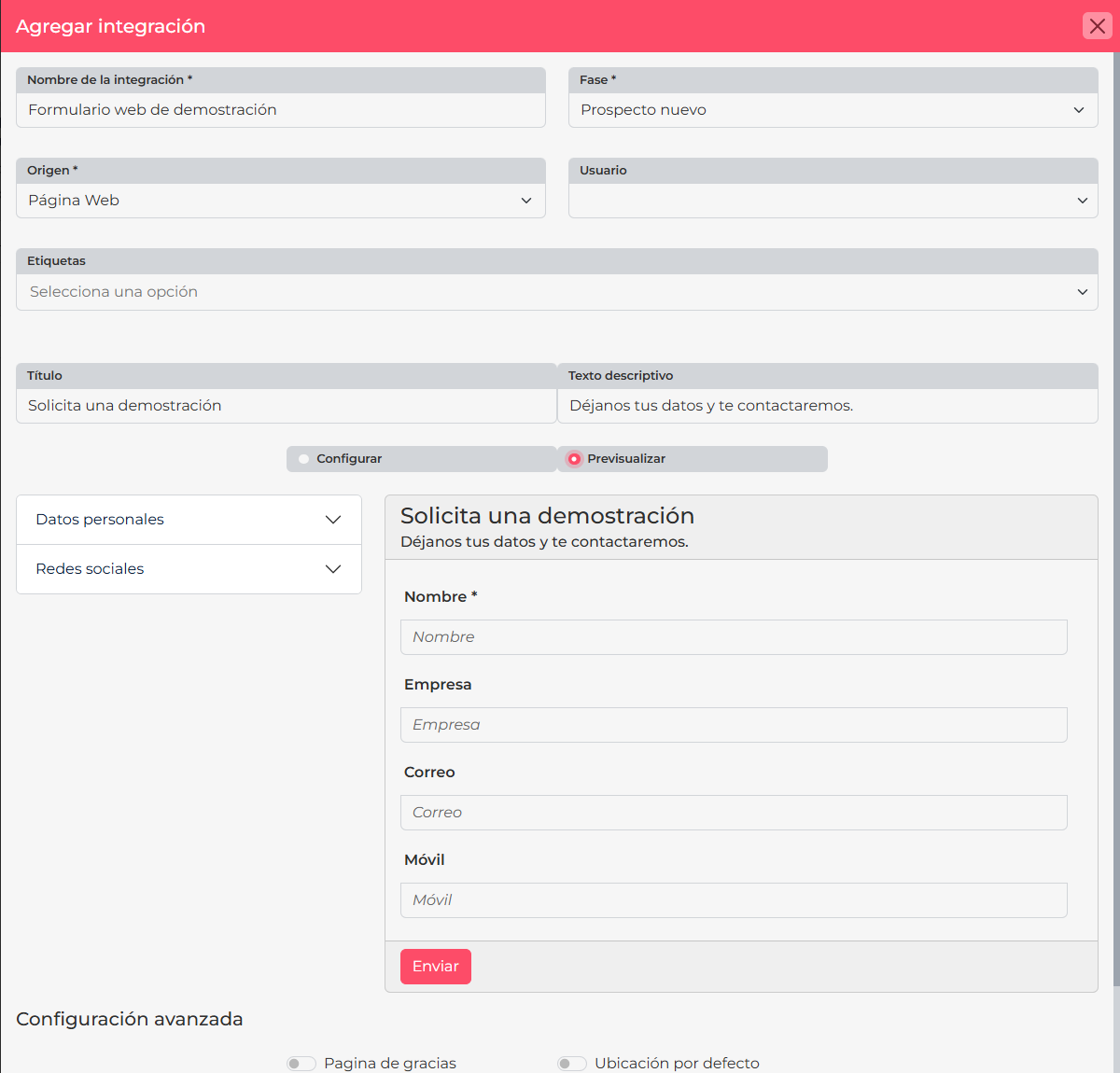
- Revisa la vista previa para confirmar el orden y los datos. Regresa a ajustar si hace falta y guarda la integración.
2. Copia el código generado
Después de guardar, CRM mostrará el fragmento del formulario. Usa el botón de copia y envía el código completo a quien administra el sitio web. El fragmento contiene el identificador del formulario; no lo acortes ni reemplaces valores a mano, porque debe corresponder a la integración que configuraste.
Si el administrador web necesita adaptar la presentación, pídele que conserve intacto el código de conexión y pruebe la página en los dispositivos y navegadores que usan tus visitantes.
3. Prueba antes de anunciar el formulario
- Habilita la página en un entorno de prueba o en una URL de acceso limitado.
- Envía una solicitud controlada y comprueba que CRM cree el prospecto con la fase, origen, etiquetas y responsable esperados.
- Confirma que los campos visibles y obligatorios coincidan con lo que necesita el equipo comercial.
- Cuando el resultado sea correcto, deja el formulario disponible y avisa al equipo que llegarán prospectos desde ese origen.
Ejemplo
Una consultoría quiere captar solicitudes desde su página de servicios. Crea un formulario con nombre, correo, teléfono y área de interés; define el origen Sitio web y la fase inicial para nuevas consultas. Cuando una persona lo completa, el equipo localiza el contacto en CRM y continúa desde su ficha, sin depender de una bandeja compartida.
Si no aparece un prospecto
- Confirma que el código completo corresponda al formulario guardado y esté en la página correcta.
- Revisa que la prueba incluya los campos obligatorios y un dato de contacto válido.
- Busca el registro por correo o teléfono y verifica también fase y origen.
- Si sigue sin aparecer, comparte con el administrador web la hora de la prueba y la página donde ocurrió para revisar la instalación.
Si tu sistema enviará los datos directamente, consulta Cómo recibir prospectos mediante la integración de Upnify. Si el equipo desarrollará una conexión personalizada, consulta la documentación oficial de la API de CRM.