

La cotización se prepara dentro de una oportunidad: sus productos, importes y documentos pertenecen a esa transacción. Desde la misma ficha puedes generar el PDF, enviarlo al contacto y volver después para consultar el archivo o el seguimiento. Por ejemplo, tras acordar un paquete de servicio, el ejecutivo puede enviar la propuesta y regresar a la oportunidad para revisar qué versión compartió.
Ten presente: generar un documento no crea una cotización independiente ni convierte por sí solo la oportunidad en venta. El archivo se vincula a la oportunidad donde se preparó la propuesta.
Preparar la cotización
- En CRM, abre Oportunidades y entra en el registro correspondiente.
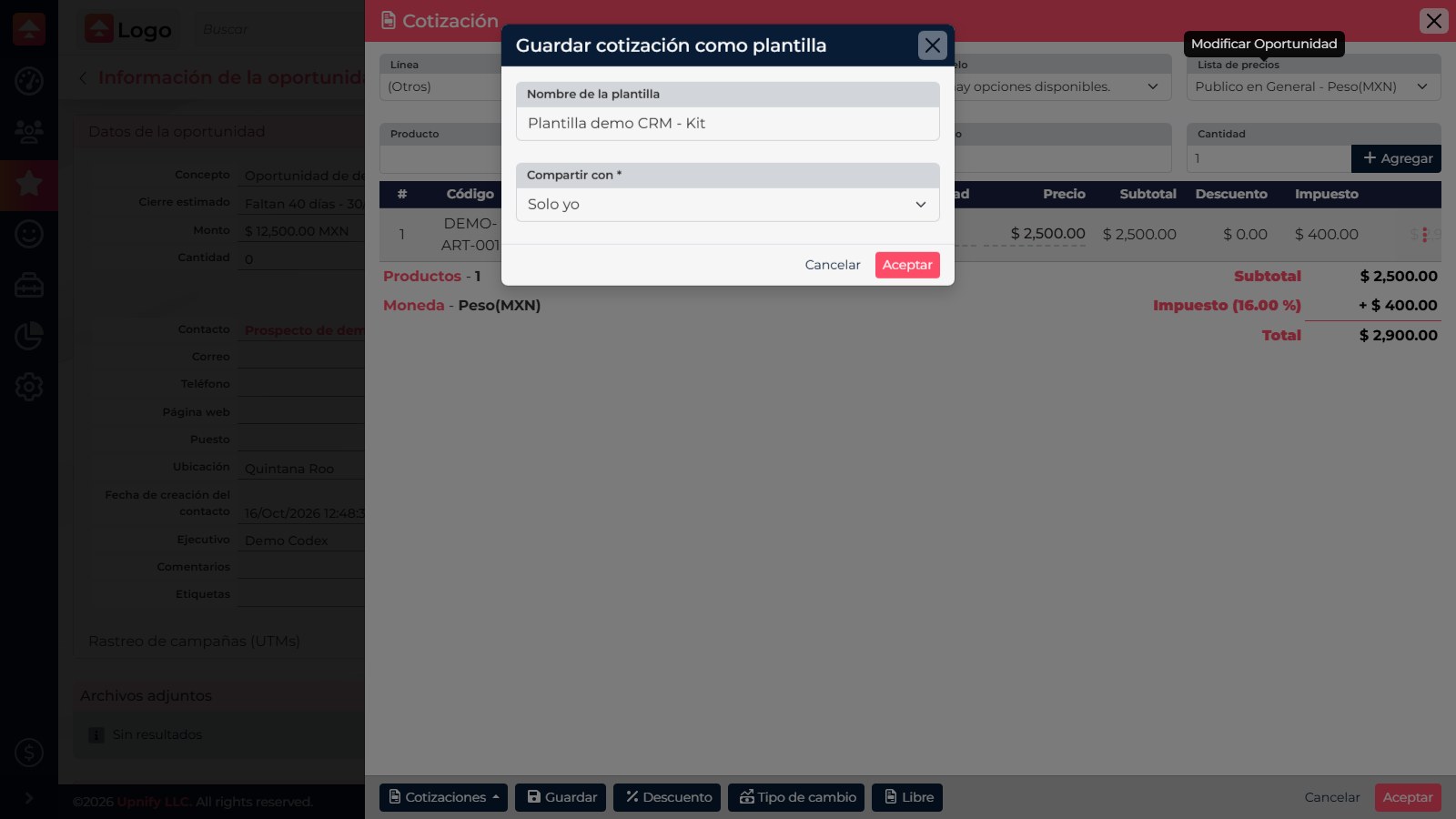
- Selecciona Modificar > Cotización. Agrega los productos, revisa la lista de precios, cantidades, descuentos e impuestos y guarda la cotización.
- Antes de generar un documento, confirma que el total coincide con lo que acordaste con el cliente. El archivo refleja los datos preparados en el cotizador.
Generar el documento
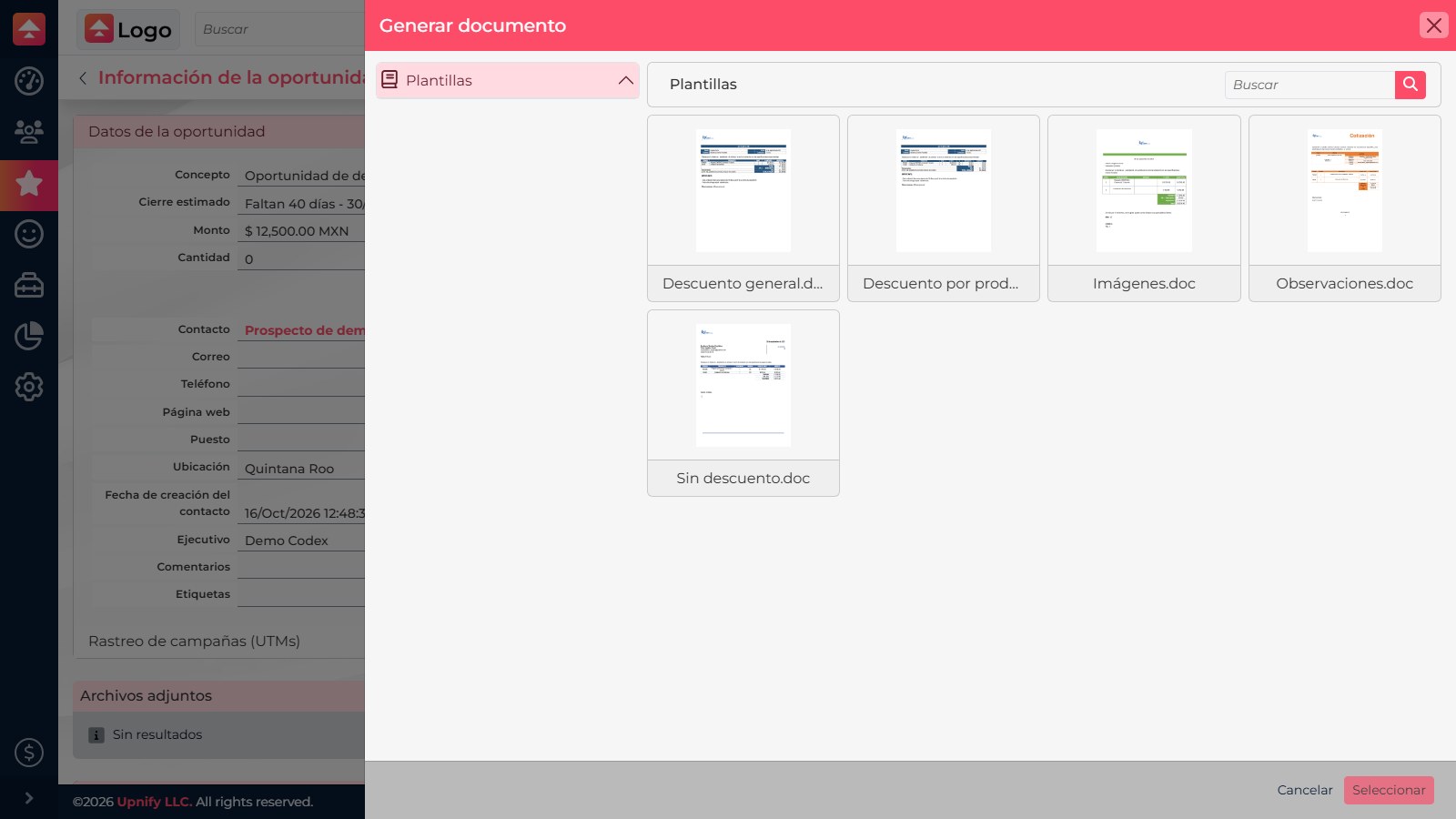
- En la ficha de la oportunidad, localiza Archivos adjuntos y selecciona Generar documento.
- Elige el formato de cotización que corresponda y selecciona Seleccionar. El formato determina el diseño del archivo y sus etiquetas; no cambia los cálculos de la cotización.
- Revisa las opciones que presente el generador y confirma la creación. CRM genera el documento, normalmente en PDF, y lo agrega a los archivos adjuntos de la oportunidad.
Enviar y consultar después
- En Archivos adjuntos, abre las acciones del documento y selecciona Ver archivo para comprobarlo antes de enviarlo.
- Cuando esté listo, usa Enviar por correo. Revisa el destinatario, el asunto, el mensaje y el archivo adjunto en el editor de correo; confirma el envío solo cuando todo sea correcto.
- Para volver al PDF, regresa a la oportunidad y abre sus Archivos adjuntos. Para consultar la actividad comercial de las cotizaciones, revisa Seguimientos y filtra por cotizaciones.
Si no aparece Generar documento o Enviar por correo, pide al administrador que revise los permisos de documentos de tu usuario. Si el formato no está en la lista, confirma que esté cargado en Herramientas > Documentos e imágenes > Formatos y que sea visible para ti.