

Las plantillas te ayudan a reutilizar mensajes frecuentes y mantener una comunicación consistente con tus clientes. En Upnify CRM puedes crear plantillas para correo, SMS y WhatsApp; cada tipo tiene sus propios campos y límites.
Elige el canal en el que usarás el mensaje. Las plantillas internas de WhatsApp de CRM son distintas de las plantillas oficiales aprobadas por Meta; al final te indicamos dónde se administran estas últimas.
1. Abre las plantillas y elige un tipo
En CRM, ve a Herramientas > Plantillas. Selecciona Nuevo y después el tipo de mensaje que vas a preparar. La elección importa porque determina los campos, el editor y el límite de caracteres disponibles.
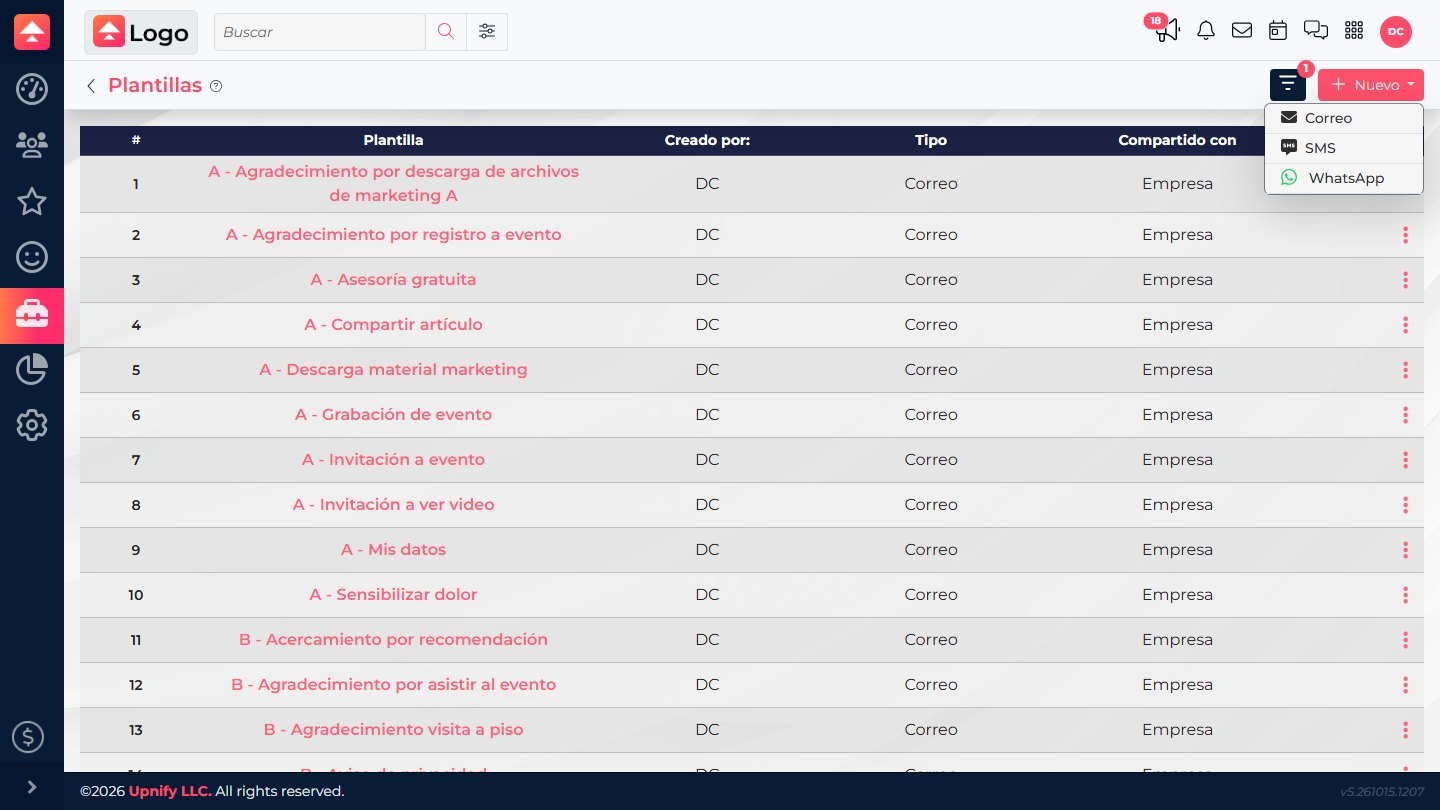
Las capturas muestran la interfaz en español. Los nombres de los controles pueden aparecer traducidos según el idioma de tu CRM.
2. Crea una plantilla de correo
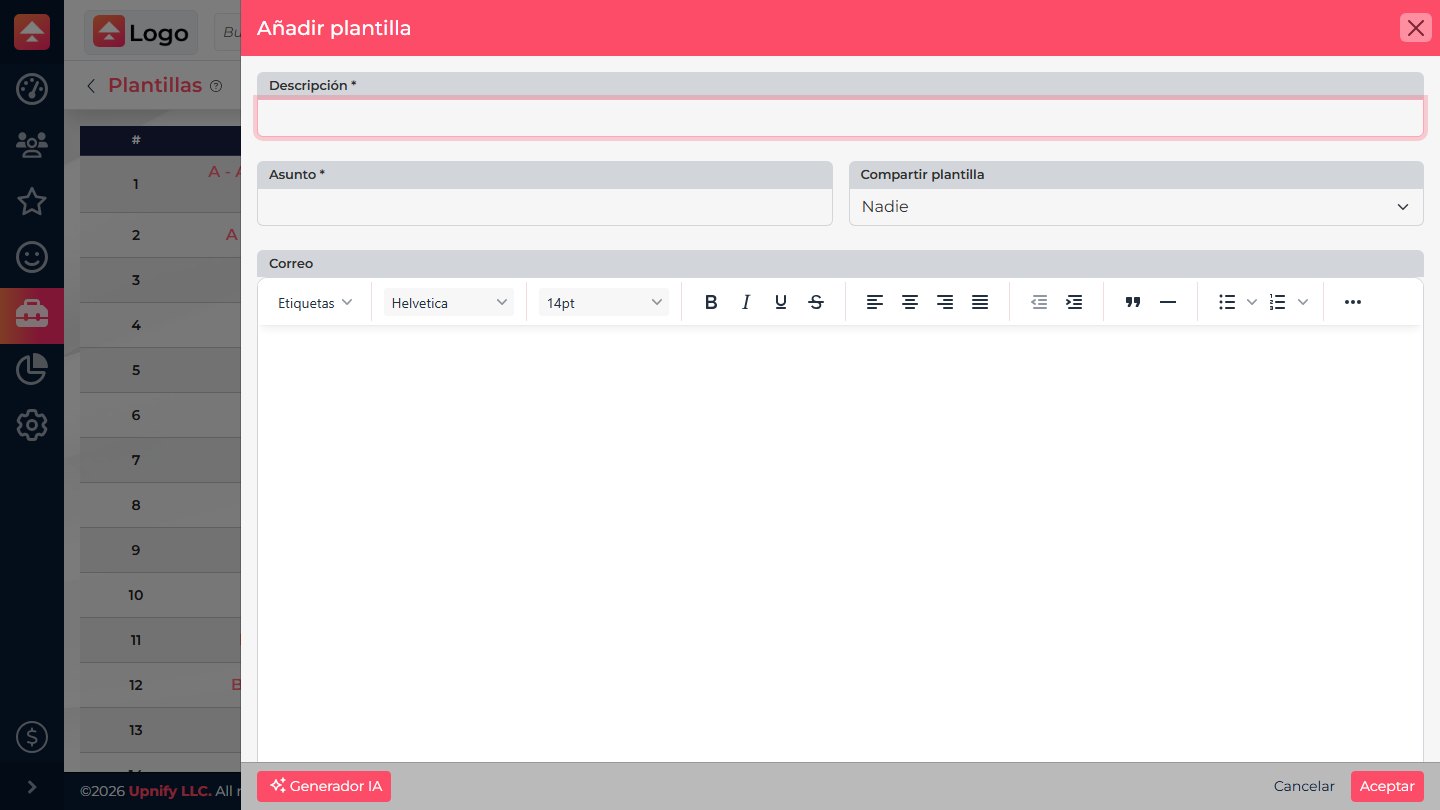
1. Escribe un nombre que ayude a identificar el mensaje en Descripción.
2. Completa Asunto, que es obligatorio.
3. Redacta el correo en el editor. Puedes aplicar formato y, si lo necesitas, agregar archivos adjuntos.
4. Para personalizar el contenido, coloca el cursor donde debe ir el dato y selecciona Etiquetas. Elige el campo disponible que corresponda al contacto, ejecutivo o empresa.
Al insertar una etiqueta, CRM sustituye ese marcador con el dato disponible cuando utilizas la plantilla. Revisa el texto y el asunto antes de guardar para que el mensaje tenga sentido con los distintos destinatarios.
3. Crea una plantilla de SMS
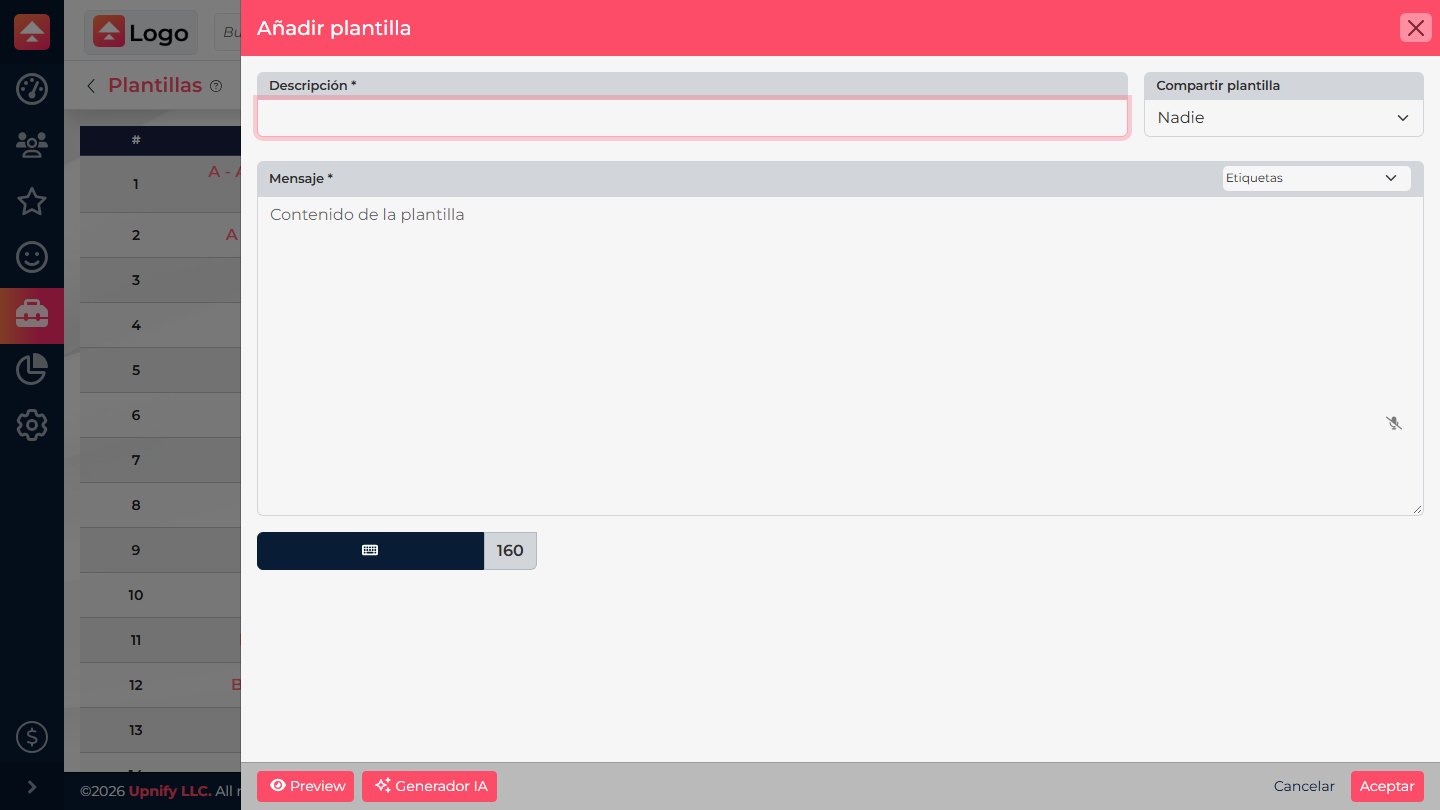
En Nuevo > SMS, completa la descripción y escribe el mensaje. El campo admite hasta 160 caracteres y muestra un contador para ayudarte a ajustarlo.
- Usa Etiquetas para insertar datos personalizados disponibles.
- Revisa la longitud final del mensaje: una etiqueta puede reemplazarse por un valor más largo.
- Si lo deseas, utiliza Preview para revisar el mensaje antes de guardarlo.
4. Crea una plantilla de WhatsApp para CRM
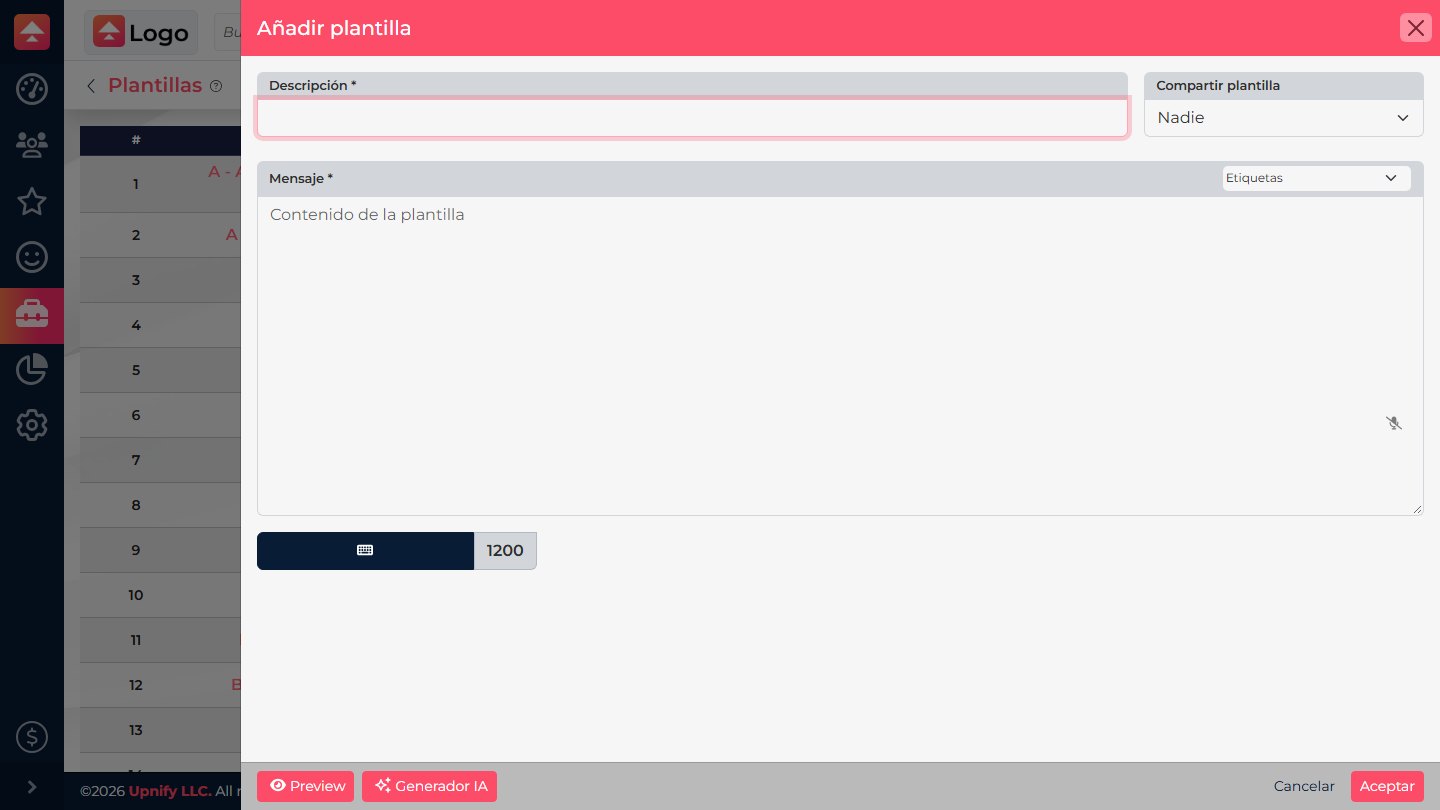
En Nuevo > WhatsApp, asigna una descripción y redacta el mensaje. Este formulario admite hasta 1,200 caracteres. Puedes insertar etiquetas disponibles y, cuando corresponda, variables desde sus selectores junto al campo del mensaje.
Las etiquetas agregan datos del CRM; las variables agregan valores habilitados para este tipo de mensaje. Usa solo las opciones disponibles en el formulario y revisa el resultado antes de guardar.
5. Define quién puede usar la plantilla
En Compartir plantilla, selecciona el alcance antes de pulsar Aceptar para guardar:
| Opción | Quién la puede usar |
|---|---|
| Nadie | Queda disponible solo para ti. |
| Grupo | La comparte con tu grupo. |
| Empresa | La comparte con la empresa. |
| Empresa (Todas las apps) | La comparte en todas las aplicaciones de la empresa. |
Al terminar, pulsa Aceptar. La plantilla aparecerá en el listado para que puedas volver a editarla o elegirla en los espacios de CRM que admiten ese canal.
Se administran por separado en Ajustes > WhatsApp Business, dentro del canal conectado. Ahí puedes consultar las plantillas de Meta y su categoría o estado. Crear una plantilla interna en Herramientas > Plantillas no la registra ni la envía a aprobación de Meta.
Antes de compartir una plantilla con todo el equipo, revisa el mensaje, las etiquetas y el alcance de uso. Así evitas que otros usuarios reutilicen contenido incompleto.