

Clientes y empresas son registros distintos en CRM: el cliente es la persona que tu equipo atiende y la empresa representa a la organización a la que pertenece. Importarlos con el tipo correcto facilita consultar la cartera y mantener la información fiscal en el registro adecuado.
Prepara cada archivo con el formato y las columnas que usarás. Si tienes ambas listas, decide si cargarás empresas por separado o si usarás la opción avanzada para crear empresas durante la importación de contactos.
Importar clientes
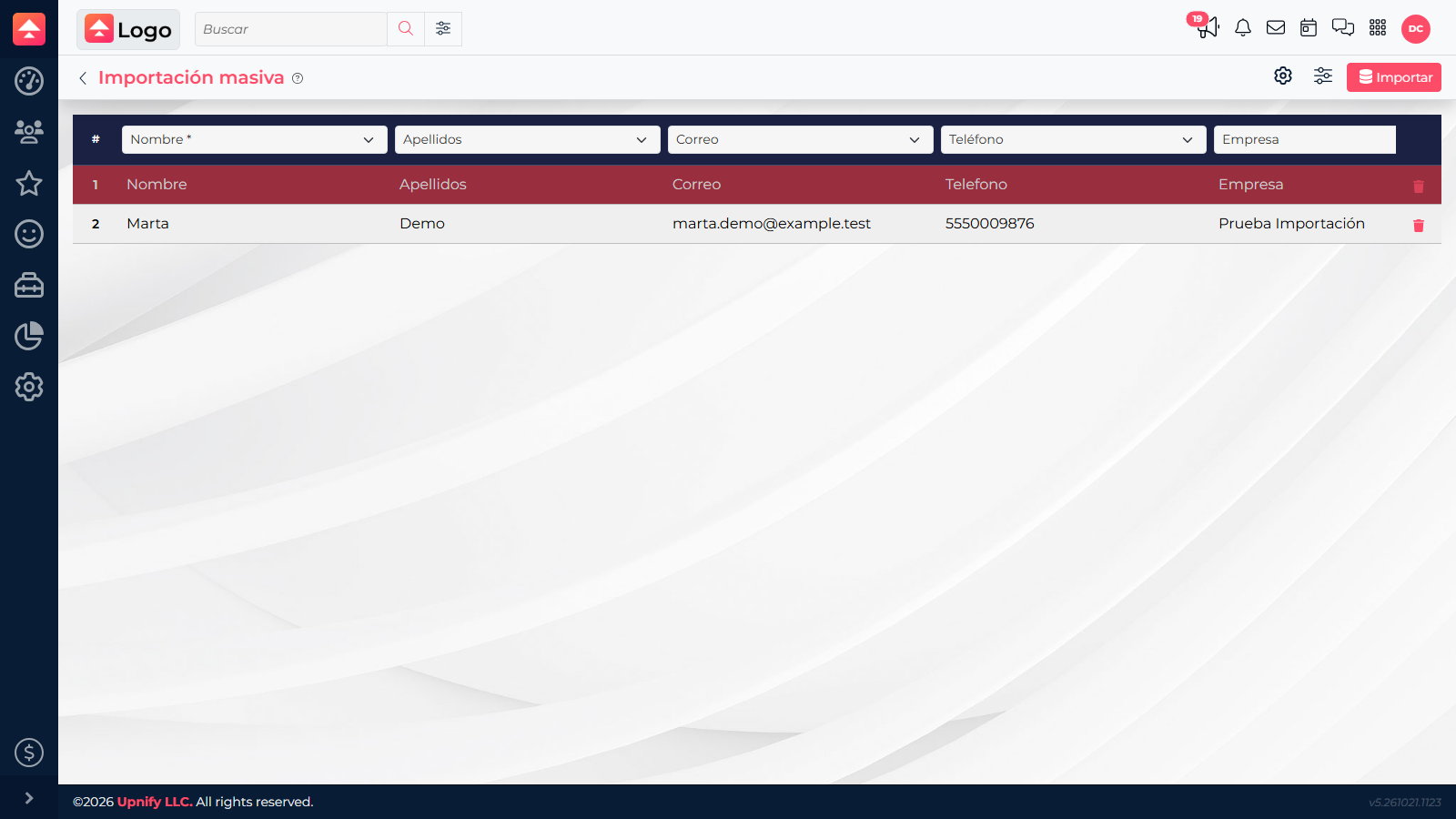
- Abre Herramientas > Importación masiva > Nueva importación y elige Clientes.
- Selecciona el archivo y relaciona columnas personales y comerciales con los campos CRM. Omite las columnas que no necesites.
- Para datos fiscales de México, relaciona únicamente información confirmada, como razón social, RFC, código postal, régimen o uso de CFDI. Verifica que cada dato pertenezca al receptor correcto.
- Abre Configuración avanzada para definir etiquetas, origen y responsable. Decide si los contactos existentes se actualizan o se ignoran y selecciona el campo único para reconocerlos.
- Revisa el mapeo y selecciona Importar. Después abre algunos clientes y confirma que los datos quedaron en el registro esperado.
Importar empresas
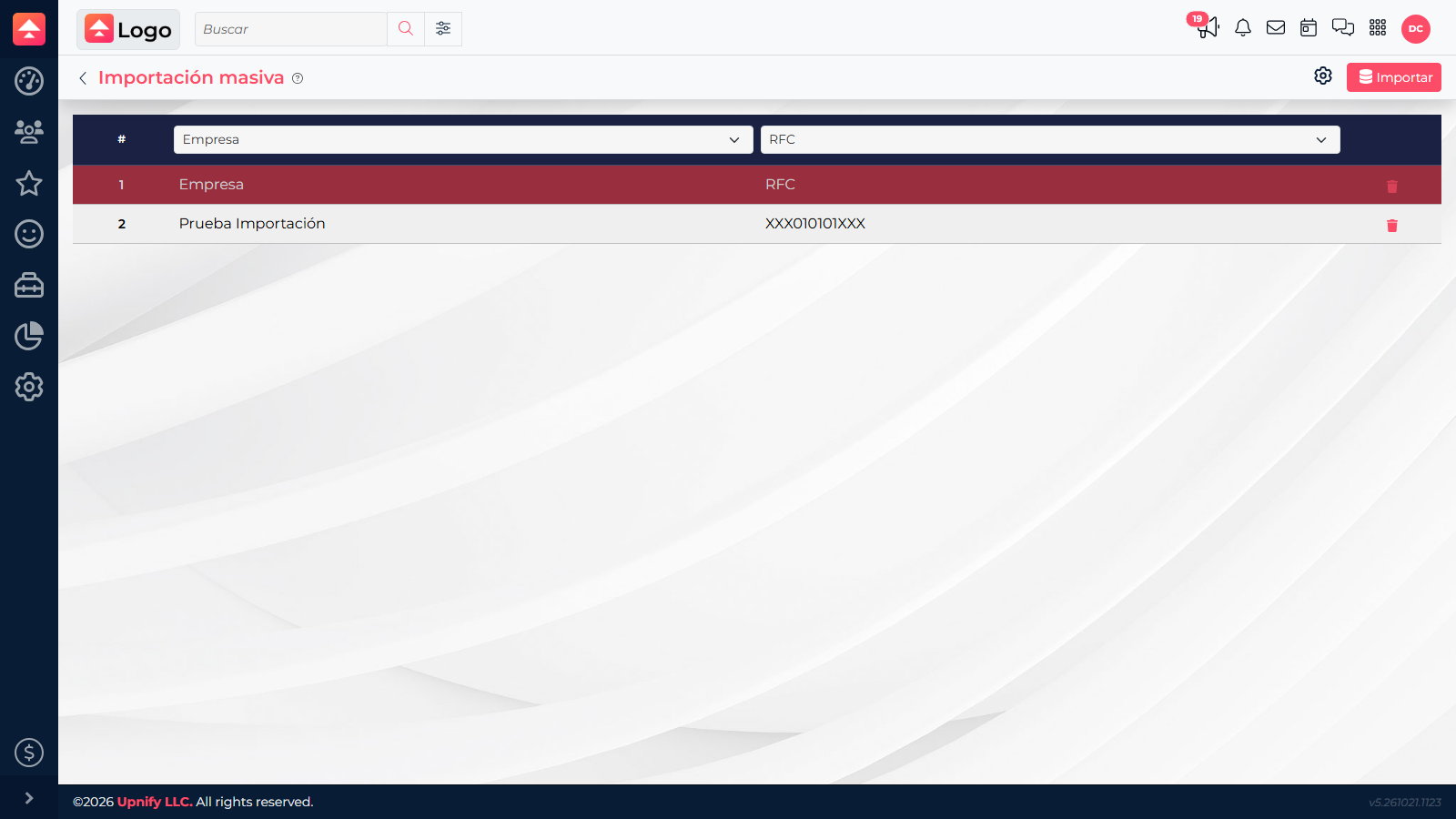
- Inicia otra importación y elige Empresas. Usa un archivo de empresas, no el archivo de clientes.
- Relaciona el nombre de la empresa y los demás datos disponibles, como información fiscal y ubicación. Comprueba que el nombre identifica a la organización y no a la persona de contacto.
- Revisa las columnas y confirma la importación. Luego busca algunas empresas en CRM para verificar que se crearon con los datos esperados.
- Para relacionar clientes con empresas, abre la ficha del cliente y selecciona la empresa correspondiente. Si elegiste Crear empresas en la configuración avanzada de contactos, verifica el vínculo resultante.
Plantillas y revisión
Descarga los ejemplos de clientes y empresas. Si el archivo tiene encabezados, configura Ignora la primera fila; elige también el separador adecuado.
No cargamos registros en la cuenta de demostración. Antes de una importación real, revisa algunas filas y confirma qué ocurrirá con contactos existentes.