

Importar una oportunidad no es lo mismo que importar una venta. La oportunidad representa un proceso comercial abierto que todavía puede avanzar por fases; la venta representa una operación cerrada que quieres conservar en el historial. Separarlas evita mezclar el pipeline actual con resultados históricos.
Usa un archivo por tipo de registro y revisa que los contactos relacionados ya existan o puedan identificarse en los datos.
Importar oportunidades
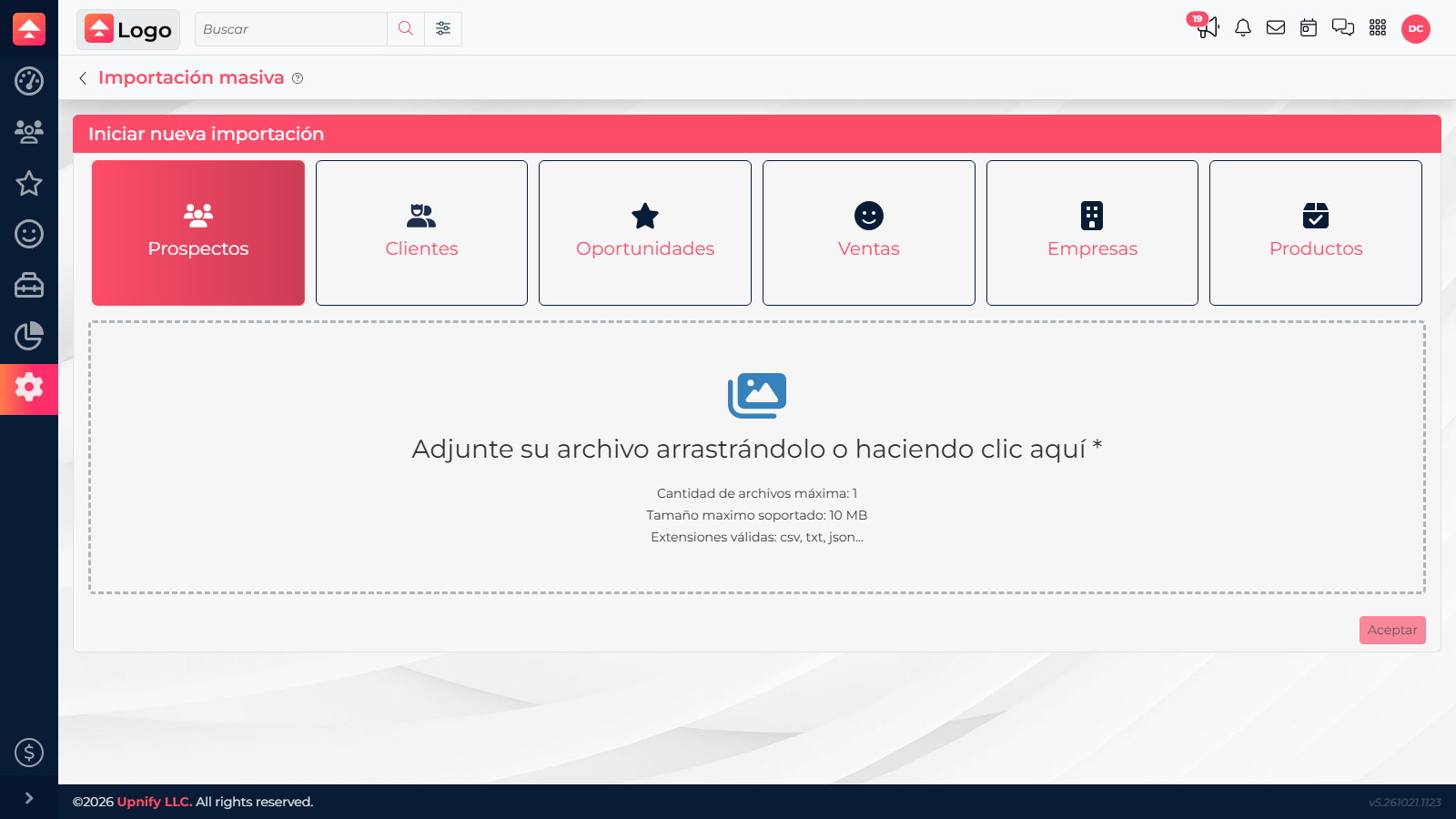
- En Herramientas > Importación masiva > Nueva importación, elige Oportunidades.
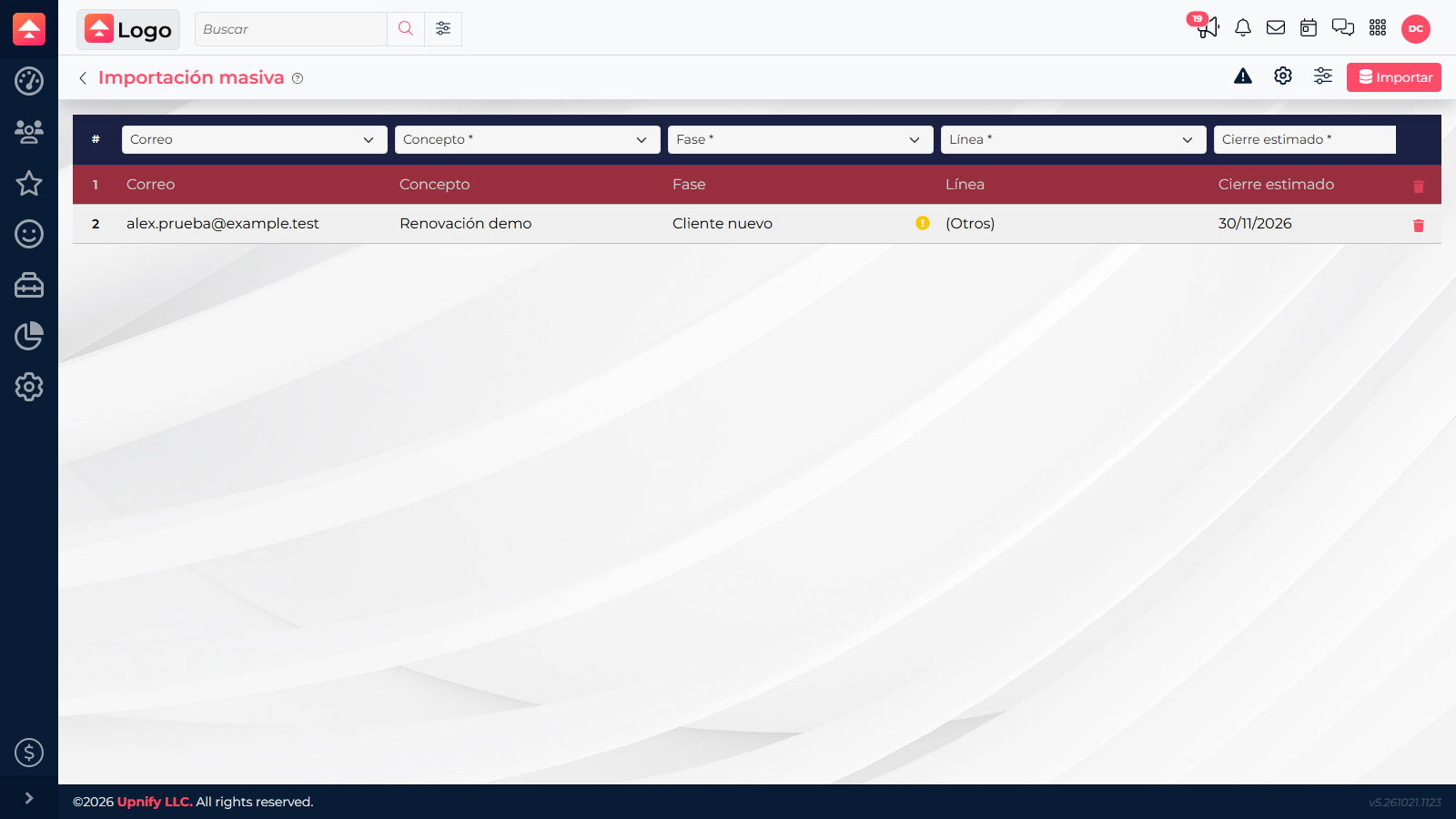
- Relaciona las columnas. Se requieren Concepto, Fase, Línea, Cierre estimado y Certeza. Comprueba que la fase y la línea existan en CRM.
- Relaciona cada oportunidad con el prospecto o cliente correcto usando el identificador disponible. Revisa responsable, importes, moneda y tipo de cambio si forman parte del archivo.
- Abre Configuración avanzada y confirma el responsable y las opciones aplicables. Regresa al mapeo si un campo requerido quedó sin asignar.
- Revisa la vista previa y selecciona Importar. Después, abre algunas oportunidades y confirma fase, contacto y fecha estimada.
Importar ventas cerradas
- Inicia otra importación y elige Ventas. No selecciones Oportunidades para operaciones ya cerradas.
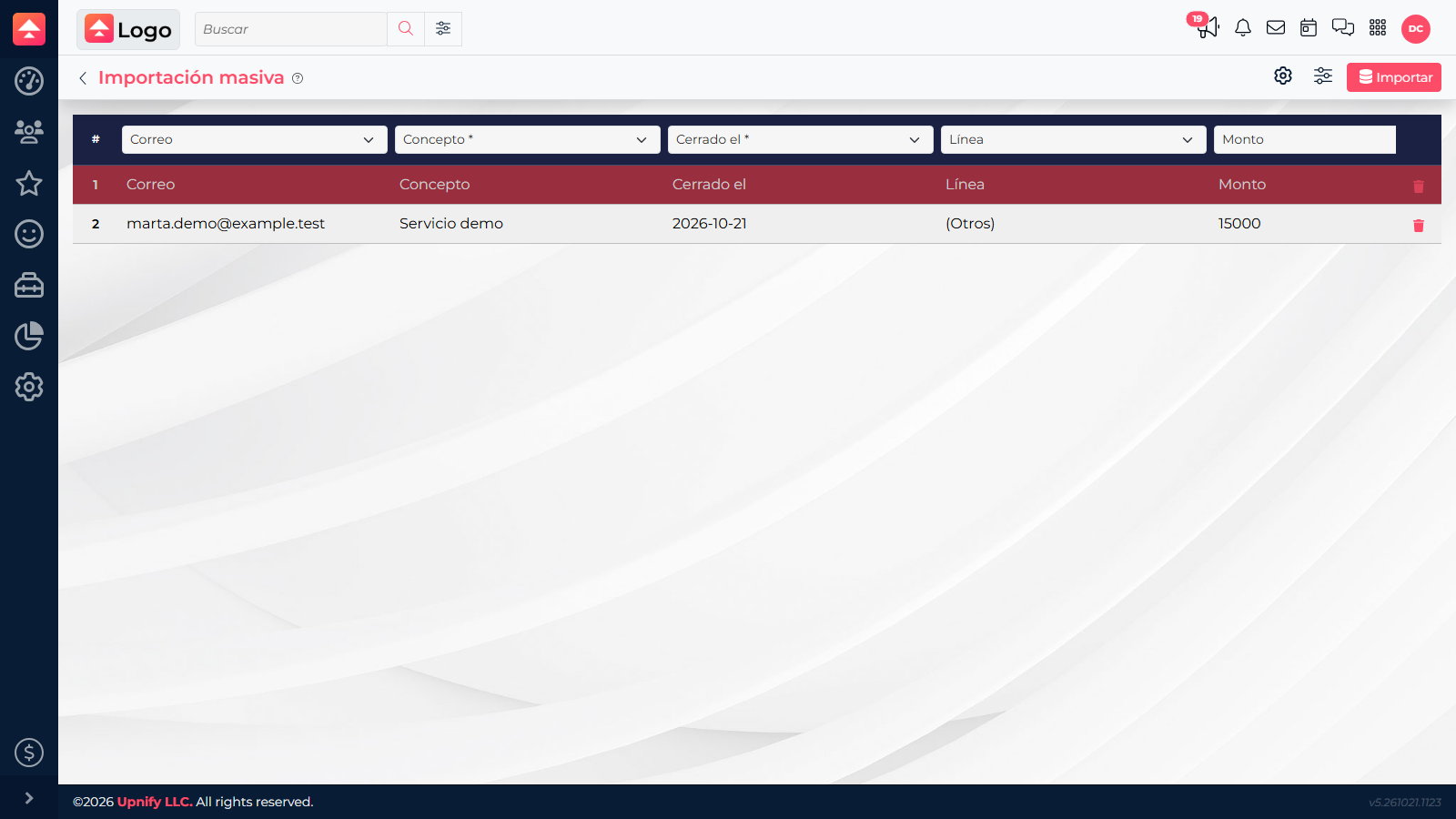
- Relaciona Concepto y Cerrado el, e indica el contacto al que pertenece la venta. Comprueba también el ejecutivo responsable y los datos de moneda e importe.
- Revisa cada asociación: una venta histórica asignada al contacto equivocado altera el historial comercial que consultará el equipo.
- Confirma el mapeo y selecciona Importar cuando estés listo. Después revisa algunos registros desde el listado de ventas y las fichas de sus contactos.
Plantillas y comprobación
Descarga el ejemplo de oportunidades y el ejemplo de ventas. Si el archivo tiene encabezado, activa Ignora la primera fila y elige el separador correcto.
Ejemplo: durante una migración, importa como oportunidades las negociaciones aún abiertas y como ventas las operaciones ya cerradas. Si una negociación sigue pendiente de decisión, no la registres como venta para conservarla.
No importamos archivos en la cuenta de demostración. Si el resultado indica errores, revisa las filas señaladas antes de volver a procesar el archivo.