

Cuando el catálogo crece, editar cada producto por separado toma tiempo y facilita inconsistencias. La importación permite crear o actualizar varios registros desde un archivo; la exportación descarga datos; las acciones masivas cambian campos de productos seleccionados.
Son tareas distintas
Importar carga datos desde un archivo; exportar descarga registros; los cambios masivos editan productos ya seleccionados dentro del catálogo.
Importar carga datos desde un archivo; exportar descarga registros; los cambios masivos editan productos ya seleccionados dentro del catálogo.
Importar productos
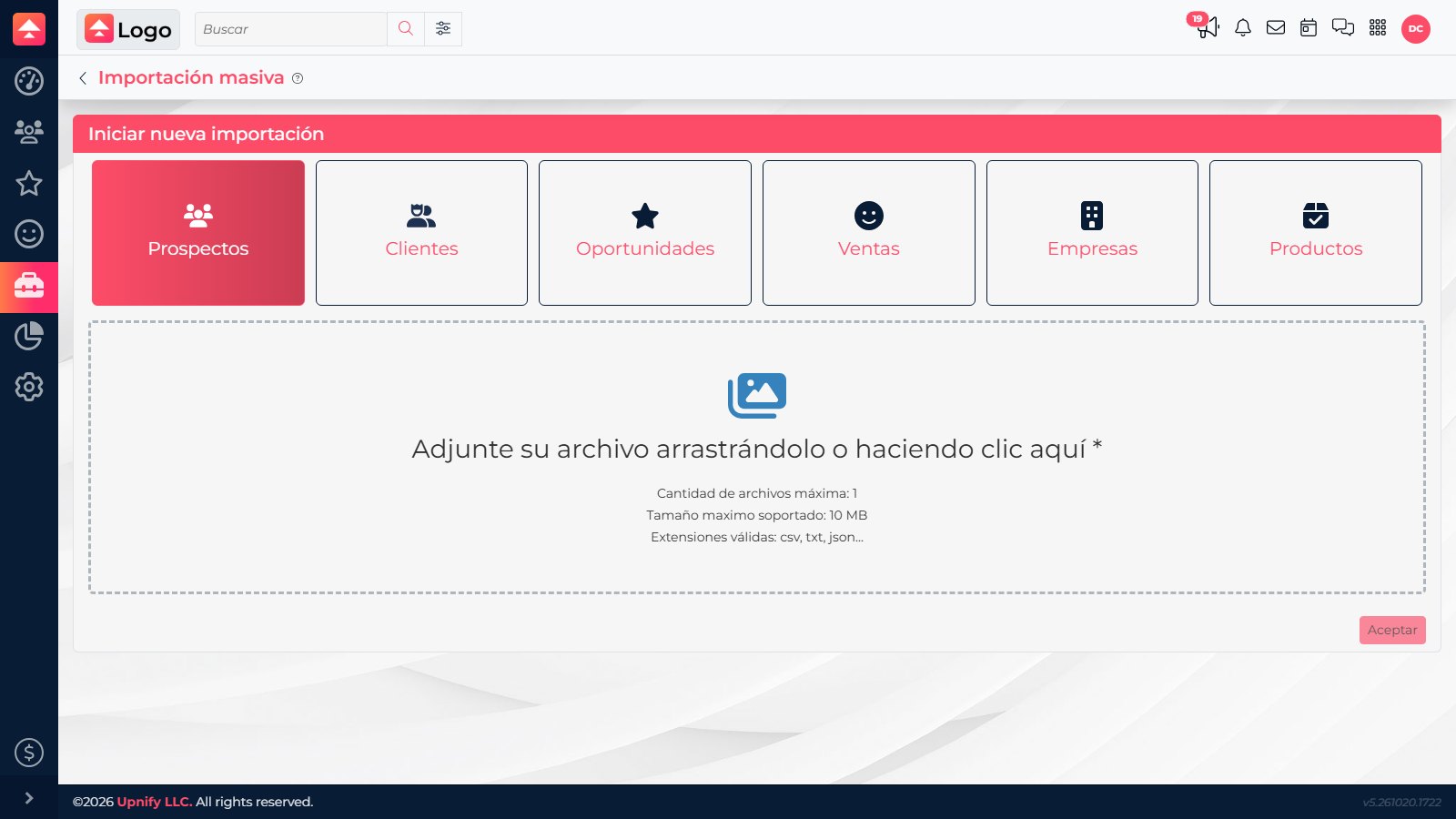
- Abre Herramientas > Importación masiva > Nueva y selecciona Productos.
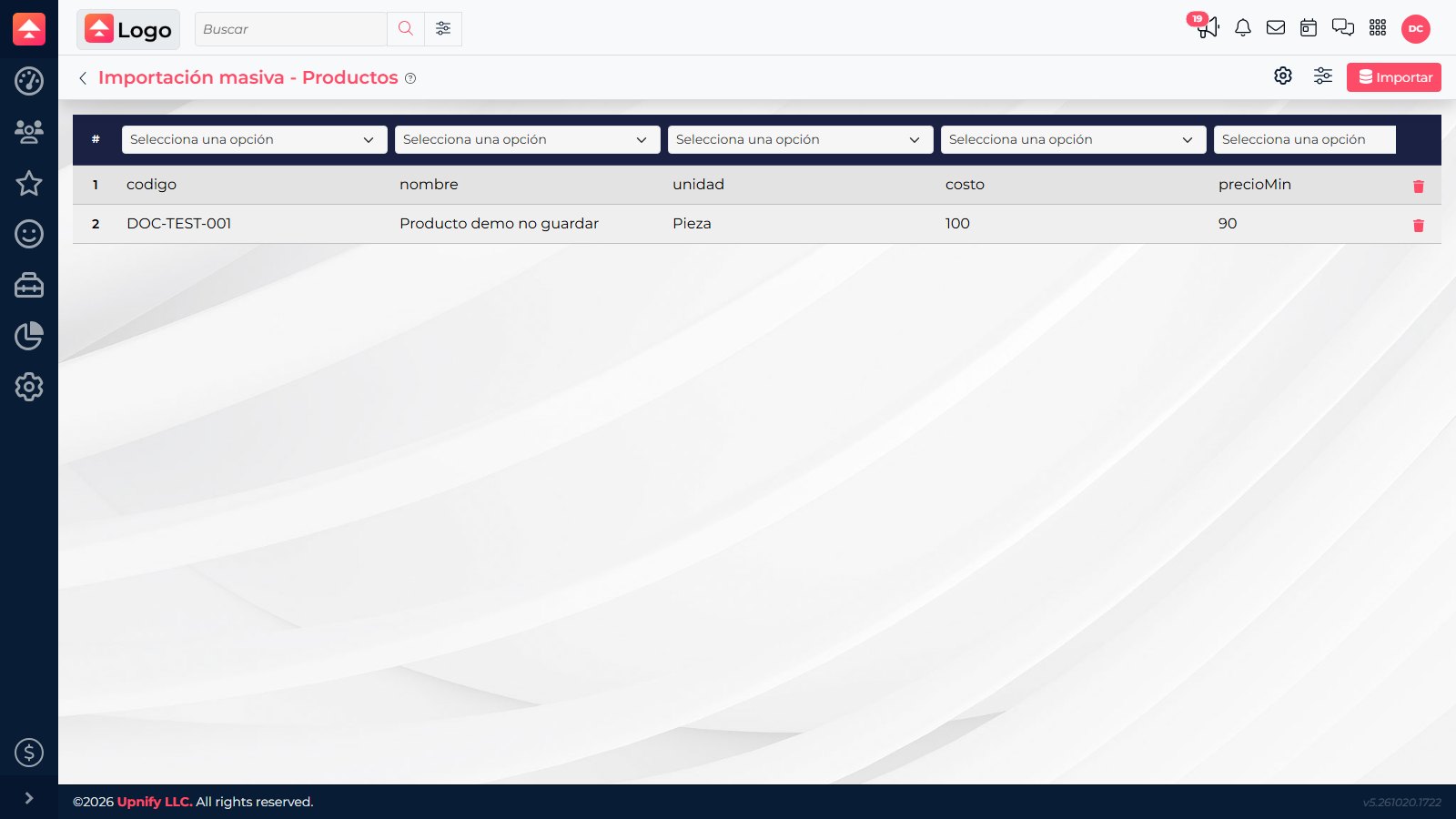
- Prepara un CSV con una fila por producto, encabezados claros y un identificador consistente, como código o SKU. Agrega solo los campos que quieras cargar: nombre, unidad, costo, precio, línea, marca, modelo o impuestos, según aplique.
- Selecciona el archivo y relaciona cada encabezado con el campo correspondiente en la tabla de mapeo. Deja sin asignar las columnas que no deban cargarse; revisa con cuidado código, precio y moneda.
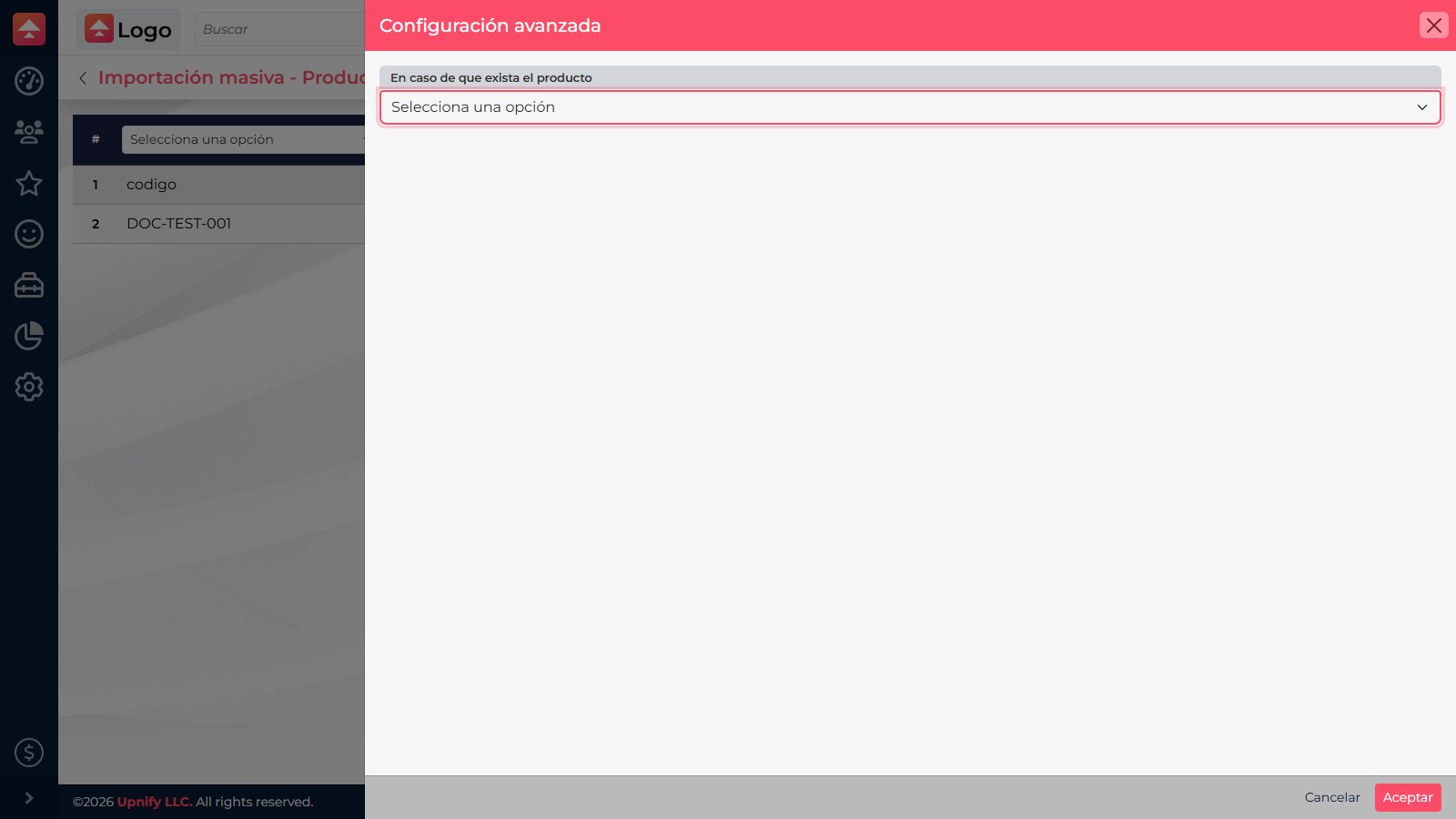
- Abre Configuración avanzada. En En caso de que exista el producto, decide si ignoras el producto existente o lo actualizas. Prueba primero con pocas filas si no estás seguro de qué campos cambiará el archivo.
- Revisa la muestra, confirma la opción de duplicados e inicia la importación. Al terminar, revisa el resultado y corrige errores antes de volver a cargar filas.

Exportar registros
Para descargar productos, abre Catálogos > Productos y usa la descarga del catálogo. Para contactos, oportunidades, clientes o ventas, abre Herramientas > Exportación masiva, agrega una exportación y selecciona el tipo y formato disponibles. El catálogo de productos se descarga desde su propia pantalla.
Hacer cambios masivos
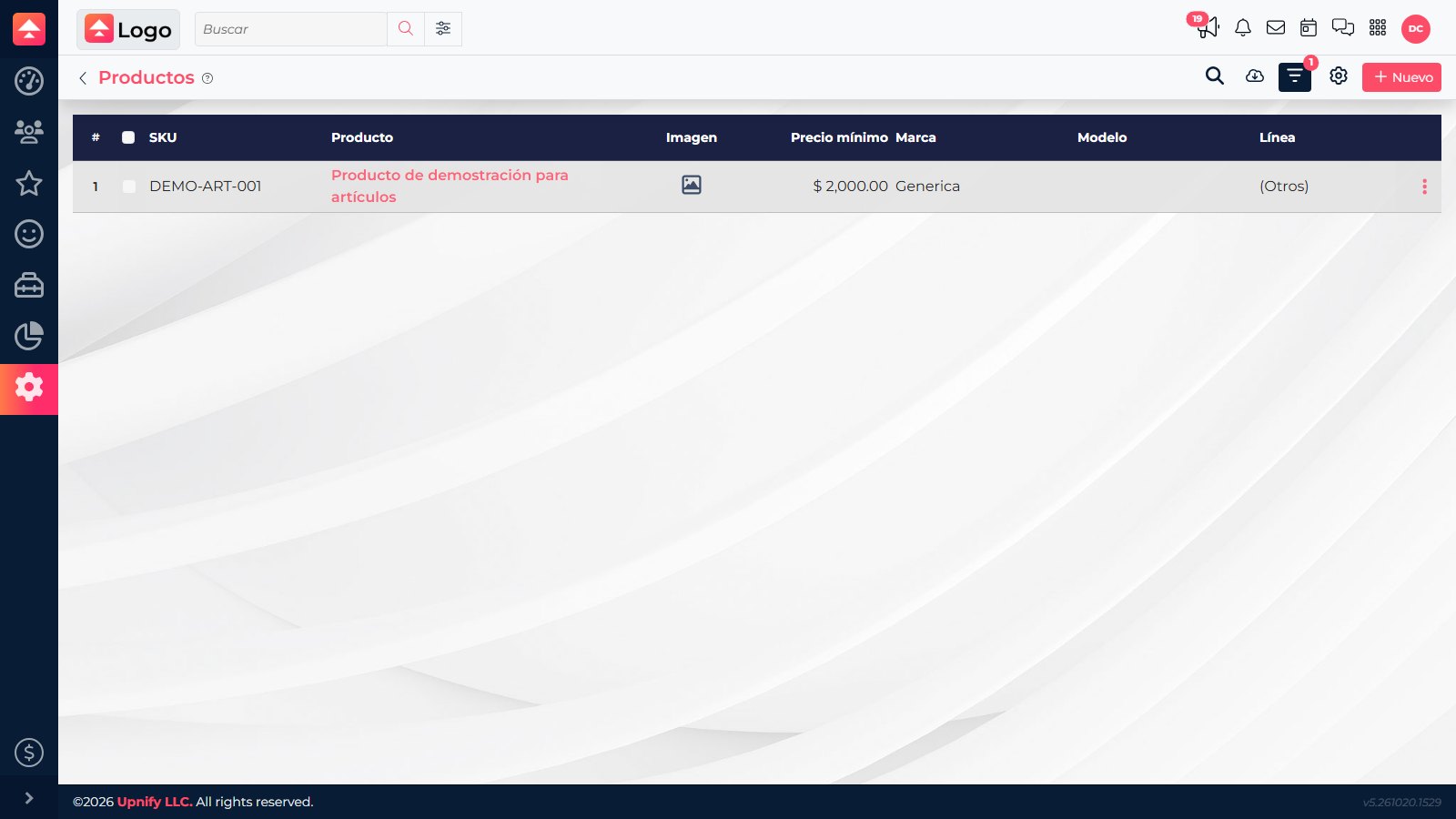
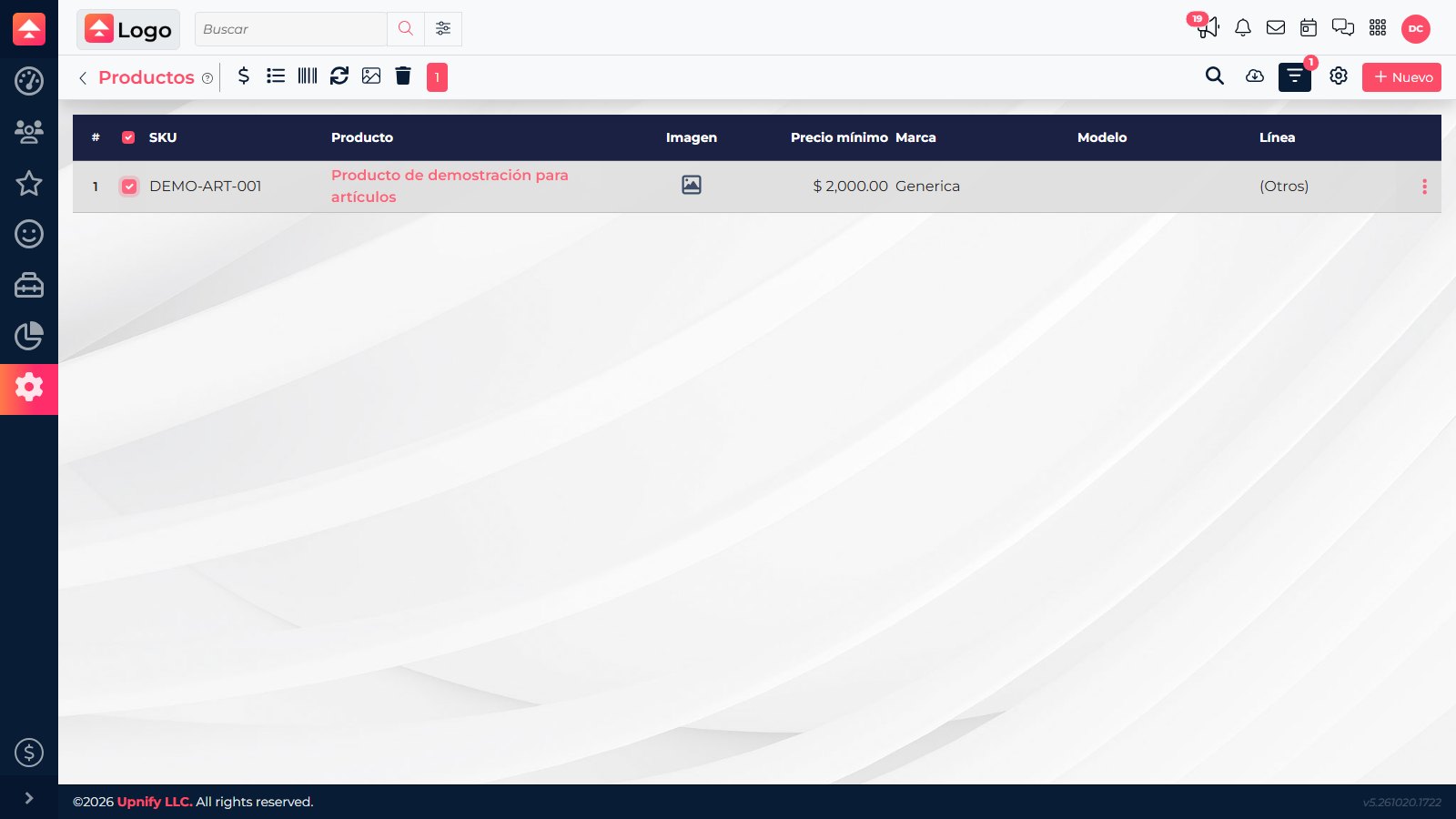
- En el catálogo, filtra los productos y selecciona solamente los que deben recibir el mismo cambio.
- Usa las acciones disponibles para cambiar precio, línea, marca o estado; también puedes asignar imágenes o eliminar productos.
- Revisa el resumen y confirma. Abre algunos registros después para verificar el resultado.
Antes de confirmar: conserva una exportación de referencia y prueba la importación con un archivo pequeño. Comprueba códigos, moneda, impuestos y campos vacíos.